
Le déanaí, tá an nuashonrú is déanaí de Windows 11 ag cosc ar úsáideoirí logáil isteach, agus is ábhar imní é seo. I gcásanna áirithe, nuair a “théann siad isteach” i do phróifíl, aimsíonn siad an Teachtaireacht “Ní féidir logáil isteach i do chuntas”, a bhfuil próifíl shealadach cumasaithe dóibh.
Mar sin féin, i gcásanna eile, ní féidir le húsáideoirí rochtain a fháil ar dheasc Windows fiú toisc go bhfuil an rogha logála isteach díchumasaithe. Cad ba cheart dom a dhéanamh má chuireann an nuashonrú is déanaí de Windows 11 cosc orm síniú isteach? Beidh an réiteach éagsúil ag brath ar a bhfuil ag tarlú duitse go sonrach.. Ansin, féachfaimid ar chúis na faidhbe agus ansin pléifimid cad is féidir a dhéanamh chun í a réiteach.
Cuireann an nuashonrú is déanaí de Windows 11 cosc ort síniú isteach: Réitigh

Ní fios d’úsáideoirí ná do Microsoft féin go gcoisceann an nuashonrú is déanaí de Windows 11 ort logáil isteach. Mar sin, má tá tú ag dul tríd an nóiméad aisteach seo, ná bíodh imní ort, ní tusa an chéad duine ná an duine deireanach. Ansin, feicfimid 1) conas an fhadhb a réiteach má tá logáil isteach díchumasaithe go hiomlán agus 2) conas é a dhéanamh más ó phróifíl shealadach thú.
Athshocraigh do ríomhaire go pointe níos luaithe má chuireann an nuashonrú is déanaí de Windows 11 cosc ort síniú isteach.
Is é an chéad réiteach a fheicfimid mura gceadaíonn an nuashonrú is déanaí de Windows 11 duit logáil isteach ná athchóirigh do ríomhaire go dtí an pointe roimhe seo. Ach bí cúramach, níl an rogha seo bailí ach amháin má tá tú cinnte roimhe seo go ndéanfá an rud faoi seach cúltaca de do shonraí. Cén cás ina bhfuil sé bailí do ghléas a athshocrú?
Smaoinigh ar an gcás seo a leanas: casann tú ar do ríomhaire mar is gnách, feiceann tú d’ainm úsáideora, ach tar éis duit an focal faire a iontráil feiceann tú an teachtaireacht "Tá an rogha logála isteach seo díchumasaithe mar gheall ar iarrachtaí logála isteach nár éirigh leo nó múchadh tobann gléasanna…"
Ós rud é nach bhfuil tú fiú tar éis dul isteach i do dheasc fós, ní bheidh tú in ann rochtain a fháil ar Socruithe agus beidh ort é sin a dhéanamh ón atosú féin. Lean na cinn seo Céimeanna chun do ríomhaire a athshocrú go dtí pointe roimhe seo mura ligeann sé duit logáil isteach tar éis an nuashonraithe is déanaí de Windows 11:
- Coinnigh síos an eochair Shift agus cliceáil ar Atosaigh ag an am céanna agus Shift á choinneáil síos.
- Feicfear scáileán gorm a deir Roghnaigh rogha.
- Ag baint úsáide as na heochracha saigheada, nascleanúint trí na roghanna agus brúigh Iontráil faoi Fabhtcheartú.
- Ansin, roghnaigh an ceann a deir Roghanna Casta.
- Anois roghnaigh an rogha Athchóirigh Córais FAD IS A BHFUIL POINTE ATHCHÓIRITHE SÁBHÁILTE AGAT.
- Toca Siguiente.
- Nuair a fheiceann tú an pointe athchóirithe mar aon lena dháta agus a am, cliceáil air agus brúigh Ar Aghaidh arís.
- Cliceáil Críochnaigh – Tá.
- Ar deireadh, roghnaigh Atosaigh agus tá tú déanta. Ar an mbealach seo is féidir leat logáil isteach arís.
Desinstalar la última actualización
Anois, cad atá le déanamh mura ligeann an nuashonrú is déanaí de Windows 11 duit logáil isteach, ach níl pointe athchóirithe sábháilte agat? Sa chás sin, is fearr an nuashonrú is déanaí a dhíshuiteáil. Mura bhfuil tú in ann rochtain a fháil ar do dheasc, lean na céimeanna céanna agus atá sa phointe roimhe seo, ach in ionad Athchóirigh an Chórais a roghnú, beidh ort Nuashonruithe a dhíshuiteáil a roghnú agus na treoracha a leanúint.
Ar an láimh eile, má bhí tú in ann dul isteach i do dheasc, ach Má fhaigheann tú teachtaireacht ag rá leat nach bhféadfaí logáil isteach i do chuntas, déan an méid seo a leanas::
- Téigh go Cumraíocht ó Windows trí chliceáil ar an eochair Windows + I.
- Téigh go Nuashonrú Windows.
- Roghnaigh Stair nuashonraithe.
- Desliza hasta encontrar la opción “Díshuiteáil nuashonruithe” agus tapáil ar an tsaighead chun iad a thaispeáint.
- Aimsigh an nuashonrú is déanaí agus cliceáil air. Díshuiteáil.
- Réidh. Ar an mbealach seo, cuirfear an nuashonrú deireanach ar ceal. Anseo is féidir leat breathnú chun a fháil amach Conas fadhbanna le Nuashonruithe Windows a réiteach.
Athraigh do PIN slándála trí úsáid a bhaint as do ríomhphost

Mura bhfuil na réitigh seo tar éis oibriú i do chás, tá rogha eile agat ná athraigh do PIN le do ríomhphost. Chun go n-oibreoidh an rogha seo, déan cinnte go bhfuil do ríomhaire ceangailte leis an Idirlíon. Tar éis do ríomhaire a atosú agus tar éis duit do phasfhocal a iontráil, cliceáil an rogha a deir Dearmad ar mo PIN.
Ar aghaidh, Lean na céimeanna seo chun an fhadhb a cheartú nach gceadaíonn an nuashonrú is déanaí de Windows 11 duit logáil isteach:
- Cuir isteach do phasfhocal ríomhphoist agus cliceáil Sínigh Isteach.
- Fíoraigh d’aitheantas. Gheobhaidh tú cód i do r-phost a chaithfidh tú a iontráil ar do ríomhaire agus cliceáil ar Seiceáil.
- Iarrfar ort an bhfuil tú cinnte gur mian leat do PIN a athrú, cliceáil Lean ar aghaidh.
- Anois, cuir isteach PIN slándála nua agus brúigh OK.
- Ar deireadh, iarrfar ort do chuid comhad a shábháil chuig an scamall. Is féidir leat é a dhéanamh ansin nó níos déanaí.
- Ar deireadh, atosú do ríomhaire arís chun a fhíorú go gceadaíonn an PIN nua duit logáil isteach, agus sin é.
Cruthaigh próifíl nua agus aistrigh do shonraí ann
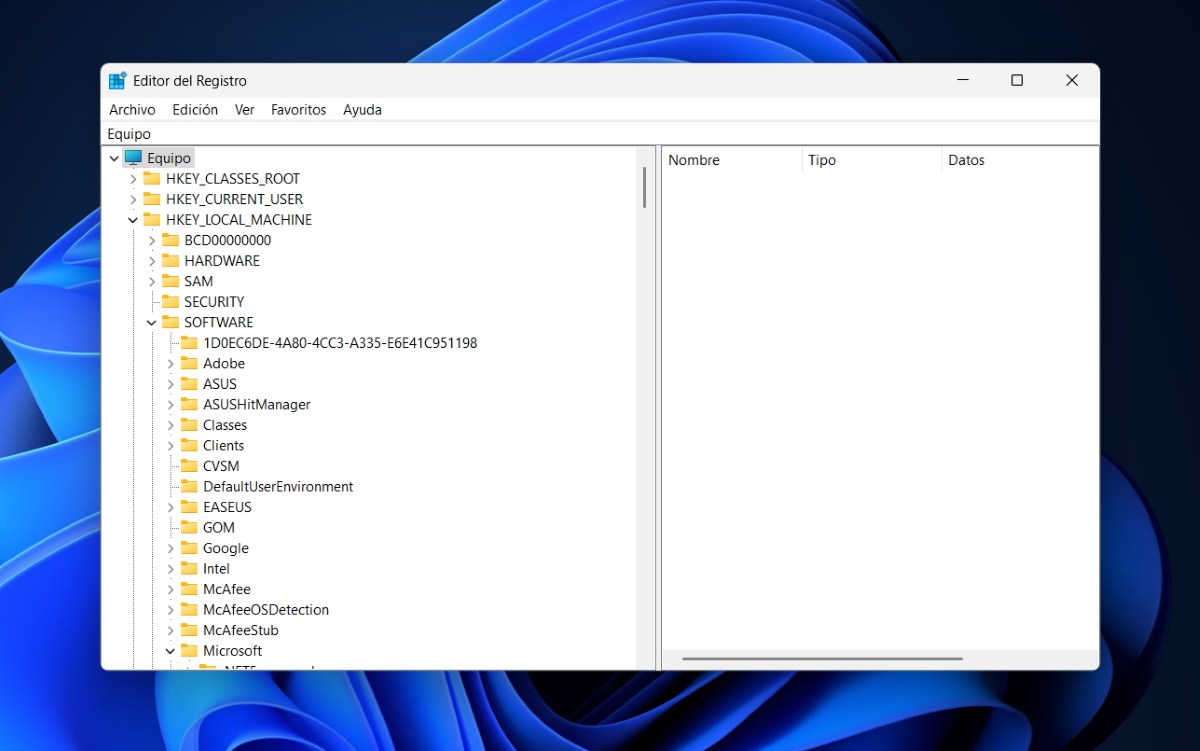
Cad eile is féidir leat a dhéanamh mura réitíonn aon cheann de na réitigh thuas an fhadhb? Bhuel, mura ligeann an nuashonrú is déanaí de Windows 11 duit logáil isteach agus mura dtugann sé ach próifíl shealadach duit, is féidir leat an rogha dheireanach seo a thriail: cruthaigh próifíl nua agus aisghabh na sonraí a bhí agat sa cheann roimhe sin. Nuair a fheiceann tú fuinneog a deir “Ní féidir logáil isteach i do chuntas,” lean na céimeanna seo:
- Oscail tús agus clóscríobh regedit sa bharra cuardaigh.
- Cliceáil Tá chun an Eagarthóir Clárlainne.
- Tapáil an tsaighead in aice leis HKEY_LOCAL_MACHINE
- Anois, tapáil an tsaighead in aice le BOGEARRAÍ – Microsoft – Windows NT – Leagan Reatha – Liosta Próifílí.
- Anois dírigh d’aird ar na liostaí níos faide. Beidh ceann ann a bhfuil an síneadh .bak air agus beidh ort cliceáil ar an taobh eile chun a ainm a athrú.
- Scrios an bak agus cuir trí litir de do rogha féin ina áit.
- Dún Eagarthóir an Chlárlainne agus atosú do ríomhaire chun próifíl nua a chruthú gan earráidí.
- Chun do chuid comhad a aisghabháil, oscail File Explorer agus téigh go dtí an ríomhaire seo – Diosca Áitiúil – Úsáideoirí – D’ainm úsáideora sean.
- Ansin, cóipeáil agus greamaigh na comhaid go léir ó do sheanphróifíl isteach sa cheann nua: Íoslódálacha, Pictiúir, Deasc, srl. Nó seiceáil an bhfuil siad seo cheana féin sa taiscéalaí comhad nua.
- Réidh. Seo mar a tharlaíonn an earráid mura gceadaíonn an nuashonrú is déanaí de Windows 11 duit logáil isteach.

Ó bhí mé óg, bhí mé faoi dhraíocht ag gach rud eolaíoch agus teicneolaíoch, go háirithe na dul chun cinn sin a fhágann go bhfuil ár saol níos éasca agus níos taitneamhaí. Is breá liom fanacht suas chun dáta leis an nuacht agus na treochtaí is déanaí, agus mo thaithí, mo thuairimí agus mo leideanna a roinnt faoi na gléasanna agus na giuirléidí a úsáidim. Mar thoradh air seo, thosaigh mé ag scríobh gréasáin beagán os cionn cúig bliana ó shin, ag díriú go príomha ar ghléasanna Android agus córais oibriúcháin Windows. D'fhoghlaim mé conas coincheapa casta a mhíniú i dtéarmaí simplí ionas gur féidir le mo léitheoirí iad a thuiscint go héasca.