
Mura bhfuil cuid de do chuid comhad nó iad uile ag sioncrónú idir do ríomhaire agus Google Drive, tá céimeanna ann ar féidir leat a ghlacadh chun an fhadhb a réiteach. Is féidir leis an réiteach a bheith idir do nasc idirlín a sheiceáil agus coigeartuithe a dhéanamh laistigh den aip nó den chomhad. Sa chás seo, féachfaimid ar... Cén fáth nach ndéanann Google Drive comhaid a shioncrónú agus cad atá le déanamh céim ar chéim.
Cén fáth nach bhfuil Google Drive ag sioncrónú comhad?
Cén fáth nach bhfuil Google Drive ag sioncrónú comhad, nó cuid acu amháin? D’fhéadfadh sé seo a bheith mar gheall ar roinnt cúiseanna teicniúla nó cumraíochta. Clúdóimid iad anseo. Roinnt cúiseanna ar stop Google sioncrónú do chuid comhad:
- Nasc idirlín lag nó curtha isteach.
- Easpa stórála i Drive.
- Bíonn an comhad “greamaithe” ar an mbealach.
- Earráidí san fheidhmchlár.
- Tiomántán atá as dáta.
- Méid comhaid, comhad an-mhór de ghnáth.
- B’fhéidir go bhfuil frithvíreas ag cur bac ar shioncrónú.
Cad atá le déanamh mura ndéanann Google Drive comhaid a shioncrónú
Mar is féidir leat a fheiceáil, níl aon chúis amháin ann nach ndéanfaidh Google Drive comhaid a shioncrónú. Ciallaíonn sé seo, chun an fhadhb a réiteach, Caithfidh tú gach ceann de na réitigh a sheiceáil agus a chaitheamh amach. a mbreathnóimid air ina dhiaidh seo. Déanaimis anailís céim ar chéim ar cad atá le déanamh mura sioncrónóidh Google Drive comhaid.
Seiceáil do nasc idirlín
Is é an chéad rud ba chóir duit a sheiceáil mura bhfuil Google Drive ag sioncrónú comhad ná go bhfuil do nasc Idirlín ar fheabhas. Má tá nasc éagobhsaí nó uaineach, is dócha nach bhfuil gach comhad ag sioncrónú i gceart. Conas is féidir leat a dheimhniú go bhfuil d’idirlíon ag obair i gceart? Bealach simplí is ea suíomhanna gréasáin eile a oscailt. Mura bhfuil tú ceangailte, atosú do ródaire.
Féach ar an spás stórála
cuimhnigh go Is é 15 GB an teorainn stórála ar Google Drive ar dtús., an méid a roinneann tú le do Cuntas Gmail agus Google Photos. Mar sin, má shroicheann do chuntas an teorainn stórála, stopfaidh Drive go huathoibríoch ag sioncrónú. Is féidir leat seiceáil stóras do chuntais Sa chéad cheann eile nasc.
Cuir sos agus atosú sioncrónú
Is féidir le sos agus atosú sioncrónú a bheith ina réiteach nuair nach ndéanann Google Drive comhaid a shioncrónú. Ligeann sé seo don aip comhaid a dhísocrú agus a athshioncrónú gan aon fhadhbanna. Chun seo a dhéanamh, cliceáil ar dheilbhín Google Drive sa tascbharra, téigh go dtí an deilbhín giaranna, agus roghnaigh "Cuir an sioncronú ar sosFan cúpla nóiméad agus atosú arís.
Seiceáil nach bhfuil an comhad faoi ghlas
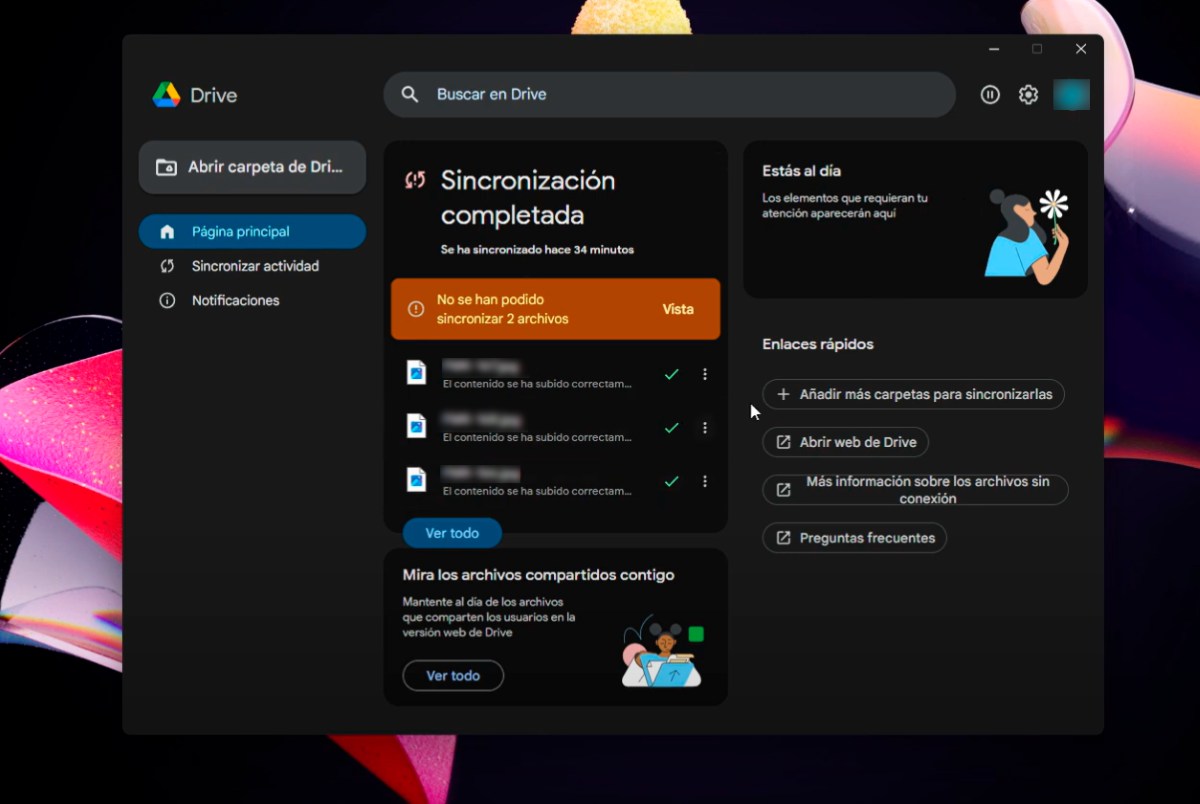
Uaireanta, i lár an sioncrónaithe, go mbíonn ceann de na comhaid “gafa” sa chonair agus go bhfaigheann tú an rabhadh “Níorbh fhéidir na comhaid a shioncrónú.". Sa chás seo, tá cleas ann ar féidir leis an bhfadhb a cheartú. Chun seo a dhéanamh, déan an méid seo a leanas:
- Aimsigh an comhad nárbh fhéidir a shioncrónú agus roghnaigh "Radharc".
- Anois cliceáil ar na trí phonc agus roghnaigh “Oscail comhad”, feicfidh tú an comhad le X ann, rud a chiallaíonn nach bhfuil sé sioncrónaithe.
- Scríobh litir nó siombail ag deireadh ainm an chomhaidFan cúpla soicind go n-imeoidh an x as radharc.
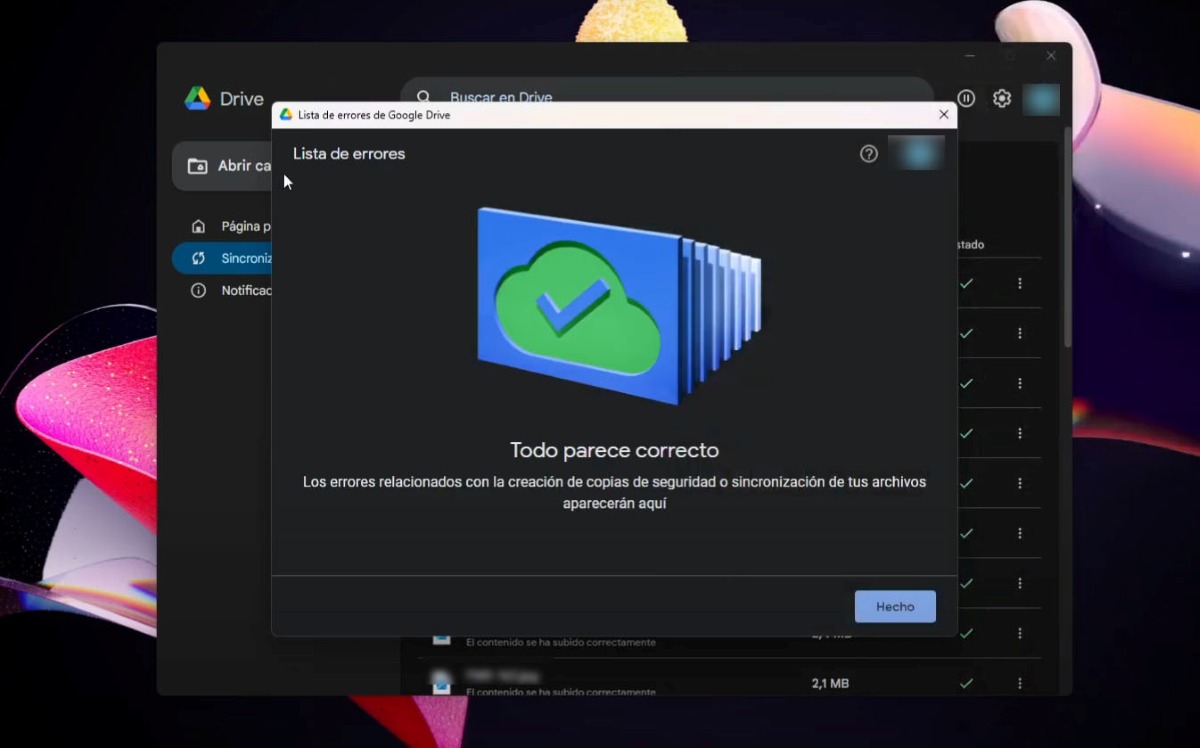
- Má théann gach rud go maith, tá an fhadhb réitithe. Feicfidh tú Google Drive ag taispeáint an teachtaireacht "Tá cuma ceart go leor ar gach rud" agus scamall glas le saighead ghorm sa lár.
Atosaigh an aip Google Drive
Dún an aip Google Drive go hiomlán ar do ríomhaire. Chun seo a dhéanamh, cliceáil cumraíocht - ScoirAr Android, téigh go Socruithe – Aipeanna – Google Drive – Stop Fórsach. Ansin, atosaigh Drive chun a dheimhniú go bhfuil an fhadhb réitithe.
Nuashonraigh Google Drive
Céim amháin nach féidir leat a scipeáil (nó ar a laghad a sheiceáil) ná an aip a nuashonrú. Má tá Google Drive as dáta, d'fhéadfadh sé sin a mhíniú cén fáth nach bhfuil sé ag sioncrónú do chuid comhad. Más é an aip Deisce atá i gceist, déan cinnte go bhfuil an nuacht is déanaí agatAgus más ar do ghuthán póca atá sé, téigh go dtí an Play Store – Google Drive – Nuashonraigh.
Seiceáil ceadanna aipe
An é seo do chéad uair ag iarraidh do chuid comhad a shioncronú le Google Drive? Ansin ní mór duit fíoraigh go bhfuil rochtain ag an aip ar do stóras agus do chomhaidMás gléas soghluaiste atá in úsáid agat, téigh go Socruithe – Aipeanna – Google Drive – Ceadanna. Nuair a bheidh tú ann, déan cinnte go bhfuil rochtain aige ar stóráil, líonra agus comhaid.
Atosaigh an ríomhaire
Réiteach simplí eile mura ndéanann Google Drive comhaid a shioncrónú ná atosú an ríomhaire atá á úsáid agatUaireanta, is féidir le atosú simplí do ríomhaire aon fhadhbanna a d'fhéadfadh a bheith agat a réiteach. I gcás Windows, cliceáil an cnaipe Tosaigh, tapáil an deilbhín Tosaigh, cliceáil Atosaigh, agus sin é.
Díchumasaigh antivirus go sealadach
An bhfuil tú ag smaoineamh gur dócha gurb é do chlár frithvíreas an chúis nach bhfuil Google Drive ag sioncrónú comhad? Uaireanta, Is féidir leo an nasc Drive ar do ríomhaire a bhac.Is é an rud is féidir leat a dhéanamh ná do fhrithvíreas a dhíchumasú go sealadach agus iarracht a dhéanamh sioncrónú arís. Cabhróidh sé seo leat an frithvíreas a chur as an áireamh mar chúis na faidhbe.
Dícheangail do chuntas agus athcheangail é
Is féidir le do chuntas a dhícheangal agus a athcheangal cabhrú le do chuid comhad a shioncronú arís. Sula ndícheanglaíonn tú, áfach, Is maith an rud é go ndéanfá na comhaid a chóipeáil chuig áit shábháilte.Ós rud é go bhféadfaí iad a scriosadh nuair a dhícheanglaíonn tú do chuntas. Chun seo a dhéanamh ó do ríomhaire, lean na céimeanna seo:
- Oscail Drive do ríomhairí.
- Cliceáil Socruithe – Sainroghanna – Socruithe Ardleibhéil.
- Aimsigh an cuntas is mian leat a dhícheangal.
- Beartaíonn Dícheangail Cuntas (d’fhéadfadh go dtabharfadh Drive an rogha duit comhaid a bhogadh chuig an deasc ionas nach gcaillfidh tú iad).
- Sínigh isteach i Google Drive arís.
- Roghnaigh suíomh nua do d’fhillteán Google Drive.
Díshuiteáil agus athshuiteáil Google Drive
Mura ndéanann Google Drive comhaid a shioncrónú fós, fiú tar éis na céimeanna roimhe seo go léir a thabhairt agus a fhíorú, is é an rogha dheireanach atá agat ná dhíshuiteáil agus reinstall an appD’fhéadfadh sé seo an fhadhb a réiteach. Conas is féidir liom é a dhíshuiteáil? Chun é a dhíshuiteáil: dún Google Drive, oscail an Painéal Rialaithe, téigh go Cláir, Cláir agus Gnéithe, Google Drive, agus Díshuiteáil. Chun é a athshuiteáil, déan an méid seo a leanas:
- Ar do ríomhaire, téigh chuig an leathanach íoslódála le haghaidh Céide.
- Íoslódáil an leagan is déanaí de Google Drive.
- Suiteáil an aip agus tá tú déanta.

Ó bhí mé an-óg bhí mé an-aisteach faoi gach rud a bhaineann le dul chun cinn eolaíoch agus teicneolaíochta, go háirithe iad siúd a dhéanann ár saol níos éasca agus níos siamsaíocht. Is breá liom a bheith ar an eolas faoin nuacht agus na treochtaí is déanaí, agus ag roinnt mo thaithí, mo thuairimí agus mo chomhairle faoin trealamh agus na giuirléidí a úsáideann mé. Mar thoradh air seo tháinig mé i mo scríbhneoir gréasáin beagán le cois cúig bliana ó shin, dírithe go príomha ar ghléasanna Android agus córais oibriúcháin Windows. D'fhoghlaim mé a mhíniú i bhfocail shimplí cad atá casta ionas go mbeidh mo léitheoirí in ann é a thuiscint go héasca.