Ar an drochuair, tá sé coitianta go leor earráidí agus deacrachtaí a bheith ann agus córas oibriúcháin Microsoft á nuashonrú. San Airteagal seo tá muid chun an cheist seo a leanas a ardú: Conas fadhbanna Windows Update a dheisiú, ag foghlaim conas iad a aithint chun an leigheas cuí a chur i bhfeidhm.
Ní ceist bheag í seo. Tá an nuashonruithe Tá siad tábhachtach, ós rud é gur féidir linn úsáid réidh agus saor ó earráidí a bhaint as Windows, ag baint tairbhe iomlán as na féidearthachtaí go léir atá ann. Dá bhrí sin, tá sé riachtanach go mbeadh a fhios agat conas deacrachtaí a shárú agus nuashonrú á dhéanamh.
Nuashonrú Windows Is seirbhís Microsoft é a ligeann dúinn Íoslódáil agus suiteáil gach cineál nuashonruithe bogearraí go huathoibríoch (ceartúcháin slándála, feabhsuithe feidhmíochta, réitigh fabhtanna, etc.) para do chóras oibriúcháin.
Ní bhíonn detractors Microsoft tuirseach ag cuimhneamh ar an earráidí iomadúla den tseirbhís seo, ach le bheith cothrom ní mór a rá go mbeadh an saol gan é níos deacra d’úsáideoirí Windows. Sea, tá sé fíor: tá earráidí le feiceáil nuair a nuashonrú agus is féidir a bheith irritating, ach Tá bealaí ann freisin chun fadhbanna Windows Update a shocrú.
Ina theannta sin, is féidir fiú léamh dearfach a bheith ag cuma na n-earráidí seo: a bhuíochas dóibh is minic a aimsímid lochtanna sa chóras a d'fhéadfadh slándáil ár dtrealamh a chur i mbaol agus, murach sin, ní bheadh muid faoi deara riamh.
Conas a oibríonn Windows Update
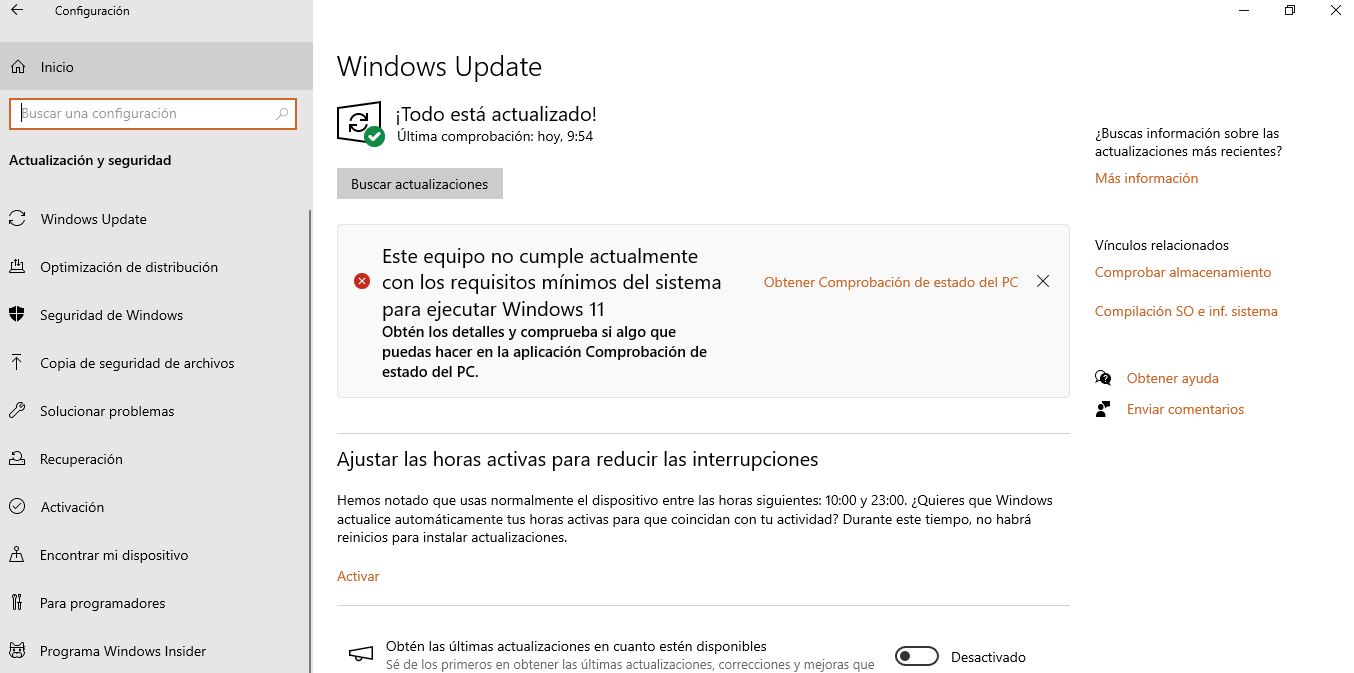
Cé go bhfuil Windows Update socraithe de réir réamhshocraithe chun nuashonruithe a íoslódáil agus a shuiteáil go huathoibríoch, is féidir le húsáideoirí na nósanna imeachta seo a dhéanamh de láimh freisin: nuashonruithe a chur ar aghaidh nó a chur siar, chomh maith le dul i gcomhairle leis an stair.
Do rochtain a fháil ar Windows Update de láimh Ní mór duit an méid seo a leanas a dhéanamh:
- Ar dtús osclaímid an roghchlár Cumraíocht.
- Ansin roghnaímid "Nuashonruithe agus Slándáil."
- Ó ann is féidir linn rochtain a fháil Nuashonrú Windows.
Windows Update: earráidí is coitianta
Tá go leor cúiseanna féideartha ann a d'fhéadfadh earráidí Windows Update a bheith mar thoradh orthu. Ó chomhaid damáiste go fadhbanna nascachta, trí chumraíochtaí míchearta agus coinbhleachtaí le cláir eile. téann ann liosta de na hearráidí is coitianta:
- Earráid 0x80070057: Tá paraiméadair cumraithe go mícheart nó nuair a bhíonn comhad córais truaillithe.
- Earráid 0x80070643: Earráid a bhaineann le suiteáil nuashonruithe nó pacáistí .NET Framework.
- Earráidí 0x80070002 nó 0x80070003: Nochtann siad go bhfuil comhaid neamhiomlán ann chun nuashonrú a rith.
- Earráid 0x80242016: Earráid bhriseadh próisis nuashonraithe.
- Earráid 0x8024402f: Tá sé seo mar gheall ar earráid ag nascadh leis na freastalaithe Windows Update.
- Earráid 0x80070005: Dealraíonn sé nuair nach bhfuil cead ag an úsáideoir an nuashonrú a rith.
Níl anseo ach roinnt samplaí de na hearráidí a mbíonn orainn déileáil leo uaireanta i Windows Update. Tá an liosta iomlán i bhfad níos faide.. Is féidir go leor acu a réiteach le réitigh ghinearálta, agus tá gníomhartha beagán níos sainiúla de dhíth ar chinn eile. Labhraímid faoi cheann amháin agus an ceann eile sa chéad alt eile.
Modhanna chun fadhbanna Windows Update a dheisiú
Is fíor gur féidir na cúiseanna a athrú, ach i bhformhór na gcásanna, chun fadhbanna Windows Update a réiteach caithfidh tú díriú ar thrí ghné: comhaid truaillithe, tiománaithe as dáta, agus ionsaithe víreas agus malware.
Is iad seo na réitigh is féidir linn a chur i bhfeidhm níos faide anonn Atosaigh do ríomhaire, rud a dhéanaimid go léir, beagnach instinctach, agus is minic a shábhálann muid ón gcás. Glacaimid leis freisin go bhfuil seiceáil déanta againn cheana féin an bhfuil an nasc idirlín ag obair. Ag fáil réidh leis an méid thuas, is iad seo na réitigh gur féidir linn a chur i bhfeidhm:
Réiteoir fadhbanna
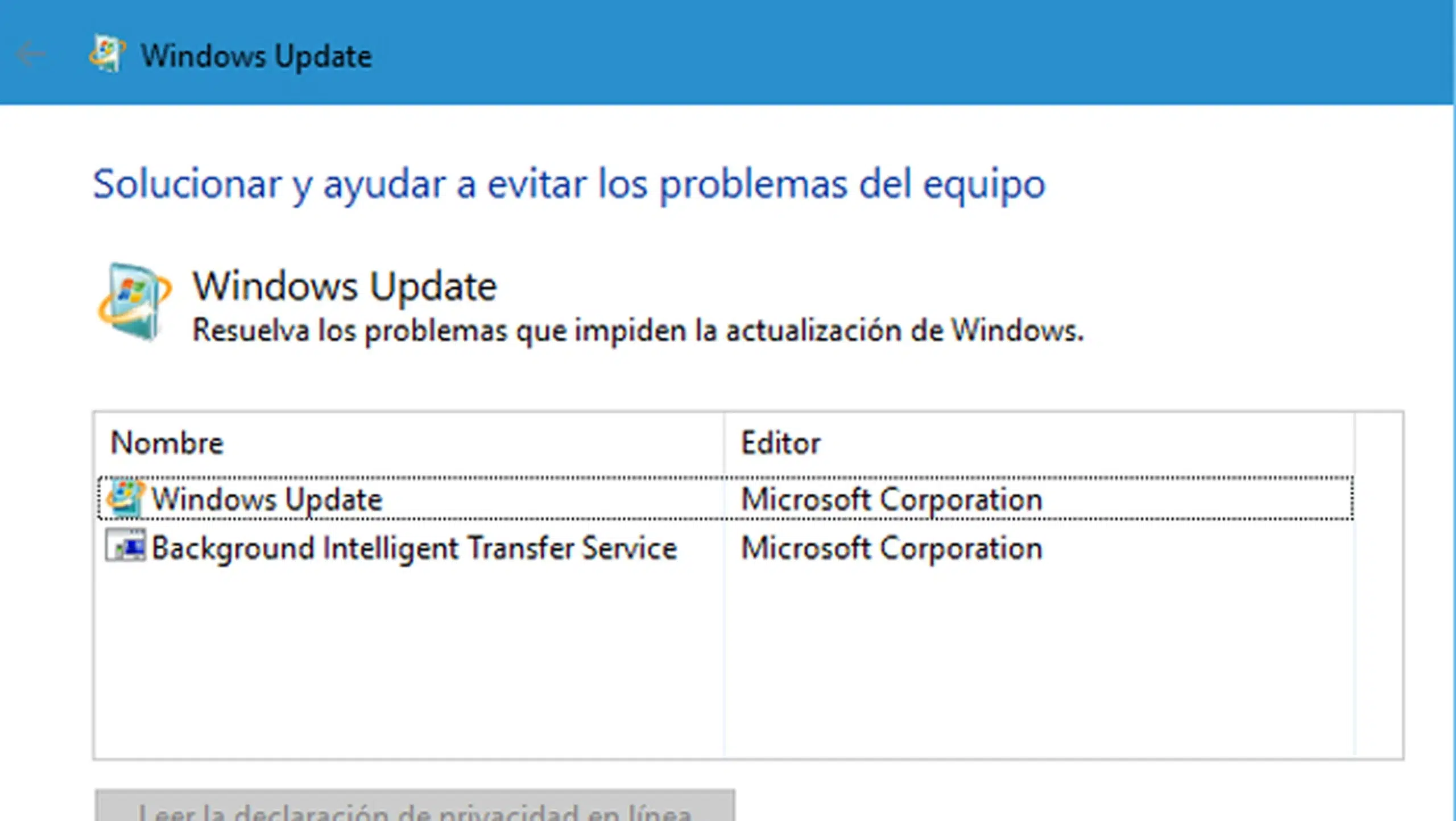
Cé go gceapann go leor úsáideoirí go bhfuil an uirlis seo gan úsáid le haghaidh beagnach rud ar bith, is é an fhírinne gur féidir leis a bheith an-úsáideach agus fadhbanna Windows Update á réiteach. Chun an réiteoir seo a rochtain ní mór duit na rudaí seo a leanas a dhéanamh:
- Tosaímid ag dul go dtí an roghchlár Cumraíocht.
- Ón áit sin táimid ag teacht ar an rannóg "Nuashonruithe agus slándáil."
- Ansin roghnaímid "Ag réiteach fadhbanna."
- Cliceáilimid ar "Réiteoirí fadhbanna breise."
- Sa roghchlár atá le feiceáil, cuardaigh agus roghnaigh msgstr "Fabhtcheartaitheoir Windows Update."
Seolfaidh an réiteoir a scanadh chun an fhadhb a théann i bhfeidhm orainn a bhrath. I measc rudaí eile, seiceálfaidh sé an bhfuil reboots ar feitheamh, má tá nasc Idirlín ann, mura bhfuil nuashonruithe ar feitheamh le suiteáil a d'fhéadfadh coinbhleachtaí a ghiniúint, etc. Nuair a bheidh a chuid oibre críochnaithe aige, tabharfaidh sé tuairisc iomlán dúinn ar a bhfuil ag tarlú.
Deisigh damáiste do chomhaid chórais
Má dhéantar damáiste do chomhaid chórais, tuairisceoidh Windows Update go leor teachtaireachtaí earráide de gach cineál. Ar ámharaí an tsaoil, tá dhá uirlis den scoth ag córas oibriúcháin Microsoft chun comhaid damáiste a dheisiú.
Is é an chéad rud ba chóir dúinn iarracht a dhéanamh an Seiceálaí Comhad Córais (SFC). Faighimid rochtain air ó Pras Ordú, ag clóscríobh an ordaithe sfc /scannow agus brúigh Iontráil. Cuirfidh sé seo tús le scanadh chun earráidí a bhrath agus iad a shocrú.
Mura dtugann SFC torthaí, is féidir linn triail a bhaint as an Uirlis DISM Fillimid ar an Pras Ordú agus scríobhaimid an t-ordú seo a leanas ann: DISM /Ar Líne /Glanadh-Íomhá /AthchóirighSláinte. Ansin brúigh muid Enter chun tús a chur le deisiú na gcomhad damáiste.
Athchóirigh an córas go dtí an pointe roimhe seo
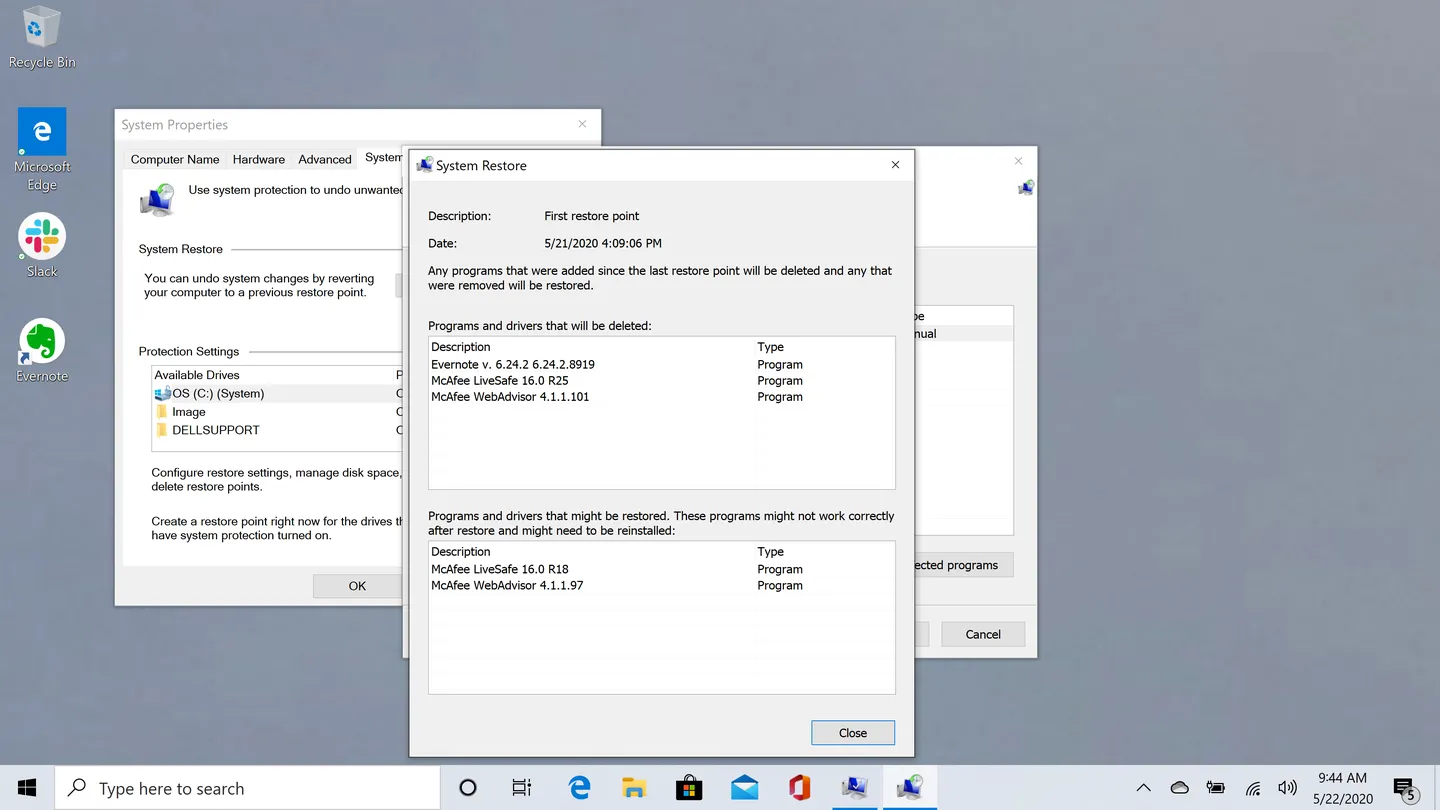
Is iomaí uair a thagann bunús fadhbanna i nuashonruithe Windows mar gheall ar láithreacht cláir suiteáilte atá ag cruthú coimhlinte de shaghas éigin. Nuair a tharlaíonn sé seo, is é an réiteach is éifeachtaí ná do ríomhaire a chur ar ais go dtí pointe roimhe seo* nuair nach raibh an feidhmchlár seo suiteáilte fós. Is iad na céimeanna atá le leanúint chun é seo a dhéanamh:
- Chun tús a chur, a ligean ar dul go dtí an roghchlár Cumraíocht.
- Ansin roghnaímid "Córas".
- Ansin cliceáilimid ar "Maidir le".
- Sa roghchlár ar thaobh na láimhe clé den scáileán, cliceáil ar "Cosaint chórais."
- Ar deireadh, cliceáilimid ar "Athchóiriú Córais" agus roghnaímid pointe athchóirithe.
(*) Chun go n-oibreoidh an réiteach seo, ní mór pointe athchóirithe a bheith cruthaithe cheana. Mínímid conas é a dhéanamh i an nasc seo.
Glan an taisce Nuashonrú Windows
Modh deireanach amháin a chabhróidh linn fadhbanna Windows Update a réiteach ná an taisce a ghlanadh. Cuireann sé seo deireadh le comhaid truaillithe nó neamhiomlána. Mínímid na céimeanna atá le leanúint:
- D’oscail muid an Siombail an chórais mar riarthóir.
- Ansin cuirimid na horduithe seo a leanas isteach, ag brú Enter tar éis gach ceann acu:
- stop glan wuauserv
- stad glan cryptSvc
- giotán stad glan
- stop glan msiserver
- Tar éis seo, osclaíonn muid an Taiscéalaí Comhad.
- Roghnaíomar C:\Windows\Dáileadh Bogearraí chun gach comhad ón bhfillteán sin a scriosadh.
- Ar deireadh, filleann muid ar an Pras Ordú agus scríobhaimid na horduithe seo a leanas:
- tús glan wuauserv
- tús glan cryptSvc
- giotán tosaigh glan
- tosaithe glan msiserver
Conclúid
D'fhéadfadh sé a bheith níos deacra nó níos lú fadhbanna a réiteach ag brath ar fhoinse na hearráide. Mar atá feicthe againn, is féidir leis na cúiseanna a bheith go leor. Ar ámharaí an tsaoil, tá uirlisí maithe againn le go n-éireoidh leo i bhformhór na gcásanna agus chun an córas a choinneáil cothrom le dáta.

Eagarthóir speisialaithe i gcúrsaí teicneolaíochta agus idirlín le níos mó ná deich mbliana de thaithí i meáin dhigiteacha éagsúla. D'oibrigh mé mar eagarthóir agus cruthaitheoir ábhair do ríomhthráchtáil, cumarsáid, margaíocht ar líne agus cuideachtaí fógraíochta. Scríobh mé freisin ar shuíomhanna gréasáin eacnamaíocht, airgeadais agus earnálacha eile. Is é mo chuid oibre freisin mo paisean. Anois, trí mo chuid alt i Tecnobits, Déanaim iarracht na nuacht agus na deiseanna nua go léir a chuireann saol na teicneolaíochta ar fáil dúinn gach lá chun ár saol a fheabhsú a fhiosrú.