
Ó tháinig an uirlis “gabháil scáileáin” chuig ár bhfóin, tá sé ar cheann de na cinn is mó a úsáideann muid. Ar ndóigh, na laethanta seo tá a fhios againn go léir conas screenshot traidisiúnta a ghlacadh. Mar sin féin, tá amanna ann nuair is gá dúinn níos mó ábhar a ghabháil san íomhá céanna. Sin é an fáth inniu feicfimid conas gabháil scáileáin scrollaigh ar Android.
Ar an chuid is mó Androids, an rogha Dealraíonn sé nuair a thógaimid screenshot traidisiúnta. Is féidir é a aschur mar “Gabháil Tuilleadh”, “Bog”, “Fairsing”, etc. Is í an fhírinne ná nach mbíonn mórán deacrachtaí ag baint le gabháil scáileáin scrollaigh ar Android. Ag tosú le Android 12, tá an ghné seo ionsuite ag go leor feistí. Mar sin, is é an t-aon rud nach mór duit fios a bheith agat ná an áit a bhfuil an uirlis sin suite ar do ghuthán póca.
Conas scáileán scrollaithe a ghlacadh ar Android?
Ar ócáidí eile labhair muid faoi scáileáin speisialta, cosúil le Smart TV. Mar an gcéanna, tá sé an-úsáideach fios a bheith agat conas scáileán scrollaithe a ghlacadh ar Android. Uaireanta, Ní leor fad scáileáin ár bhfón póca chun an t-ábhar go léir a theastaíonn uainn a ghabháil a thaispeáint. Mar sin, níl aon rogha againn ach scáileáin scáileáin iolracha a ghlacadh, b'fhéidir nós imeachta éigin a thaispeáint (nó mar sin cheapamar).
Ach cad is scáileán scrollaithe nó seat fada ann? An fheidhm seo ligeann sé duit screenshots a ghlacadh d'ábhar níos faide in aon íomhá amháin. Ar an mbealach seo, is féidir linn nós imeachta nó faisnéis fhairsing a roinnt gan an gá le go leor screenshots a sheoladh.
Básicamente, Tá trí bhealach ann le gabháil scáileáin scrollaigh ar Android. Is é an chéad cheann ag baint úsáide as an uirlis a chuimsíonn na fóin phóca seo ó dhúchas. Tá an rogha seo speisialta mar is féidir linn é a úsáid in aon fheidhmchlár ar an bhfón.
La segunda Is trí Google Chrome. Mar sin féin, ní fheidhmíonn sé seo ach chun ábhar an leathanaigh ghréasáin ar a bhfuil tú a ghabháil. A ligean ar a fheiceáil conas leas a bhaint as gach ceann acu. Agus is é an tríú bealach a ghlacadh screenshot scrollbharra le cabhair ó app tríú páirtí. A ligean ar a fheiceáil conas é a úsáid gach ceann de na roghanna.
De forma nativa
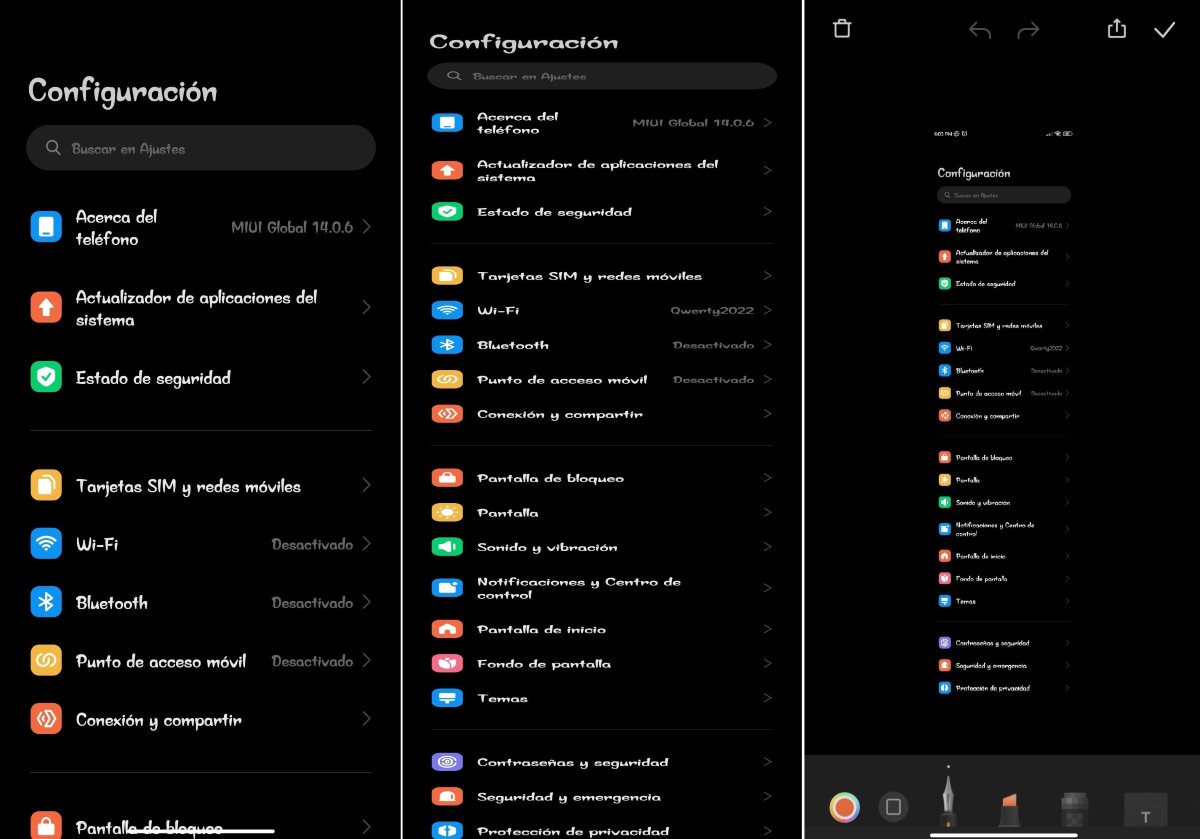
Is é an chéad bhealach le scáileán scrollaithe a ghlacadh ar Android ná tríd an ngné dhúchasach. Má tá gléas agat le Android 12 nó níos déanaí, is cinnte go mbeidh tú in ann leas a bhaint as an uirlis seo. Anois, athraíonn an t-ainm ag brath ar an gciseal saincheaptha a úsáideann do shoghluaiste. Mar sin, b'fhéidir go dtabharfaidh tú faoi deara, ar do ghléas, nach bhfuil an rogha mar an gcéanna.
Thíos, tá an méid seo a leanas curtha san áireamh againn Céimeanna le gabháil scáileáin scrollaigh ar Android Ag baint úsáide as fón póca Redmi mar shampla:
- Glac seat mar a dhéanann tú de ghnáth (ar Redmi is féidir leat na cnaipí cumhachta agus toirt síos a bhrú nó trí mhéar a shleamhnú trasna an scáileáin).
- Tar éis duit é a dhéanamh, feicfidh tú i gcúinne sampla beag den screenshot a rinne tú. Feicfidh tú ansin freisin dhá rogha: Bog agus Seol. Beartaíonn ar Bog.
- Tosóidh an fón póca ag sleamhnú síos chun an t-ábhar go léir a ghabháil. Is féidir leat é a bhogadh freisin ag baint úsáide as do mhéara.
- Nuair a bheidh an t-ábhar go léir atá uait gafa, cliceáil Déanta.
- Gheobhaidh tú fógra go bhfuil an ghabháil á phróiseáil agus ansin tabharfaidh sé an rogha duit a shábháil (✓) nó a scriosadh (🗑️).
- Sábháil an scáileán scrollaithe go Android agus sin é.
En un móvil Samsung
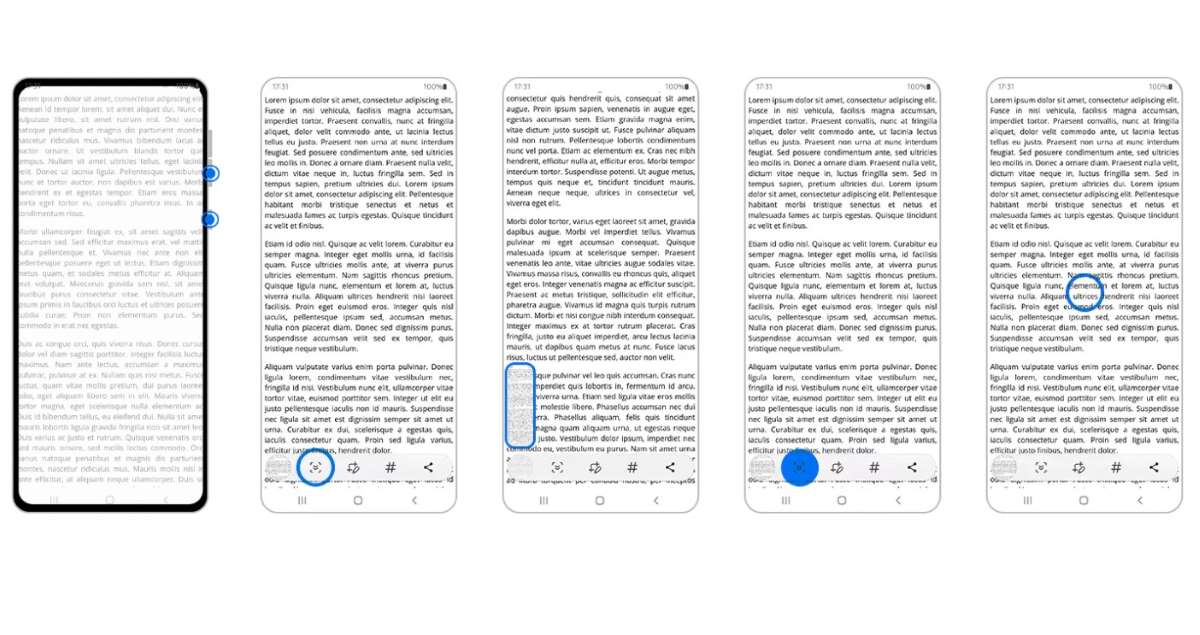
Tá sé an-chosúil le scáileán scrollaithe a ghlacadh ar Android ar fhóin phóca Samsung. Mar sin féin, ar roinnt ócáidí Beidh ort an barra uirlisí screenshots a ghníomhachtú ar dtús chun an rogha a fheiceáilChun seo a dhéanamh, lean na céimeanna seo:
- Téigh go Socruithe.
- Tap ar Ardghnéithe.
- Roghnaigh Seat agus Taifeadadh.
- Gníomhachtaigh an lasc ar an rogha Capture and show tools agus sin é.
Anois níl le déanamh agat ach an ghabháil a ghlacadh trí na cnaipí cumhachta agus toirt síos a bhualadh. Nuair a bheidh sé déanta, beidh roghanna éagsúla le feiceáil. Roghnaigh an chéad cheann ar chlé (an ceann a bhfuil dhá shaighead bheag sa lár). Ag an nóiméad sin, tosóidh an fón póca ag scrollú síos chun an ghabháil scrollaigh a ghlacadh.
Nuair a bheidh gach rud is mian leat a ghabháil, brúigh agus coinnigh an deilbhín Gabháil ionas go gclúdaíonn sé deireadh an scáileáin. Ar deireadh, Chun an ghabháil a chríochnú, ní gá ach sconna áit ar bith ar an scáileán amach ón mbarra uirlisí agus déanfar é seo a shábháil go huathoibríoch i do ghailearaí.
Con Google Chrome
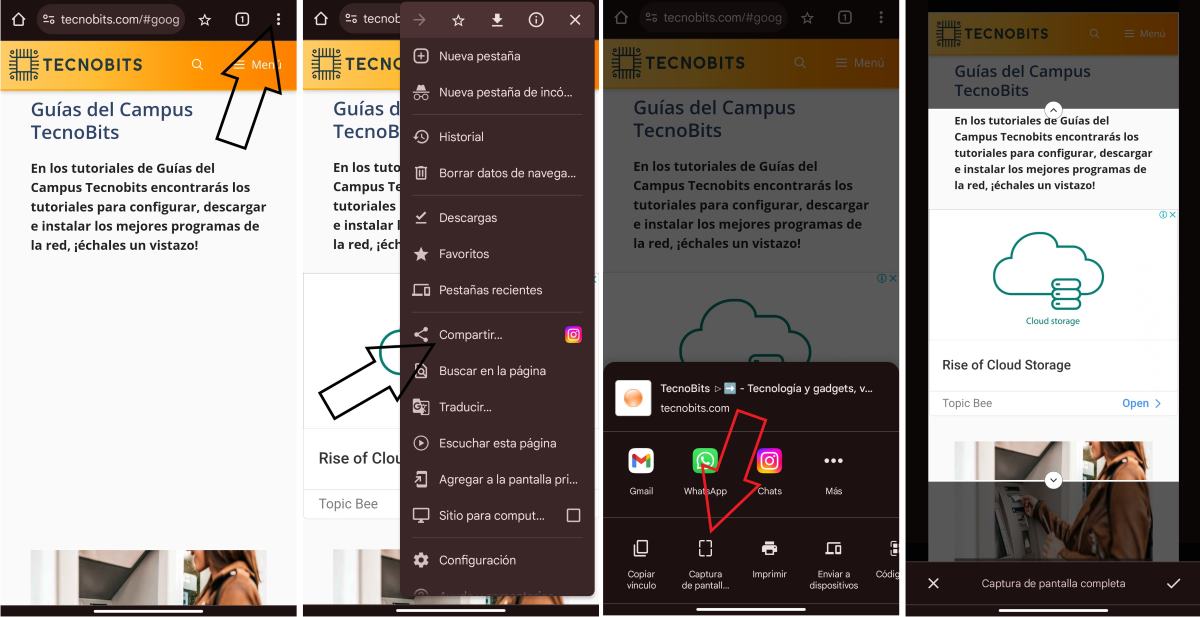
Is é an dara bealach chun screenshot scrollaigh a ghlacadh ar Android ag baint úsáide as feidhm atá ag Google Chrome. Ligeann an rogha seo dúinn ábhar iomlán leathanach gréasáin a ghabháil in aon íomhá amháin. Chun é seo a bhaint amach, lean na céimeanna seo laistigh den bhrabhsálaí Chrome:
- Oscail an leathanach gréasáin is mian leat a ghabháil ag baint úsáide as Google Chrome.
- Tapáil na trí phonc atá suite ag barr an scáileáin ar dheis chun an roghchlár a oscailt.
- Anois roghnaigh an cnaipe Comhroinn.
- Sa fhuinneog a osclaíonn, sconna ar an rogha "Scrollaigh Seat".
- Ag baint úsáide as na saigheada scrollbharra, roghnaigh an chuid den leathanach gréasáin is mian leat a ghabháil.
- Ansin, tapáil an cnaipe ✓ chun é a shábháil nó X chun gabháil arís.
- Ar deireadh, is féidir leat an íomhá a shábháil ar do ghléas nó Comhroinn le haip eile a roghnú.
Descargando una app de terceros
Mar fhocal scoir, cad a tharlóidh má tá do ghléas Android ina leagan níos déanaí agus nach n-áirítear an uirlis chun screenshots fada a ghlacadh? Mura ndéanann an rogha iad a dhéanamh trí Google Chrome tú as trioblóid ach an oiread, ansin is féidir leat triail a bhaint as feidhmchlár tríú páirtí.
Chomh maith le screenshots traidisiúnta a ghlacadh, tá taifeadán scáileáin ag na feidhmchláir seo agus áirítear leo an fheidhm scáileáin scrollaigh a ghlacadh ar Android. go leor acu Tá siad saor in aisce agus is féidir leat iad a íoslódáil go díreach ó do PlayStore. Tá app a chuimsíonn na feidhmeanna seo go léir Screenshot touch. Ina theannta sin, buntáiste atá ag an aip seo ná nach gá duit cnaipí a bhrú chun screenshots a ghlacadh, ós rud é Tá cnaipe ar snámh aige a ligeann duit rochtain a fháil ar a fheidhmiúlacht go léir.

Ó bhí mé óg, bhí mé faoi dhraíocht ag gach rud eolaíoch agus teicneolaíoch, go háirithe na dul chun cinn sin a fhágann go bhfuil ár saol níos éasca agus níos taitneamhaí. Is breá liom fanacht suas chun dáta leis an nuacht agus na treochtaí is déanaí, agus mo thaithí, mo thuairimí agus mo leideanna a roinnt faoi na gléasanna agus na giuirléidí a úsáidim. Mar thoradh air seo, thosaigh mé ag scríobh gréasáin beagán os cionn cúig bliana ó shin, ag díriú go príomha ar ghléasanna Android agus córais oibriúcháin Windows. D'fhoghlaim mé conas coincheapa casta a mhíniú i dtéarmaí simplí ionas gur féidir le mo léitheoirí iad a thuiscint go héasca.