
Tar éis cárta grafaicí nua a shuiteáil, bheifeá ag súil go n-oibreodh gach rud go réidh. Mar sin féin, uaireanta is féidir leis a mhalairt a bheith ann: titim FPS, stamaireacht íomhá... eispéireas nach bhfuil sreabhach ar chor ar bith. Cad chuige? streachailt chiúin idir dhá chomhpháirt: an cárta nua-tháinig agus na grafaicí comhtháiteConas é seo a shocrú? Labhraimis faoi cén fáth a mbíonn iGPU agus GPUanna tiomnaithe ag troid lena chéile agus conas an GPU ceart a chur i bhfeidhm do gach aip chun stad a chur ar luasghéarú.
Cén fáth a bhfuil iGPU agus GPUanna tiomnaithe ag teacht salach ar a chéile

Is é an chúis go bhfuil iGPU agus GPUanna tiomnaithe ag teacht salach ar a chéile ná dearadh ríomhairí nua-aimseartha. Tá siad uile, ach ríomhairí glúine go háirithe, tógtha ar bhealach a... tosaíocht a thabhairt d’éifeachtúlacht fuinnimhIs é an smaoineamh uathriail a uasmhéadú agus tomhaltas acmhainní a laghdú i ngach cás is féidir.
Ar an gcuis, Tagann an córas cumraithe chun an iGPU, nó an cárta comhtháite, a úsáid le haghaidh beagnach gach rudTá ciall leis sin, ós rud é nach n-ídíonn an cárta grafaicí seo mórán cumhachta agus go bhfuil sé foirfe chun tascanna bunúsacha a dhéanamh: brabhsáil ar an idirlíon, úsáid a bhaint as Office, nó féachaint ar fhíseáin. Ach cad a tharlaíonn nuair a shuiteálann tú cárta grafaicí ar leithligh?
Cuireann an nua-tháirgeoir, cosúil le NVIDIA GeForce nó AMD Radeon RX, feidhmíocht bhríomhar ar fáil. Dá bhrí sin, ídíonn sé i bhfad níos mó fuinnimh agus gineann sé níos mó teasaDá bhrí sin, ní úsáideann an córas é ach amháin nuair a bhraitheann sé feidhmchlár trom, amhail cluiche. Go teoiriciúil, ba chóir dó aistriú go huathoibríoch ón iGPU go dtí an GPU tiomnaithe, ach uaireanta teipeann ar an sásra. Cén fáth?
Cén fáth a dteipeann ar an tarchur uathoibríoch?
Uaireanta, Ní aithníonn an córas i gceart cé na feidhmchláir a bhfuil cumhacht an GPU tiomnaithe ag teastáil uathuMar shampla, b'fhéidir nach mbraithfí lainseálaí cluiche, amhail Steam nó Epic Games, mar rud a bhfuil éileamh mór air. Dá bhrí sin, ritheann an córas é ar an iGPU, agus is amhlaidh an scéal freisin maidir leis an gcluiche istigh ann.
Tarlaíonn an rud céanna le feidhmchláir a bhfuil comhéadain éadroma acu ach a ritheann próisis chasta sa chúlra. B’fhéidir go mbeidh an iGPU in ann déileáil le comhéadan inneall rindreála 3T nó eagarthóra físe. Ach nuair a thagann sé chun... próiseas ríomhaireachta dian a reáchtáil, níl sé in ann tacú leis. Is cúis leis an déacht seo go dteipeann ar an tarchur uathoibríoch, gan trácht ar an bhfíric gur féidir leis freisin giorraigh saolré do chárta grafaicí.
Ar aon nós, is é toradh na teipe seo ná stamaireacht: Íomhá ag caochadh mar gheall ar thitim tobann i FPSÉiríonn siad nuair a dhéanann an córas iarracht aistriú ó GPU amháin go GPU eile, nó toisc go bhfuil cuid den rindreáil á fhorghníomhú ag iGPU nach féidir leis an ualach a láimhseáil. An réiteach? An GPU ceart a fhorchur in aghaidh an aip, is é sin, ainmniú cé acu GPU a bheidh freagrach as éilimh feidhmchláir nó cláir ar leith a bhainistiú. Feicfimid conas é a dhéanamh.
iGPU agus troid GPU tiomnaithe: cuir an GPU ceart i bhfeidhm in aghaidh an aip
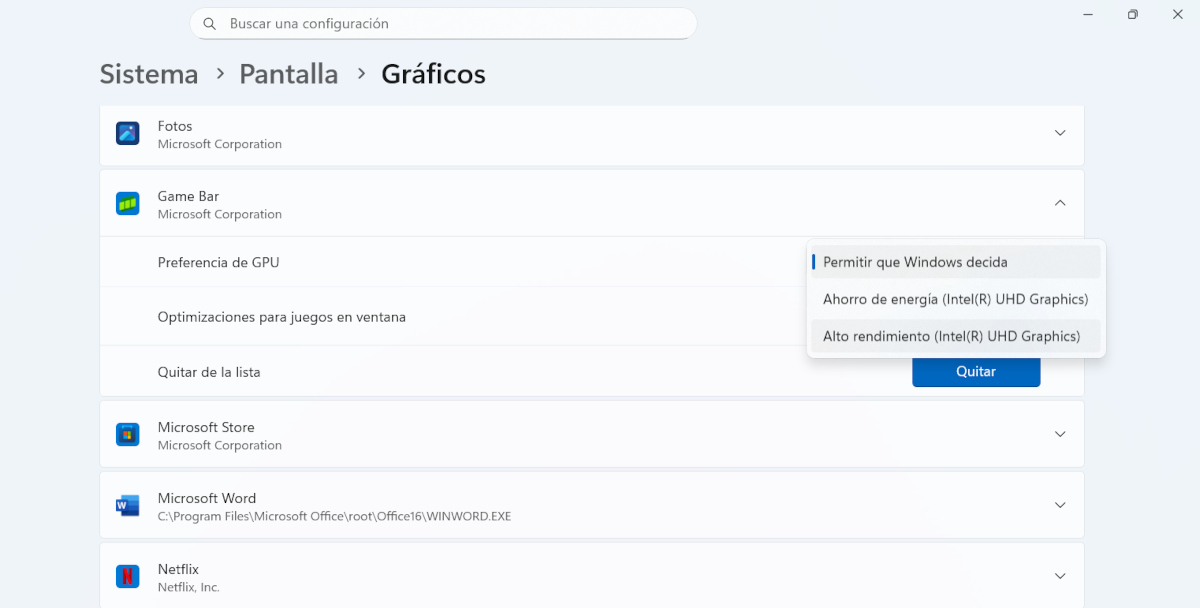
Is é an réiteach nuair a bhíonn an iGPU agus an GPU tiomnaithe ag troid ná a phost féin a shannadh do gach ceann acu. é a dhéanamh de láimh chun aon earráidí féideartha a sheachaint a d’fhéadfadh tarlú le linn lascadh uathoibríoch. Is furasta go leor é seo a dhéanamh trí Shocruithe Grafaicí Windows: is féidir leat é a chumrú go domhanda nó, níos éifeachtaí fós, ar bhonn feidhmchláir ar fheidhmchlár.
Buntáiste na Bíonn tionchar ag an modh seo ar chártaí NVIDIA agus AMD araon.Ina theannta sin, tá sé an-éasca a chur i bhfeidhm, fiú d'úsáideoirí a bhfuil beagán taithí acu nó gan aon taithí acu. Déanaimis siúl trí na céimeanna chun an GPU ceart a fhorchur in aghaidh an aip nuair a bhíonn an iGPU agus an GPU tiomnaithe ag troid:
- Téigh go cumraíocht Fuinneoga (eochair Windows + I).
- Sa roghchlár ar thaobh na láimhe clé, roghnaigh córas - Scáileán.
- Íseal Roghanna cumraíochta gaolmhara, cliceáil ar Grafaic.
- Anseo tá suim againn sa rannóg Socruithe saincheaptha d'fheidhmchláirFeicfidh tú liosta aipeanna thíos. Mura bhfeiceann tú aon cheann, cliceáil ar Comhiomlánú feidhmchlár deisce Chun comhad .exe clasaiceach a chur leis, beidh ort nascleanúint a dhéanamh chuig a eolaire suiteála agus an príomhchomhad inrite (.exe) a roghnú. Mar shampla, i gcás Cyberpunk 2077, bheadh sé Cyberpunk2077.exe.
- Nuair a chuirtear leis é, lorg é sa liostáil agus cliceáil ar sé.
- Taispeántar roghchlár leis an rogha Rogha GPU, agus ina dhiaidh sin táb le trí rogha:
- Lig do Windows cinneadh a dhéanamhSeo an rogha réamhshocraithe is cúis leis na fadhbanna.
- Sábháil fuinnimh: Éilíonn sé úsáid an GPU comhtháite (iGPU).
- Ardfheidhmíocht: Éilíonn sé úsáid an GPU tiomnaithe.
- Ansin, roghnaigh Ardfheidhmíocht le haghaidh cluichí agus aipeanna diana. Dóibh siúd nach bhfuil gá acu leis, is féidir leat Coigilt Cumhachta a roghnú. Tá sé chomh simplí sin! Déan an próiseas seo arís do gach cluiche nó aip atá ag cruthú fadhbanna.
Seiceáil d’aip cárta tiomnaithe freisin
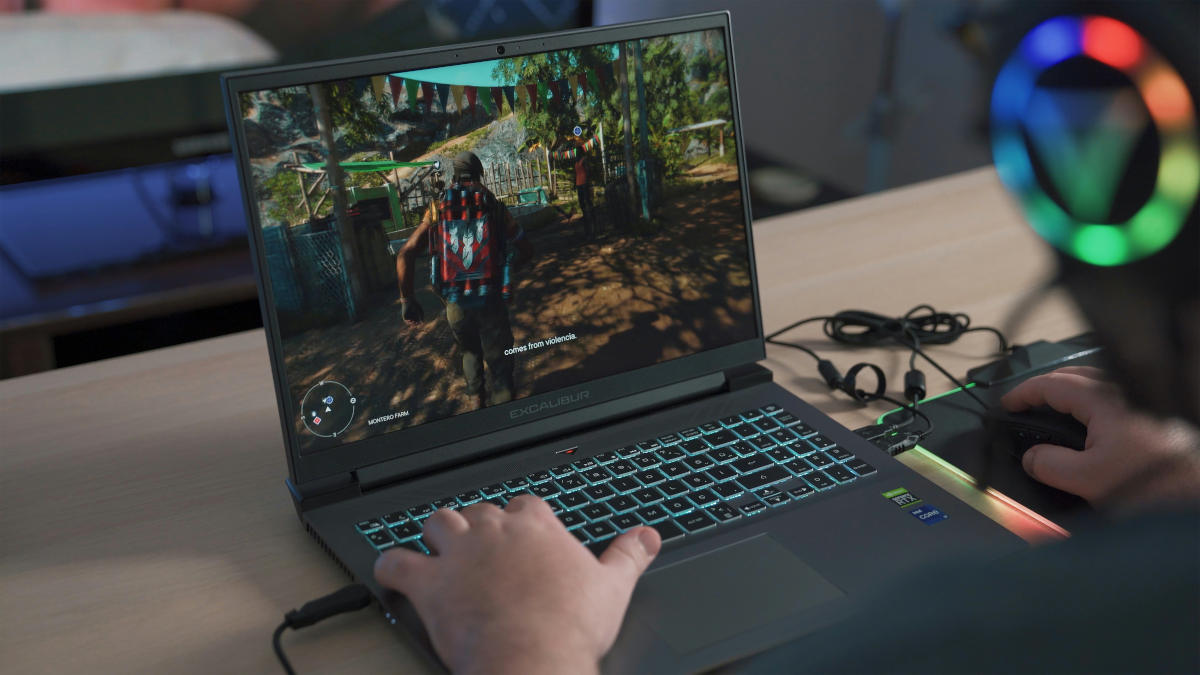
Chomh maith leis an réiteach thuas, Moltar duit breathnú san aip cárta tiomnaithe chun a shocruithe réamhshocraithe a sheiceáil.Ar an mbealach seo is féidir leat a chinntiú go sanntar na feidhmchláir is déine. Ag brath ar an tsamhail grafaicí, beidh ort dul chuig painéal rialaithe NVIDIA nó chuig an Bogearraí AMD AdrenalineFeicfimid cad atá le déanamh i ngach cás má tá an iGPU agus an GPU tiomnaithe ag troid.
Réiteach ar chárta grafaicí NVIDIA nuair a bhíonn an iGPU agus an ceann tiomnaithe ag troid.
- Cliceáil ar dheis ar an deasc agus roghnaigh Painéal rialaithe NVIDIA.
- Sa roghchlár ar chlé, téigh go Bainistigh socruithe 3T.
- faoin gcluaisín Socruithe Cláir, cliceáil ar Roghnaigh clár chun .exe do chluiche nó d’fheidhmchláir a shaincheapadh agus a roghnú.
- Thíos, sa rogha Próiseálaí grafaicí is fearr, roghnaigh Próiseálaí Grafaicí Ardfheidhmíochta NVIDIA.
- Cuir na hathruithe i bhfeidhm agus dún an painéal. Deisíonn sé seo na hearráidí a thagann chun cinn nuair a bhíonn an iGPU agus an GPU tiomnaithe ag troid.
I mbogearraí AMD Adrenalin
- Oscail an feidhmchlár AMD Software: Adrenalin Edition.
- Téigh go dtí an cluaisín Cluichí.
- Roghnaigh an cluiche nó an aip ón liosta. Mura bhfuil sé ann, cuir leis é.
- Laistigh de shocruithe sonracha an chluiche nó an aip sin, lorg rogha ar a dtugtar GPU ag obair nó a mhacasamhail.
- Athraigh é ó Dhomhanda nó Comhtháite go Ardfheidhmíocht (nó ainm sonrach do GPU AMD).
- Sábháil na hathruithe agus sin é.
Mar is féidir leat a fheiceáil, tá réiteach simplí ar na fadhbanna a thagann chun cinn nuair a bhíonn an iGPU agus an GPU tiomnaithe ag troid lena chéile. Agus an chuid is fearr ná nach gá duit a bheith i do shaineolaí chun smacht a ghlacadh. sannadh tasc do gach duine ionas go mbeidh deireadh leis an iomaíocht eatarthu agus gur féidir leat taitneamh a bhaint as eispéireas réidh.

Ó bhí mé an-óg bhí mé an-aisteach faoi gach rud a bhaineann le dul chun cinn eolaíoch agus teicneolaíochta, go háirithe iad siúd a dhéanann ár saol níos éasca agus níos siamsaíocht. Is breá liom a bheith ar an eolas faoin nuacht agus na treochtaí is déanaí, agus ag roinnt mo thaithí, mo thuairimí agus mo chomhairle faoin trealamh agus na giuirléidí a úsáideann mé. Mar thoradh air seo tháinig mé i mo scríbhneoir gréasáin beagán le cois cúig bliana ó shin, dírithe go príomha ar ghléasanna Android agus córais oibriúcháin Windows. D'fhoghlaim mé a mhíniú i bhfocail shimplí cad atá casta ionas go mbeidh mo léitheoirí in ann é a thuiscint go héasca.