An bhfuil grianghraif de dhoiciméid agat ar gá duit iad a thiontú ina dtéacs in-eagarthóireachta? Cuireann Google Drive uirlis shimplí agus chumhachtach ar fáil chun é sin a dhéanamh. Tá an modh seo iontach maith chun nótaí, oidis, conarthaí, nó aon ábhar is mian leat a chur in eagar, a chóipeáil, nó a roinnt a dhigitiú. Féachfaimid air. Conas íomhánna a thiontú go téacs le OCR i Google Drive.
Cad é cuspóir íomhánna a thiontú go téacs le OCR i Google Drive?
Tá roinnt bealaí chun téacs a bhaint as íomhánnaMar sin féin, tá roinnt úsáidí praiticiúla ag baint le híomhánna a thiontú go téacs le OCR i Google Drive. Seasann OCR do Aitheantas optúil carachtarIs uirlis Google Drive í seo a chomhcheanglaíonn le Google Docs chun téacs a bhaint as íomhá ionas gur féidir leat í a chur in eagar, a chóipeáil agus a roinnt níos éasca.
cuid de na Fóntais chun íomhánna a thiontú go téacs le OCR i Google Drive Seo iad:
- Digitiú doiciméad fisiciúilIs dócha gurb é seo an feidhmchlár is fearr den uirlis seo. Is féidir leat grianghraif de dhoiciméid, sonraisc agus oidis leighis a thiontú ina dtéacs in-eagarthóireachta. Foirfe le haghaidh cartlannú, comhroinnt nó eagarthóireachta gan trascríobh de láimh.
- Edición y corrección: ligeann sé duit earráidí a cheartú go tapa, sonraí a nuashonrú nó nótaí a thras-scríobh.
- Cuardach ábhair thapaNuair a bheidh an íomhá tiontaithe agat go téacs, is féidir leat eochairfhocail a chóipeáil isteach sa chomhad go tapa.
- Accesibilidad y compatibilidadIs féidir an téacs a fhaightear i bhformáidí ar nós PDF, Word, ríomhphost, srl. a chóipeáil agus a ghreamú.
- Privacidad y controlÓs rud é go mbeidh tú ag úsáid do chuntas Google chun Google Drive a oscailt, ní bheidh an comhad uaslódáilte i do sheilbh ach chomh fada agus a chinneann tú féin. Cuireann sé seo slándáil agus smacht níos fearr ar fáil ar an bpróiseas.
Céimeanna chun íomhánna a thiontú go téacs le OCR i Google Drive
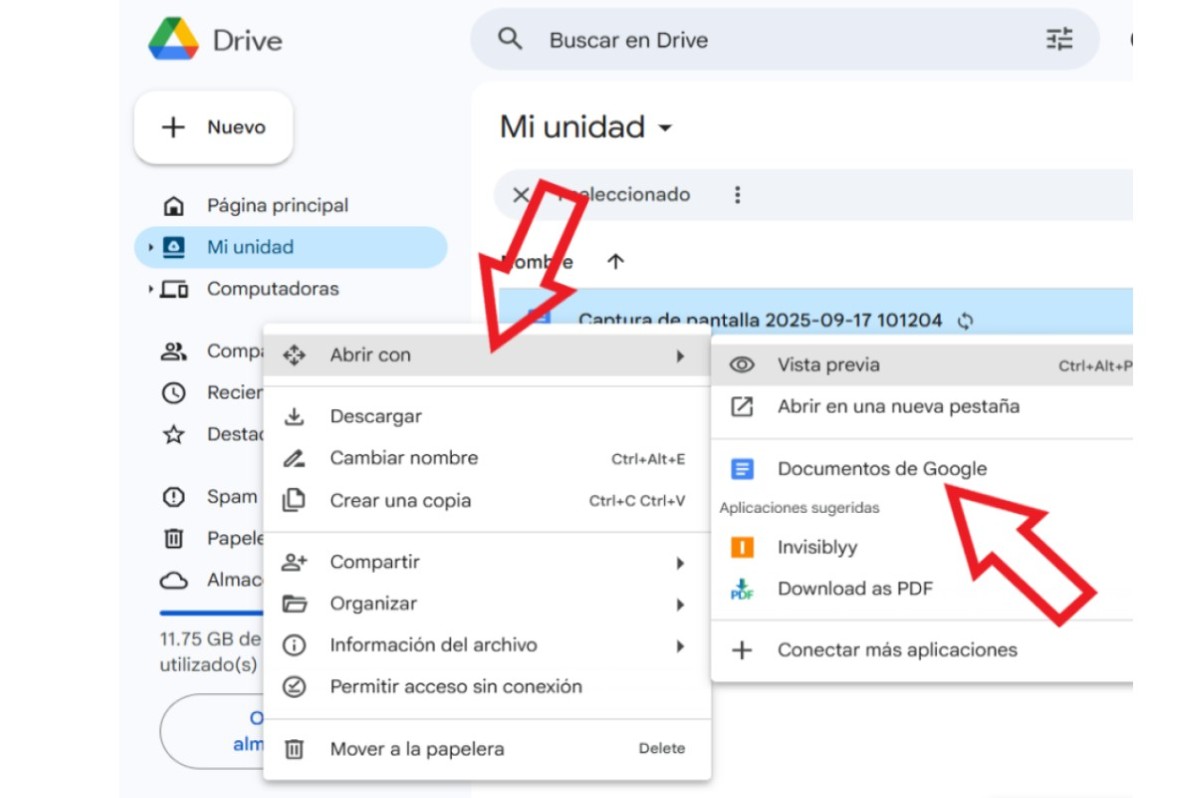
Go bunúsach, chun íomhánna a thiontú go téacs le OCR i Google Drive, caithfidh tú Uaslódáil é chuig Google Drive agus ansin oscail é le Google DocsPróiseálfaidh an dara ceann an íomhá agus ginfidh sé doiciméad ina mbeidh an íomhá bhunaidh mar aon leis an téacs a baineadh amach. Is féidir leat an nós imeachta seo a dhéanamh ó ríomhaire nó ó ghléas soghluaiste. Feicfimid conas é a dhéanamh i ngach cás.
Ar ríomhaire (Brabhsálaí Gréasáin)
Tá sé níos éasca agus níos cruinne íomhánna a thiontú go téacs le OCR i Google Drive má úsáideann tú do ríomhaire nó do bhrabhsálaí gréasáin. Chun seo a dhéanamh, sigue los pasos que están a continuación:
- Sube la imagen Chuig Google Drive: Oscail Google Drive i do bhrabhsálaí, cliceáil Nua – Uaslódáil Comhad. Roghnaigh an íomhá is mian leat a thiontú agus fan go n-uaslódálfar í chuig Google Drive.
- Cliceáil ar dheis ar an íomhá uaslódáilte.
- Ahora, selecciona “Oscail le” y elige “Documentos de Google” en la lista.
- Athbhreithnigh an doiciméad nua: Cruthóidh Google Docs doiciméad nua leis an téacs eastósctha faoin íomhá bhunaidh.
- Cuir an téacs in eagar, roinn agus sábháil mar dhoiciméad nua, agus sin é.
Ar Soghluaiste (Android nó iOS)
Ar fhóin phóca, bíodh sé Android nó iOS, Is féidir íomhánna a thiontú go téacs le OCR i Google Drive freisin, níl le déanamh agat ach cúpla céim bhreise a ghlacadh. Chun seo a dhéanamh, déan an méid seo a leanas:
- Oscail an aip shoghluaiste Google Drive.
- Uaslódáil an íomhá is mian leat a thiontú.
- Oscail an comhad le Google Docs (ní mór duit é a bheith suiteáilte aplicación Documentos de Google ar do ghuthán póca).
- Déanta. Bainfear an téacs san íomhá díreach mar a dhéanfaí ar ríomhaire, ach d'fhéadfadh an taithí a bheith níos lú compordaí mar gheall ar an scáileán níos lú.
Cuimhnigh go Tá an uirlis Google Lens agat ar do ghuthán póca freisin., oiriúnach chun téacs a roghnú go díreach ó íomhá. As sin, is féidir leat é a chóipeáil le greamú, é a chur in eagar, nó é a roinnt ar aon bhealach is mian leat.
Nach bhfuil Google Docs le feiceáil sa liosta? Seo an rud a d'fhéadfadh a bheith ag tarlú.
An bhfuil tú ag iarraidh íomhá a thiontú go téacs, ach nuair a chliceálann tú ar dheis uirthi ní fheiceann tú "Google Docs" in áit ar bith? D’fhéadfadh roinnt fachtóirí a bheith mar gheall air seoMar shampla, d’fhéadfadh sé a bheith mar gheall ar an gcineál comhaid, a mhéid, nó fiú socruithe do bhrabhsálaí nó do chuntais. Chun an fhadhb seo a réiteach, bain triail as an méid seo a leanas:
- Seiceáil teorainneacha comhaidMar shampla, déan cinnte gurb é .jpeg, .png, .gif, nó PDF an fhormáid comhaid.
- Tabhair faoi deara nach féidir leis an gcomhad a bheith níos mó ná 2 MB.
- Cinntigh go bhfuil an íomhá dírithe i gceart. Mura bhfuil sí bun os cionn, b'fhéidir nach mbeidh an tiontú cruinn.
- Fabhtcheartú fadhbanna brabhsálaíAtosaigh do bhrabhsálaí, glan do thaisce agus fianáin, bain triail as brabhsálaí difriúil, nó seiceáil do nasc idirlín. D’fhéadfadh sé seo an fhadhb a réiteach.
- Prueba con otra imagenMá leanann an fhadhb ar aghaidh in ainneoin do chuid iarrachtaí go léir, bain triail as íomhá eile le feiceáil an bhfuil an rogha le feiceáil.
Leideanna breise maidir le híomhánna a thiontú go téacs le OCR i Google Drive
A continuación, te daremos algunos Leideanna breise maidir le híomhánna a thiontú go téacs le OCR i Google Drive:
- Bain úsáid as íomhánna soiléire, dea-shoilsitheTá cáilíocht na híomhá an-tábhachtach. Más tusa atá ag glacadh an ghrianghraif, déan cinnte go bhfuil cuma chomh géar agus is féidir air. Seachain scáthanna, frithchaitheamh, nó doiléiriú. Chomh maith leis sin, déan cinnte go bhfuil an téacs i lár an íomhá.
- Cuimhnigh formáidí comhoiriúnacha a úsáid- Oibríonn Google Drive le comhaid .jpg, .png nó PDF.
- Seachain cúlraí torannachaOibríonn OCR is fearr le téacs i gcoinne cúlra bán nó éadrom. Má tá go leor marcanna, líníochtaí nó stampaí ar an doiciméad, d’fhéadfadh tionchar a bheith aige ar an gcomhshó.
- Athbhreithnigh agus ceartaigh an téacs eastósctha- D’fhéadfadh earráidí a bheith sa téacs eastósctha nó roinnt focal a bheith ar iarraidh, mar sin is fearr an téacs a athbhreithniú agus a cheartú más gá.
- Socraigh teanga an téacsRoghnaigh an teanga i Google Drive ionas gur féidir í a bhrath i gceart. Mar shampla, má tá sí i Spáinnis, beidh an cruinneas níos fearr, go háirithe le siombailí agus béim.
Tiontaigh íomhánna go téacs le OCR i Google Drive Is modh inrochtana, úsáideach agus éasca le húsáid é d'aon úsáideoir.Cibé acu ó do ríomhaire nó ó do ghléas soghluaiste, is féidir leat doiciméid, oidis nó nótaí a thiontú ina dtéacs in-eagarthóireachta i gceann cúpla céim. Ní hamháin go sábhálann an próiseas seo am ach feabhsaíonn sé eagrú, inchuardaitheacht agus inrochtaineacht d’fhaisnéise freisin. Leis na leideanna cearta, is féidir leat an leas is fearr a bhaint as an ngné seo agus do shreabhadh oibre digiteach a shimpliú.

Ó bhí mé óg, bhí mé faoi dhraíocht ag gach rud eolaíoch agus teicneolaíoch, go háirithe na dul chun cinn sin a fhágann go bhfuil ár saol níos éasca agus níos taitneamhaí. Is breá liom fanacht suas chun dáta leis an nuacht agus na treochtaí is déanaí, agus mo thaithí, mo thuairimí agus mo leideanna a roinnt faoi na gléasanna agus na giuirléidí a úsáidim. Mar thoradh air seo, thosaigh mé ag scríobh gréasáin beagán os cionn cúig bliana ó shin, ag díriú go príomha ar ghléasanna Android agus córais oibriúcháin Windows. D'fhoghlaim mé conas coincheapa casta a mhíniú i dtéarmaí simplí ionas gur féidir le mo léitheoirí iad a thuiscint go héasca.