- Díchumasaigh iCUE ó thosú ó Socruithe, Bainisteoir Tascanna, nó MSConfig le haghaidh tosaithe níos tapúla.
- Nuashonraíonn agus deisíonn sé iCUE agus firmware; cuireann sé cosc ar choinbhleachtaí le sraitheanna agus seirbhísí RGB a chuireann isteach ar a chéile.
- Deisíonn sé earráidí spleáchais trí .NET 3.5/4.8 a chumasú agus coigeartaíonn sé cumhacht USB le haghaidh forimeallaigh chobhsaí.

Más cosúil go bhfuil iCUE ag úsáid acmhainní a luaithe a chasann tú ar do ríomhaire, nó mura dtosaíonn sé nuair ba chóir dó, tá tú tagtha chuig an áit cheart. Sa treoir seo, foghlaimeoidh tú conas... Díchumasaigh iCUE ó thosaithe Windows 11 agus, trína chéile, chun na hearráidí is coitianta a bhaineann lena thosú agus a oibriú a réiteach.
Chomh maith leis an gcuid phraiticiúil chun é a bhaint as an mbróg, déanfaimid réitigh chruthaithe a chomhtháthú: ó Nuashonraigh nó deisigh iCUE agus firmware, go socruithe cumhachta USB nuair a mhúchann soilse an mhéarchláir tar éis an seisiún a ghlasáil, go dtí réiteach an-úsáideach le .NET Framework 3.5/4.8 le haghaidh earráide 0xc0000135. Féachfaimid freisin ar conas coimhlintí le cláir RGB eile a leithlisiú agus cad iad na roghanna atá agat más fearr leat do shoilsiú a bhainistiú le roghanna eile. Foghlaimímis gach rud faoi Coinníonn Corsair iCUE ag tosú leis féin: Conas é a dhíchumasú i Windows 11.
Cén fáth a dtosaíonn iCUE leis féin nó nach dtosaíonn sé
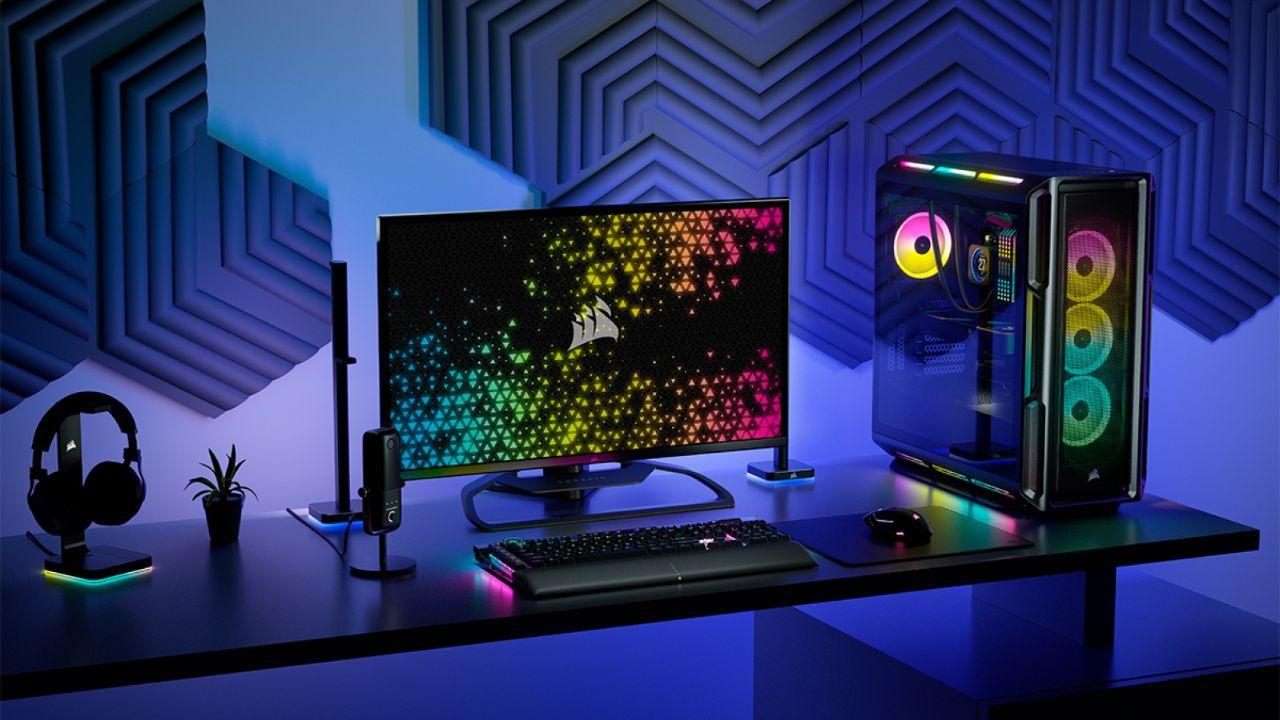
Tá roinnt cúiseanna ann a bhféadfadh iCUE rith ag an am tosaithe nó iompar go neamhrialta. Ar dtús, coinníonn Windows liosta de feidhmchláir tosaithe agus is dócha go bhfuil iCUE cumasaithe ansin; fiú má dhíchumasaíonn tú é, is féidir é a athghníomhachtú tar éis nuashonraithe mura rialaíonn tú é ón gclár féin freisin.
Cúis choitianta eile is ea coimhlintí le rialtóirí nó sraitheanna RGB eileIs cinnte go dtarlóidh fadhbanna má bhíonn cláir iolracha ag iarraidh an soilsiú céanna a bhainistiú nó ionchuir a léamh ón gcrua-earraí céanna ag an am céanna. Tá foinsí coitianta coinbhleachta doiciméadaithe ag sraitheanna cosúil le NZXT CAM, Asus Armoury Crate, MSI Mystic Light, nó uirlisí cosúil le Wallpaper Engine agus an frith-cheat Riot Vanguard.
Níor cheart dúinn dearmad a dhéanamh ar an bhfachtóir bogearraí atá as dátaIs féidir le Windows neamhphaisteáilte, leagan níos sine de iCUE, nó firmware atá as dáta ar fhorimeallaigh Corsair a bheith ina gcúis le crochadh tosaithe, próifílí nach n-luchtaíonn, nó gléasanna a dhúnann síos nuair a bhíonn an seisiún faoi ghlas.
Ar deireadh, tagann roinnt teipeanna tosaithe as Spleáchais .NET FrameworkÉilíonn feidhmchláir áirithe comhpháirteanna .NET 3.5 agus .NET 4.8; nuair a bhíonn siad seo ar iarraidh, d’fhéadfadh earráid 0xc0000135 a bheith le feiceáil nó iompar aisteach a imíonn nuair a chuireann tú ar chumas iad trí Ghnéithe Roghnacha Windows.
Díchumasaigh iCUE ó am tosaithe i Windows 11
Is é an bealach is dírí ná é a dhéanamh ó na Socruithe. Tá sé simplí agus éifeachtach, agus tugann sé deis duit aipeanna tosaithe eile a rialú freisin. luasghéarú a dhéanamh ar an am tosaithe den chóras.
- Oscail Socruithe (Win + I) > Aipeanna > Tosaigh. Cuardaigh “iCUE” agus múch do lasc.
Is rogha eile é Bainisteoir na dTascanna. Tá sé seo úsáideach más fearr leat tionchar tosaithe measta gach cláir a fheiceáil agus gach rud a bhainistiú ó radharc amháin, ag díchumasú iCUE ionas go... ní ghearrann sé nuair a chasann sé air an fhoireann.
- Brúigh Ctrl + Shift + Esc > an cluaisín Feidhmchláir Tosaithe. Roghnaigh “iCUE” agus brúigh Díchumasaigh (barr ar dheis).
Más rud é go bhfuil tú cleachtaithe le MSConfig, is féidir leat dul ann as sin freisin. I Windows 11, atreoraíonn MSConfig tú chuig Bainisteoir Tascanna don chuid tosaithe, mar sin is bealach eile é go bunúsach chuig an rogha chéanna a bhaint amach.
- Win + R > clóscríobh msconfig > an cluaisín Tosaigh > “Oscail Bainisteoir Tascanna”. Taobh istigh, aimsigh “iCUE” agus díchumasaigh é.
Tar éis na gcéimeanna seo, atosaigh do ríomhaire chun a dheimhniú nach bhfuil iCUE ag rith go huathoibríoch a thuilleadh. Má tá iCUE le feiceáil fós, seiceáil an clár féin chun a fháil amach an bhfuil aon roghanna inmheánacha cumasaithe ann. iCUE a ghníomhachtú le Windows tar éis an nuashonraithe. Cé go bhfuilimid ag díriú ar rialuithe Windows anseo, is fiú súil a chaitheamh ar shocruithe inmheánacha iCUE má thugann tú faoi deara go bhfuil sé ag athghníomhachtú leis féin.
Deisigh, nuashonraigh agus aonraigh coimhlintí in iCUE
Ar an gcéad dul síos, déan cinnte go bhfuil gach rud cothrom le dáta agat. Coinnigh Windows, iCUE agus firmware Laghdaíonn úsáid do chuid forimeallach nuashonraithe earráidí agus socraíonn sé neamh-chomhoiriúnachtaí aitheanta. Má oibríonn tú le dath agus calabrú, foghlaim conas Suiteáil an phróifíl ICC ar Windows 11 chun a chinntiú nach gcuireann dath an taispeántais agus an scáileáin isteach ar do shreabhadh oibre.
Má cheapann tú go bhfuil an suiteála truaillithe, deisigh iCUE ó Socruithe > Feidhmchláir > Feidhmchláir Suiteáilte. Cuardaigh “iCUE,” oscail a roghchlár, agus roghnaigh Mionathraigh chun tús a chur leis an deisiúI gcásanna righne, rith an deisitheoir níos mó ná uair amháin agus atosú idir iarrachtaí; is cleas é a réitigh fadhbanna leanúnacha.
Agus iCUE oscailte, gníomhaigh an íoslódálacha uathoibríocha chun go bhfaighidh na bogearraí na tiománaithe is déanaí. Ar gach gléas ceangailte, seiceáil le haghaidh firmware nua; is féidir leat an nuashonrú a fhorchur ón roghchlár trí phonc tar éis duit seiceáil le haghaidh nuashonruithe. Ceangail forimeallaigh. go díreach chuig an ríomhaire (seachain moil USB) agus ná díphlugáil ná ná múch aon rud agus an nuashonrú á dhéanamh chun damáiste don chrua-earraí a sheachaint.
Mura ligeann na glais duit an fhadhb a réiteach, tosaithe Windows i Mód Sábháilte le Líonrú agus déan iarracht iCUE a dheisiú arís nó nuashonrú firmwareLódálann an timpeallacht seo íosmhéid tiománaithe agus seirbhísí, rud a sheachnaíonn cur isteach tríú páirtí le linn an phróisis.
Chun coinbhleachtaí a leithlisiú, scrios modúil atá fágtha ó tháirgí Corsair eile nach n-úsáideann tú a thuilleadh, díchumasaigh comhtháthú cearrbhachais agus tríú páirtí (Nanoleaf, Philips Hue), agus dún aon bhogearraí a rialaíonn soilsiú nó ionchuir. I measc na gclár a bhíonn ina gcúis le coinbhleachtaí le iCUE go minic tá: NZXT CAM, Asus Armory Crate, MSI Mystic Light, Wallpaper Engine agus Riot VanguardMá leanann an earráid ar aghaidh i ndiaidh seo go léir, is dócha go bhfuil do chás uathúil, agus is dea-smaoineamh é ticéad a oscailt le tacaíocht Corsair leis na sonraí go léir.
Soilse méarchláir ag múchadh nó próifílí nach lódálann ag am tosaithe
Is comhartha coitianta é, nuair a thosaíonn tú nó a ghlasálann tú an seisiún (Win + L), go gcailleann an méarchlár soilsiú agus go gcaithfidh tú... dícheangail é agus athcheangail é chun é a lonrú arís. Anseo, chomh maith le seiceáil iCUE, ba cheart duit socruithe cumhachta USB i Windows a choigeartú chun cosc a chur ar an bhfeiste múchadh.
- Plean Cumhachta: Win + X > Roghanna Cumhachta > roghnaigh ArdfheidhmíochtFaoi “Athraigh socruithe plean” > “Athraigh socruithe cumhachta ardleibhéil,” múch “Socruithe fionraí roghnacha USB”.
- Bainisteoir Gléasanna: Cliceáil ar dheis ar “An Ríomhaire Seo” > Bainistigh > Bainisteoir Gléasanna > leathnaigh “Rialaitheoirí Bus Sraitheach Uilíoch”. I ngach “Mol Root USB”, roghnaigh Airíonna > an cluaisín Bainistíocht Cumhachta agus díthiceáil. "Lig don fhoireann an gléas seo a mhúchadh chun fuinneamh a shábháil".
Cuireann na socruithe seo cosc ar Windows na calafoirt nó an rialtóir USB a chur i gcodladh agus dá bhrí sin an méarchlár a chailleadh nó stop a chur le cur i bhfeidhm an phróifíl agus é á ghlasáil/díghlasáil. Comhlánaigh seo leis an nuashonruithe firmware den mhéarchlár ó iCUE chun teipeanna féideartha an fheiste féin a cheartú.
Earráid 0xc0000135 agus spleáchais .NET Framework (3.5 agus 4.8)
Díchumasaíonn roinnt suiteálacha agus nuashonruithe Windows comhpháirteanna .NET a bhfuil gá leo i gcláir áirithe. Má fheiceann tú an earráid 0xc0000135 nó ní thosóidh iCUE gan mhíniú soiléir, tá an fhadhb réitithe do go leor úsáideoirí trí .NET 3.5 agus codanna ardleibhéil de .NET 4.8 a chumasú.
- Win + R > clóscríobh gnéithe roghnacha agus brúigh Iontráil.
- Seiceáil “.NET Framework 3.5” agus leathnaigh é; cumasaigh “Gníomhachtú HTTP Windows Communication Foundation (WCF)” agus “Gníomhachtú Neamh-HTTP WCF”.
- Leathnaigh “.NET Framework 4.8 Advanced Services”; seiceáil “ASP.NET 4.8” agus “WCF Services”.
- Glac leis, lig do Windows na comhpháirteanna a shuiteáil agus atosú nuair a iarrann tú é.
Tar éis an atosaithe, déan iarracht iCUE arís. Más mar gheall ar na spleáchais seo a tharla an earráid, ba chóir go n-oibreodh an clár de ghnáth, agus más mian leat, is féidir leat díchumasaigh é ón tosaithe gan athfheiceáil mar gheall ar earráidí.
Téigh isteach i mód sábháilte chun diagnóis a dhéanamh agus a shuiteáil
Tosaíonn Mód Sábháilte Windows le sraith íosta seirbhísí agus tiománaithe. Tá sé an-úsáideach nuair a bhíonn rud éigin seachtrach ag cur bac ar iCUE oibriú. a dheisiú, a nuashonrú nó fiú a thosú.
- Téigh isteach sa Timpeallacht Aisghabhála (WinRE): Múch síos trí huaire. Coinnigh an cnaipe cumhachta síos ar feadh 10 soicind chun é a mhúchadh, ansin cas air é, agus nuair a fheiceann tú Windows ag seoladh nó lógó an mhonaróra, coinnigh síos arís é ar feadh 10 soicind chun é a mhúchadh. Déan arís go dtí go bhfeictear "Deisiú Uathoibríoch", ansin brúigh "Roghanna Ardleibhéil".
- Fabhtcheartú > Roghanna Ardleibhéil > Socruithe Tosaithe > Atosaigh. Nuair a atosóidh tú, brúigh 4 le haghaidh Mód Sábháilte nó 5 le haghaidh Mód sábháilte le líonrú.
Laistigh den timpeallacht sin, déan iarracht iCUE a dheisiú, seiceáil le haghaidh nuashonruithe, nó nuashonrú a fhorchur bogearraí ar ghléasanna. Trí chur isteach a íoslaghdú, is minic a dhíbhlocáileann sé suiteálacha fadhbacha.
Cad is féidir leat a chumrú in iCUE (agus cén fáth nach mbeadh sé de dhíth ort chun tosaithe isteach i Windows)
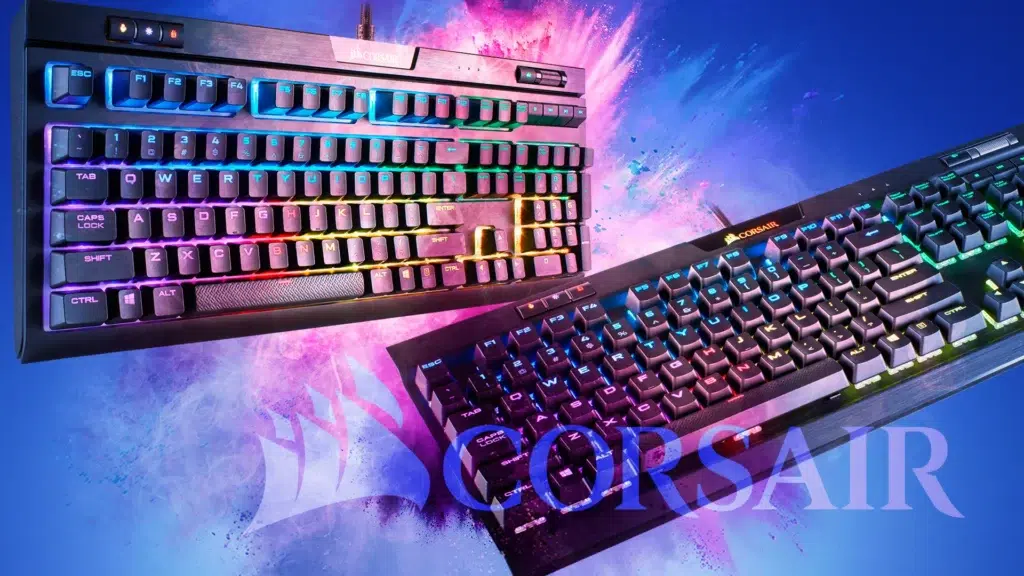
Tá iCUE deartha le bheith simplí, ach cuireann sé go leor doimhneachta ar fáil. Ar leathanach na socruithe ginearálta do gach gléas, is féidir leat nuashonraigh do fhirmchlár, coigeartaigh gile an tsoilsithe cúil, leagan amach an mhéarchláir, nó an ráta vótála. Ar mhéarchlár, is féidir leat an stóráil ionsuite a ghlanadh nó an leagan amach a athrú freisin.
I “Gníomhartha” sannann tú feidhmeanna in aghaidh an eochrach agus bainistíonn tú an t-eagarthóir macra: taifead le REC, cuir moilleanna leis, cad a tharlaíonn nuair a bhrúnn tú, spreagthóirí ardleibhéil (mar shampla, forghníomhú nuair a scaoiltear seachas nuair a bhrúnn tú), athrá agus iompraíochtaí tosaithe (fuaimeanna, soilsiú a bhaineann leis an macra, srl.).
Ligeann an cluaisín “Éifeachtaí Soilsithe” duit sraitheanna a chruthú agus iad a chomhcheangal de réir tosaíochta. Dá airde an éifeacht, is ea is airde an méid. beidh níos mó tosaíochta agMar sin, is féidir éifeacht datha statach ar fud an mhéarchláir ar fad a bheith faoi scáth ceann a dhathaíonn an WASD buí, nó éifeacht “eochair síos” a chasann an eochair dearg ar feadh soicind.
I “Feidhmíocht” socraíonn tú cé na heochracha atá le díchumasú i mód cluiche (mar shampla, an Eochair Windows) agus roghnaigh na dathanna do na táscairí glasála, gile agus próifíle. Tá na roghanna seo ar leithligh ón táb soilsithe agus cabhraíonn siad leat fanacht i gceannas agus tú ag imirt cluichí nó ag obair.
I lucha, chomh maith le soilsiú agus gníomhartha, tá an chuid DPI agat le próifílí íogaireachta (lena n-áirítear an phróifíl "Snáipear" an chnaipe clutch chun DPI a ísliú go sealadach). Is féidir leat dathanna a shannadh do gach leibhéal agus léimeanna nach n-úsáideann tú a dhíchumasú. I "Feidhmíocht" is féidir leat an fad a choigeartú, i measc rudaí eile, ag a stopann an braiteoir ag gníomhú nuair a ardaíonn tú an luch agus an rogha chun feabhas a chur ar chruinneas an phointeora.
Ar chluasáin, feicfidh tú stádas na ceallraí (más gan sreang iad), gile, nuashonrú firmware, orduithe gutha ar mhúnlaí USB, agus múchadh uathoibríoch. Tá éifeachtaí soilsithe agat agus réamhshocruithe cothromúcháin (EQ)Pure Direct, Pictiúrlann, FPS Competition, Clear Chat, agus Bass Boost, agus is féidir iad uile a chur in eagar agus is féidir leat do phróifílí féin a chruthú. Is féidir leat fuaim timpeall a chumasú/a dhíchumasú agus toirt agus ton taobh an mhicreafóin a choigeartú freisin.
Thar aon fhearais imeallacha, is féidir le iCUE braiteoirí córais a mhonatóiriú ag baint úsáide as breiseáin ó bhrandaí comhoiriúnacha. Tá breiseáin ann le haghaidh Lenovo, ASUS, MSI, NVIDIA agus Gigabyte, rud a ligeann duit teochtaí agus stádas do mháthairchláir nó do GPU a fheiceáil ón gcomhéadan céanna. Tabhair faoi deara nach dtugann gach branda ar an margadh breiseáin chomhoiriúnacha, mar sin b'fhéidir go mbeidh uirlisí eile ag teastáil uait mura dtacaítear le do chrua-earraí.
Is próiseas bunúsach é firmware a nuashonrú ó iCUE: socraíonn sé fabhtanna, cuireann sé gnéithe leis, agus neartaíonn sé slándáil. Uaireanta cuirtear fógra faoi agus suiteáiltear é sa chúlra, ach ní chosnaíonn sé tada. athbhreithniú de láimh ó am go ham agus na gnéithe nua a chur i bhfeidhm chun earráidí aisteacha a sheachaint a thagann chun cinn nuair a fhanann tú ar sheanleaganacha.
Mura mian leat iCUE a úsáid ag an am tosaithe mar gheall ar soilsiú simplí, aontaithe amháin atá uait, tá roghanna eile agat. Is é OpenRGB an rogha. saor in aisce agus foinse oscailte chun RGB ó mhonaróirí iolracha a lárú in aon áit amháin. Agus más rogha níos simplí atá uait, áirítear "Soilsiú Dinimiciúil" i Socruithe Windows 11, a chomhordaíonn forimeallaigh chomhoiriúnacha le patrúin bhunúsacha gan a bheith ag brath ar shraitheanna iolracha. Coinnigh i gcuimhne nach bhfuil "Soilsiú Dinimiciúil" ar fáil i Windows 10.
Cad a tharlóidh mura n-oibríonn aon cheann de seo?
Más rud é go leanann an fhadhb tar éis an tosaithe a dhíchumasú, iCUE a dheisiú, firmware a nuashonrú, cumhacht USB a choigeartú, .NET 3.5/4.8 a chumasú agus iarracht a dhéanamh i mód sábháilte, is é an rud is stuama le déanamh ná teagmháil a dhéanamh leis an Tacaíocht Corsair agus ticéad a oscailt. Cuir na céimeanna uile atá triailte agat cheana féin ar fáil, leaganacha Windows agus iCUE, agus gléasanna ceangailte; dá mhéad sonraí atá agat, is amhlaidh is fearr a bheidh siad in ann d’fhadhb a atáirgeadh agus a réiteach.
Leis na treoirlínte seo ba cheart go mbeifeá in ann cosc a chur air iCUE seoltar é nuair a chasann tú ar do ríomhaire, agus ag an am céanna ceartaítear na hearráidí tipiciúla a ghabhann leis: coimhlintí le sraitheanna eile, tuairteanna mar gheall ar spleáchais firmware nó .NET, agus na soilse dorcha sin agus an seisiún á bhlocáil mar gheall ar bhainistíocht cumhachta USB. Is é an rud is fearr ná fanacht le tús glan agus córas cobhsaí, ag úsáid iCUE ach amháin nuair is gá duit é nó á fhágáil réidh chun a chuid oibre a dhéanamh gan cur isteach ort.

Paiseanta faoin teicneolaíocht ó bhí sé beag. Is breá liom a bheith suas chun dáta san earnáil agus, thar aon rud eile, é a chur in iúl. Sin é an fáth go bhfuil mé tiomanta do chumarsáid ar láithreáin ghréasáin teicneolaíochta agus físchluichí le blianta fada. Is féidir leat mé a fháil ag scríobh faoi Android, Windows, MacOS, iOS, Nintendo nó aon ábhar gaolmhar eile a thagann chun cuimhne.