- Cuireann an fhormáid .HEIC cáilíocht níos fearr agus méid níos lú ar fáil ach níl sé go hiomlán comhoiriúnach le Windows stoic.
- Trí shíntí oifigiúla Microsoft a shuiteáil nó uirlisí saor in aisce a úsáid, is féidir leat HEIC a oscailt nó a thiontú gan aon fhadhbanna.
- Tá roghanna eile ann chun tiontú go JPEG go tapa, fiú i gcás cainníochtaí móra grianghraf, gan cáilíocht a chailleadh.

Muchos usuarios se encuentran con el Fadhb gan a bheith in ann comhaid a oscailt leis an síneadh .HEIC i Windows 11, go háirithe iad siúd a úsáideann iPhone nó iPad agus a aistríonn a ngrianghraif chuig an ríomhaire. An fhadhb seo es muy común, ós rud é nach n-aithníonn Windows an fhormáid seo go dúchasach, rud a fhágann gur tinneas cinn é na híomhánna seo a fheiceáil nó a chur in eagar.
Mura bhfuil tú in ann iad a fheiceáil i bhfillteán atá lán de ghrianghraif .HEIC, ná bíodh scaoll ort! Tá... réitigh shimplí, thapa agus saor in aisce chun na híomhánna seo a oscailt nó a thiontú go díreach ar do ríomhaire Windows 11, agus anseo míním gach rud a chaithfidh tú a bheith ar eolas agat chun oibriú go compordach leo: ó shíntí oifigiúla a shuiteáil, cláir mhalartacha a úsáid, agus roghanna chun do ghrianghraif a chlaochlú go formáidí níos uilíocha cosúil le JPEG.
Cad iad comhaid .HEIC agus cén fáth nach n-osclaítear iad i Windows?
Para empezar, conviene entender Cad is comhad HEIC ann?Tá sé seo faoi Formáid Íomhá Ard-Éifeachtúlachta, teicneolaíocht chomhbhrúite a sheachadann íomhánna ardchaighdeáin a thógann i bhfad níos lú spáis ná JPEG nó PNG traidisiúnta. Is é seo an fhormáid réamhshocraithe i Gléasanna Apple ó iOS 11, mar sin má thógann tú grianghraif le d’iPhone, is dócha go bhfuil an síneadh seo glactha ag d’íomhánna.
La ventaja principal del formato HEIC Ligeann sé duit méid ollmhór grianghraf a shábháil gan ró-ualach a chur ar do stóras. Tá sé bunaithe freisin ar an gcódac HEVC (Códú Físe Ard-Éifeachtúlachta), a úsáidtear freisin le haghaidh comhbhrú físe, rud a chuireann feabhas breise ar an gcáilíocht i gcomparáid le méid deiridh an chomhaid. Mar sin féin, Windows 10 agus Windows 11 Ní thagann siad le tacaíocht chaighdeánach, mar sin nuair a dhéanann tú iarracht iad a oscailt, feictear teachtaireacht earráide nó ní thaispeántar iad i gceart.
Suiteáil síntí oifigiúla Microsoft Store
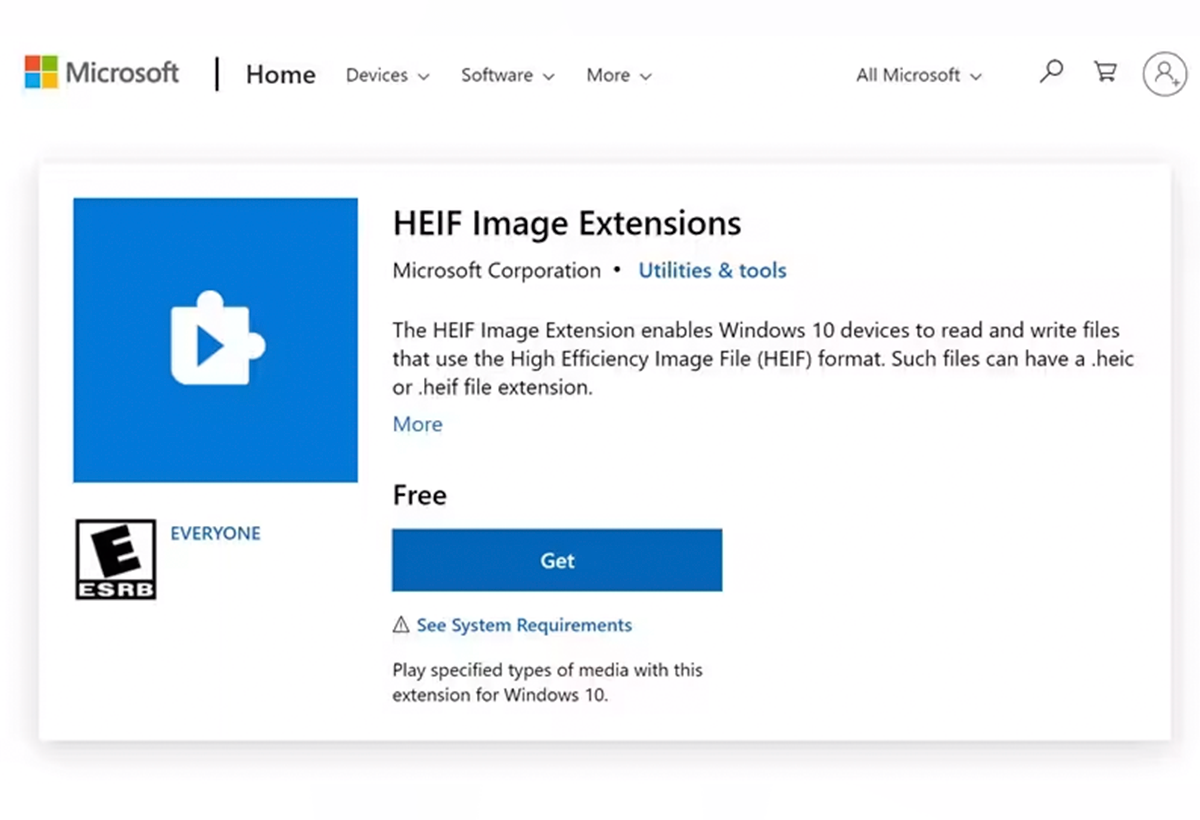
An bealach is simplí agus is dírí le haghaidh Osclaíonn Windows 11 comhaid HEIC ná an síneadh oifigiúil a chuireann Microsoft ar fáil ina siopa aipeanna a shuiteáil. Tá an próiseas seo sábháilte go hiomlán, saor in aisce, agus ní thógfaidh sé ach cúpla nóiméad.
- Oscail an Siopa Microsoft ón roghchlár tosaithe.
- Ag lorg "HEIF Image ExtensionsIs é an síneadh a chuireann tacaíocht le haghaidh íomhánna HEIC leis.
- Cliceáil ar Faigh (Faigh an aip sa Siopa). Tá an suiteáil uathoibríoch agus níl aon chumraíocht bhreise ag teastáil.
Nuair a bheidh sé suiteáilte, aithneoidh do ríomhaire grianghraif HEIC go huathoibríoch. Is féidir leat oscail iad leis an aip Grianghraf agus feicfidh tú mionsamhlacha sa bhrabhsálaí comhad féin, díreach cosúil le haon JPEG nó PNG traidisiúnta.
Más mian leat imirt freisin físeáin ionchódaithe i HEVC (an caighdeán céanna, ach le haghaidh físeáin), ní mór duit an “HEVC Video Extensions". Murab ionann agus an ceann roimhe seo, tá costas siombalach beag ag baint leis an gceann seo (níos lú ná €1 de ghnáth). Níl sé riachtanach chun grianghraif a oscailt, ach tá sé le haghaidh físeáin a taifeadadh le gléasanna Apple nó ceamaraí nua-aimseartha eile.
- Ag lorg HEVC Video Extensions sa siopa.
- Ceannaigh agus íoslódáil an síneadh, lean na treoracha, agus cuirfear i ngníomh é ar do chóras.
Leis an dá shíneadh seo beidh tú in ann, i bhformhór na gcásanna, Oscail agus féach ar chomhaid HEIC agus HEVC go dúchasach ar Windows 11 agus Windows 10.
Roghanna eile saor in aisce: Bain úsáid as VLC chun comhaid HEIC agus HEVC a oscailt
Mura mian leat brath ar shíntí íoctha nó más mian leat réiteach malartach, Seinnteoir Meán VLC rogha den scoth. Ceadaíonn an seinnteoir foinse oscailte agus saor in aisce seo féach ar íomhánna HEIC agus físeáin HEVC araon ar do ríomhaire gan aon rud a íoc ná dul tríd an Microsoft Store.
- Scaoileadh VLC óna suíomh Gréasáin oifigiúil.
- Instala el programa siguiendo los pasos en pantalla.
- Cliceáil ar dheis ar an gcomhad HEIC nó HEVC nach féidir leat a oscailt, roghnaigh Oscail le agus roghnaigh VLC.
I bhformhór na gcásanna, Seinnfidh VLC an comhad láithreachMá iarrann sé ort riamh códaigh bhreise a shuiteáil, is féidir leat glacadh leis gan aon fhadhb. Ar an mbealach seo, beidh breathnóir uilíoch agat do íomhánna agus físeáin araon i ngach formáid nua-aimseartha.
Tiontaigh comhaid HEIC go JPEG i Windows 11
B’fhéidir gur fearr leat ní hamháin na híomhánna a oscailt, ach freisin iad a thiontú go formáid níos clasaiceach mar JPEGanna, go háirithe má bhíonn ort iad a roinnt nó a chur in eagar le cláir níos sine. Tá dhá mhodh molta ann, agus tá an dá cheann éasca le cur i bhfeidhm.
1. Úsáid an aip Grianghraf chun ceann amháin ag an am a thiontú
An aip Grianghraif Ligeann Windows duit íomhánna HEIC a onnmhairiú go JPEG, cé go bhfuil an próiseas de láimh agus nach gceadaíonn sé duit é sin a dhéanamh ach amháin íomhá ar íomháOscail an íomhá HEIC, roghnaigh Sábháil mar agus roghnaigh JPEG mar an fhormáid ceann scríbe. Is féidir leis seo a bheith úsáideach i gcás cúpla grianghraf, ach is leadránach é má tá tú ag obair le cainníochtaí móra.
2. Tiontaigh Bhaisc le CopyTrans HEIC
Más gá duit go leor grianghraf a athrú ag an am céanna, CopyTrans HEIC para Windows an rogha eile is fearr. Ligeann an clár saor in aisce seo duit tiontú go tapa dosaenacha nó na céadta íomhánna .HEIC go JPEG le cliceáil ar dheis simplí. Is féidir leat ár rang teagaisc a sheiceáil le haghaidh Tiontaigh grianghraif HEIC go JPEG ar Windows.
- Íoslódáil CopyTrans HEIC óna shuíomh Gréasáin oifigiúil.
- Suiteáil an feidhmchlár cosúil le haon chlár eile (ag leanúint an draoi).
- Cliceáil ar dheis ar aon chomhad HEIC agus roghnaigh Convertir a JPEG con CopyTrans.
Tá an tiontú láithreach, agus beidh na comhaid JPEG nua le feiceáil san fhillteán céanna leis na bunleaganacha, le caighdeán den scoth agus gan meiteashonraí ábhartha a chailleadh.
Tiontairí gairmiúla agus roghanna malartacha ar líne
Además de las opciones anteriores, existen uirlisí gairmiúla cosúil le Wondershare MobileTrans, a ionchorpraíonn tiontaire HEIC go JPG saor in aisce ina leaganacha is déanaí. Ligeann na réitigh seo, mar shampla, níos mó ná 100 íomhá a thiontú go mód bhaiscTá siad oiriúnach do ghrianghrafadóirí nó dóibh siúd a fhaigheann a lán grianghraf ó ghléasanna Apple.
- Suiteáil an clár agus rochtain a fháil ar an fheidhm chomhshó HEIC.
- Tarraing do chuid íomhánna nó cliceáil ar Cuir comhaid leis.
- Roghnaigh an fhormáid JPEG agus an fillteán aschuir.
- Brúigh Tiontaigh agus fan go mbeidh an próiseas críochnaithe.
Este método es especialmente útil en Windows 7 nó 8, toisc nach dtacaíonn na leaganacha seo den chóras oibriúcháin leis an síneadh HEIC ar chor ar bith. Ceadaíonn roinnt suíomhanna gréasáin comhshó ar líne freisin, ach is minic a bhíonn teorainneacha méide agus ráthaíochtaí príobháideachta níos ísle acu i gcomparáid le réitigh áitiúla.
Ceisteanna Coitianta agus earráidí coitianta agus comhaid HEIC á n-oscailt i Windows
Cén fáth nach n-osclaíonn mo ríomhaire comhaid HEIC fós? Má bhíonn fadhbanna agat fós tar éis duit an síneadh nó na cláir a shuiteáil, seiceáil:
- Go bhfuil do Windows nuashonraithe go dtí an leagan is déanaí atá ar fáil.
- Gur shuiteáil tú an síneadh ceart ó Microsoft Store (ní aip tríú páirtí den ainm céanna).
- Nach bhfuil an comhad millte nó neamhiomlán (bain triail as é a oscailt ar ghléas eile nó é a thiontú ar líne chun a fhíorú).
An féidir liom comhaid HEIC a oscailt i mo leagan de Windows 7 nó Windows 8? Go dúchasach, níl. Is é an t-aon réiteach inmharthana ná na comhaid sin a thiontú go JPEG nó feidhmchláir sheachtracha ar nós MobileTrans nó CopyTrans a úsáid. Níl síntí HEIF ó Microsoft Store ar fáil ach ó Windows 10 ar aghaidh.
An gcaillfidh mo ghrianghraif cáilíocht nuair a thiontófar iad go JPEG? Coinníonn feidhmchláir chomhshó maithe, amhail CopyTrans nó iad siúd atá comhtháite i MobileTrans, leibhéal caighdeán an-ardMar sin féin, bíonn comhbhrú beag ann i gcónaí agus HEIC á thiontú go JPEG, cé nach mbíonn sé faoi deara ag an úsáideoir meánach ach go hannamh.
Buntáistí agus míbhuntáistí an fhormáid HEIC i dtimpeallacht Windows
HEIC Is formáid neamhghnách í i dtéarmaí comhbhrú agus cáilíochta, cé go bhfuil a comhtháthú i Windows teoranta fós i gcomparáid le formáidí traidisiúnta. Is iad seo a phríomhbhuntáistí:
- Cáilíocht íomhá an-ard le meáchan níos lú, rud a ligeann duit níos mó grianghraf a shábháil san spás céanna.
- Comhoiriúnacht iomlán le gléasanna Apple, Glacann iPhone agus iPad an fhormáid seo de réir réamhshocraithe.
Ar an gcúis seo, is fearr le go leor úsáideoirí fós an JPEG clasaiceach le haghaidh comhroinnte nó eagarthóireachta, ós rud é go dtugann sé comhoiriúnacht uilíoch nach ráthaíonn an HEIC i gcónaí.
Moltaí maidir le bheith ag obair le comhaid .HEIC i Windows 11
Dóibh siúd a aistríonn grianghraif ó fhóin phóca go ríomhaire, moltar:
- Bíodh na síntí HEIF agus HEVC suiteáilte i gcónaí (cé go n-íoctar an dara ceann má oibríonn tú le físeán).
- Úsáid CopyTrans HEIC chun íomhánna a thiontú go JPEG go héasca agus go tapa.
- Smaoinigh ar roghanna malartacha cosúil le MobileTrans chun méideanna móra a láimhseáil nó ar leaganacha níos sine de Windows.
- Actualizar siempre Windows chun an tacaíocht is fearr a fháil do fhormáidí nua-aimseartha.
Má fhaigheann tú grianghraf HEIC agus mura féidir leat é a fheiceáil ar do ríomhaire, cuimhnigh go bhfuil réitigh éagsúla ann, cuid mhaith acu saor in aisce agus éasca le cur i bhfeidhm. Ó shíntí oifigiúla a shuiteáil go tiontaire simplí a úsáid, beidh tú in ann rochtain a fháil ar do ghrianghraif gan deacrachtaí agus i gcáilíocht ard.

Is díograiseoir teicneolaíochta mé a bhfuil a leasanna "geek" iompú isteach i ngairm. Tá níos mó ná 10 mbliana de mo shaol caite agam ag baint úsáide as teicneolaíocht cheannródaíoch agus ag tinkering le gach cineál clár as fiosracht íon. Anois tá mé speisialaithe i dteicneolaíocht ríomhaireachta agus cluichí físeáin. Tá sé seo amhlaidh toisc go bhfuil mé ag scríobh le breis agus 5 bliana do shuímh Ghréasáin éagsúla ar theicneolaíocht agus físchluichí, ag cruthú ailt a fhéachann leis an eolas atá uait a thabhairt duit i dteanga atá intuigthe do chách.
Má tá aon cheist agat, raon mo chuid eolais ó gach rud a bhaineann le córas oibriúcháin Windows chomh maith le Android d'fhóin phóca. Agus is é mo thiomantas duit, táim i gcónaí sásta cúpla nóiméad a chaitheamh agus cabhrú leat aon cheisteanna a d’fhéadfadh a bheith agat sa saol idirlín seo a réiteach.