
An raibh a fhios agat gur féidir monatóir iMac ardcháilíochta a úsáid mar mhonatóir seachtrach do do Windows PC? Seo a Treoir maidir le do iMac a úsáid mar mhonatóir do do Windows PC. Níl an próiseas chomh casta agus is cosúil, ach éilíonn sé eochairchéimeanna áirithe agus comhoiriúnacht crua-earraí. San Airteagal seo, taispeánfaimid duit conas do iMac a shocrú mar mhonatóir seachtrach do do Windows PC, ag cinntiú taithí féachana optamaithe.
Réamhriachtanais: Treoir maidir le do iMac a Úsáid mar Mhonatóir do do Windows PC
Chun do ríomhaire a nascadh le do iMac, beidh na cáblaí cearta uait. Is iad na cáblaí is coitianta a úsáidtear:
- Mini DisplayPort go Mini DisplayPort (do mhúnlaí comhoiriúnacha níos sine).
- Thunderbolt go Thunderbolt (don ghlúin nua de iMacs tacaithe).
Seiceáil an bhfuil port DisplayPort nó Thunderbolt ar do ríomhaire. Mura bhfuil, beidh cuibheoir oiriúnach uait. Leanaimid leis an treoir chun do iMac a úsáid mar mhonatóir do do Windows PC.
Cumraíocht PC agus Córas Oibriúcháin
Chun go n-aithneodh do ríomhaire do iMac mar mhonatóir, b’fhearr go mbeadh cárta grafaicí ardtaifigh aige a thacaíonn le haschur DisplayPort. Ina theannta sin, ní mór do chóras oibriúcháin Windows a nuashonrú chun fadhbanna nascachta a sheachaint.
Céimeanna chun iMac a bhunú mar mhonatóir Windows PC
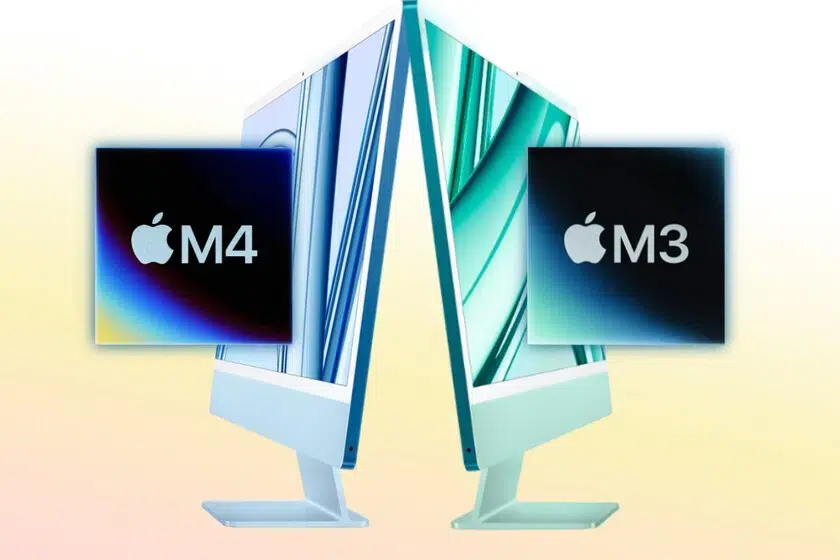
Tar éis duit a chinntiú go bhfuil gach rud atá uait, lean na céimeanna seo chun é a shocrú:
Céim 1: Ceangail do ríomhaire le iMac:
Múch do iMac agus do ríomhaire. Bain úsáid as cábla Mini DisplayPort nó Thunderbolt chun an dá fheiste a nascadh. Cas ar do iMac ar dtús agus ansin do ríomhaire.
Céim 2: Gníomhachtaigh Mód Taispeána Sprioc:
Ar do iMac, brúigh Cmd+F2 o Cmd + Fn + F2 díreach tar éis tosú air. Gníomhóidh sé seo “Mód Taispeána Sprioc”. Ba cheart go mbeadh do iMac mar scáthán go huathoibríoch ar do scáileán ríomhaire. Mura bhfuil, seiceáil an nasc agus bain triail eile as.
Céim 3: Coigeartaigh an réiteach scáileáin:
Ar do Windows PC, oscail socruithe taispeána: téigh go dtí Socruithe > Córas > Taispeáin. Bí cinnte go roghnaíonn tú an taifeach ceart dúchais do do thaispeántas iMac. Mura ndéanann d’inneachar scála ceart, is féidir leat na huirlisí scálaithe atá ar fáil i Windows a úsáid chun an taithí a fheabhsú.
Cad ba cheart dom a dhéanamh má tá fadhbanna ceangail agam?
Mura bhfuil scáileán do ríomhaire á thaispeáint ag do iMac, seiceáil na réitigh seo a leanas:
- Seiceáil comhoiriúnacht crua-earraí.
- Seiceáil an dtacaíonn do iMac agus PC le Mód Taispeána Sprioc.
- Déan cinnte go bhfuil na cáblaí agus na hoiriúnóirí comhionann agus i riocht maith.
- Nuashonraigh na bogearraí.
- Cinntigh go bhfuil macOS ar do iMac cothrom le dáta. Seans go mbeidh leagan sonrach de dhíth ar chórais níos sine chun an ghné seo a chumasú.
- Déan cinnte go bhfuil do thiománaí grafaicí Windows cothrom le dáta.
- Athraigh eochairshocruithe.
I gcásanna áirithe, d’fhéadfadh éagsúlacht a bheith sna príomh-chomhcheangail a úsáidtear chun an modh taispeána sprice a ghníomhachtú. Bain triail as teaglaim mar Cmd + F2 nó Cmd + Fn + F2 a úsáid.
Modh taispeána ceann scríbe malartach
Mura dtacaíonn do iMac le Sprioc-Mhód Taispeána, is féidir leat é a úsáid mar mhonatóir fós ag baint úsáide as réitigh bogearraí tríú páirtí. I measc roinnt roghanna tá:
Taispeántas Luna
Ligeann an gléas seo duit do iMac a úsáid mar thaispeántas breise, bíodh sé sreangaithe nó gan sreang, atá oiriúnach do mhúnlaí níos nuaí.
Taispeántas Duet
Ligeann an feidhmchlár seo duit do iMac a nascadh mar thaispeántas tánaisteach ag baint úsáide as cábla USB nó gan sreang.
Feidhmchláir Chian Deisce
Más gá duit do ríomhaire a fheiceáil agus a rialú ó do iMac, is féidir leat uirlisí cosúil le Microsoft Remote Desktop nó TeamViewer a roghnú.
Buntáistí a bhaineann le iMac a úsáid mar mhonatóir Windows PC
Cé go bhfuil na buntáistí feicthe againn cheana féin, thíos mionsonraímid gach ceann acu ionas gur féidir leat an leas is fearr a bhaint astu:
Taispeántas ardchaighdeáin
Cuireann Macs taispeántais ar fáil le taifeach agus dath eisceachtúil, atá oiriúnach do thascanna cruthaitheacha nó dearaidh.
Cúlra spáis
Má tá iMac agat cheana féin, ní gá duit monatóir breise a cheannach. Sábháil airgead agus spás.
Taithí tumtha
Leis na socruithe cearta, is féidir leat taitneamh a bhaint as taithí féachana feabhsaithe ar thaispeántas Reitine Apple. Is bealach iontach é iMac a úsáid mar mhonatóir do ríomhaire Windows chun an leas is fearr a bhaint as do ríomhaire, go háirithe má tá múnla agus cáblaí comhoiriúnacha agat. Cé go bhfuil cuma theicniúil ar an bpróiseas seo, cinnteofar nasc rianúil tar éis na céimeanna cearta a dhéanamh. Mura dtacaíonn do mhúnla leis an modh taispeána sprice, smaoinigh ar roghanna bogearraí a úsáid chun torthaí comhchosúla a bhaint amach.
Bain úsáid as an treoir seo chun an tairbhe is mó a bhaint as do chuid iMac agus taitneamh a bhaint as scáileán den scoth sa bhaile le do ríomhaire. An bhfuil tú réidh chun triail a bhaint as? Dála an scéil, más úsáideoir Mac tú, tá an rang teagaisc seo againn a chabhróidh leat: Cad é an eochair Rogha ar Mac agus cad chuige a n-úsáidtear é?

Paiseanta faoin teicneolaíocht ó bhí sé beag. Is breá liom a bheith suas chun dáta san earnáil agus, thar aon rud eile, é a chur in iúl. Sin é an fáth go bhfuil mé tiomanta do chumarsáid ar láithreáin ghréasáin teicneolaíochta agus físchluichí le blianta fada. Is féidir leat mé a fháil ag scríobh faoi Android, Windows, MacOS, iOS, Nintendo nó aon ábhar gaolmhar eile a thagann chun cuimhne.