Má tá tú ag baint úsáide as do ríomhaire Windows 10 le fada an lá, seans go bhfuil do phríomhthiomáint stórála ag rith as spás. Chun cabhrú leat, seans go bhfuil tiomántán crua eile suiteáilte agat agus gur mhaith leat do chomhaid agus feidhmchláir nua go léir a shábháil ansin. Ach b'fhéidir go bhfuil tú ag smaoineamh conas a athrú nuair a shábháiltear comhaid i Windows 10, ceist a thabharfaimid aghaidh uirthi san iontráil seo.
Tá ríomhairí Windows 10 cumraithe de réir réamhshocraithe chun comhaid nua a shábháil ar an tiomáint ina bhfuil an córas oibriúcháin suiteáilte. Ar ndóigh, líonann an t-aonad seo beagán ar bheagán go dtí go mbíonn gá le ceann eile chun tacaíocht a thabhairt dó. Nuair a bheidh an feachtas crua tánaisteach suiteáilte, ní mór dúinn gach rud a chumrú ionas go sábhálfar na comhaid agus na apps nua air. Vamos a ver cómo hacerlo.
Conas a athrú nuair a shábháiltear comhaid i Windows 10
Ní mór dóibh siúd againn atá fós ag baint úsáide as ríomhairí Windows 10 roinnt cinntí deacra a dhéanamh. Ar thaobh amháin, Críochnaíonn tacaíocht Microsoft do Windows 2025 i mí Dheireadh Fómhair 10, mar sin ní mór dúinn cinneadh a dhéanamh cibé acu an córas oibriúcháin a athrú nó leanúint ar aghaidh ar ár gcuid féin. Ar an láimh eile, tar éis roinnt blianta ag baint úsáide as an ríomhaire céanna, d'fhéadfadh sé a cheangal ar athruithe ar an leibhéal crua-earraí, lena n-áirítear surely aonad stórála níos mó.
Bhuel, nuair a chuirimid tiomántán crua nua ar ár ríomhaire, is gá gach rud a chumrú chun go dtiocfaidh sé i bhfeidhm. Más mian linn an príomh-aonad a scíth a ligean, ní mór dúinn déan cinnte go ndéantar na comhaid nua a shábháil ar an tiomántán stórála nua. I bhfocail eile, caithfidh tú fios a bheith agat conas a athrú nuair a shábháiltear comhaid i Windows 10, próiseas atá simplí go leor.
Mar a dúirt muid cheana, sábhálann ríomhairí comhaid, sonraí agus cláir ar an bpríomhthiomáint stórála de réir réamhshocraithe. Tá an córas oibriúcháin suiteáilte ar seo freisin, chomh maith leis na cláir go léir a reáchtáilimid ar an ríomhaire. Dá bhrí sin, Ní mór duit na socruithe stórála a chumrú chun an tiomántán tánaisteach nua-shuiteáilte a shannadh mar cheann scríbe stórála nua.
Athraigh an áit a ndéantar comhaid a shábháil i Windows 10 ó Socruithe
A ligean ar a fheiceáil ar dtús conas a athrú nuair a comhaid a shábháil i Windows 10 ó phainéal Socruithe an Chórais. Leis an modh seo is féidir leat ceann scríbe stórála nua a shannadh do na comhaid nua go léir is mian leat a shábháil. Beidh sé mar an gcéanna leis an réamhshocrú, ach ar thiomáint stórála éagsúla.
Is é an buntáiste a bhaineann leis an rogha seo ná go ndéanann tú gach rud a chumrú ag an am céanna: stóráil comhad, suiteáil clár, íoslódálacha. Le cúpla cad a tharlaíonn, déanann tú an suíomh stórála a athshannadh ón bpríomhthiomáint (C:) chuig aon tiomántán eile atá suiteáilte agat. Féachaimis na céimeanna:
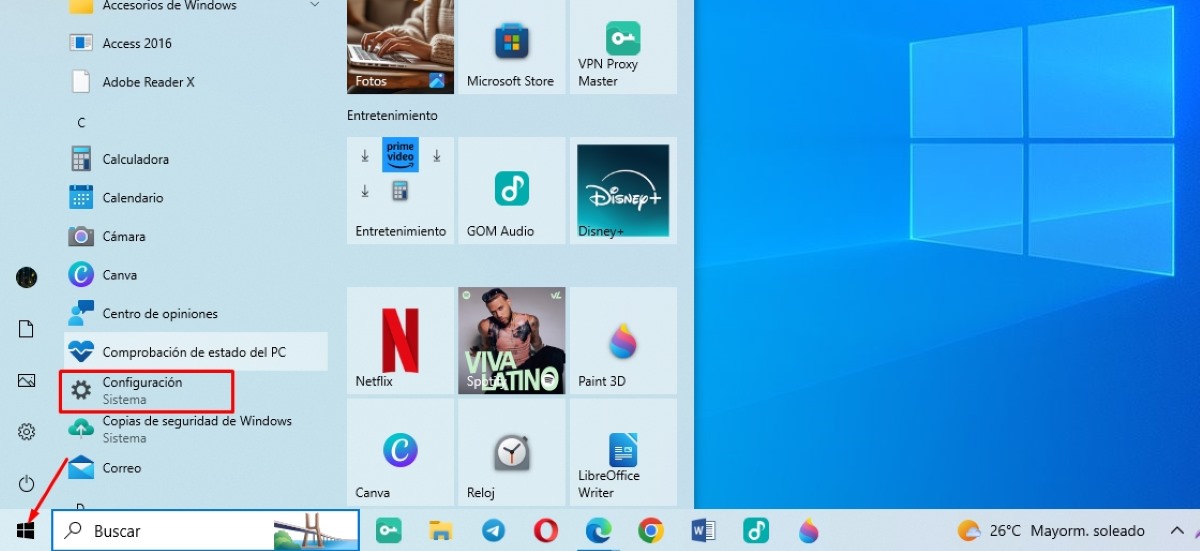
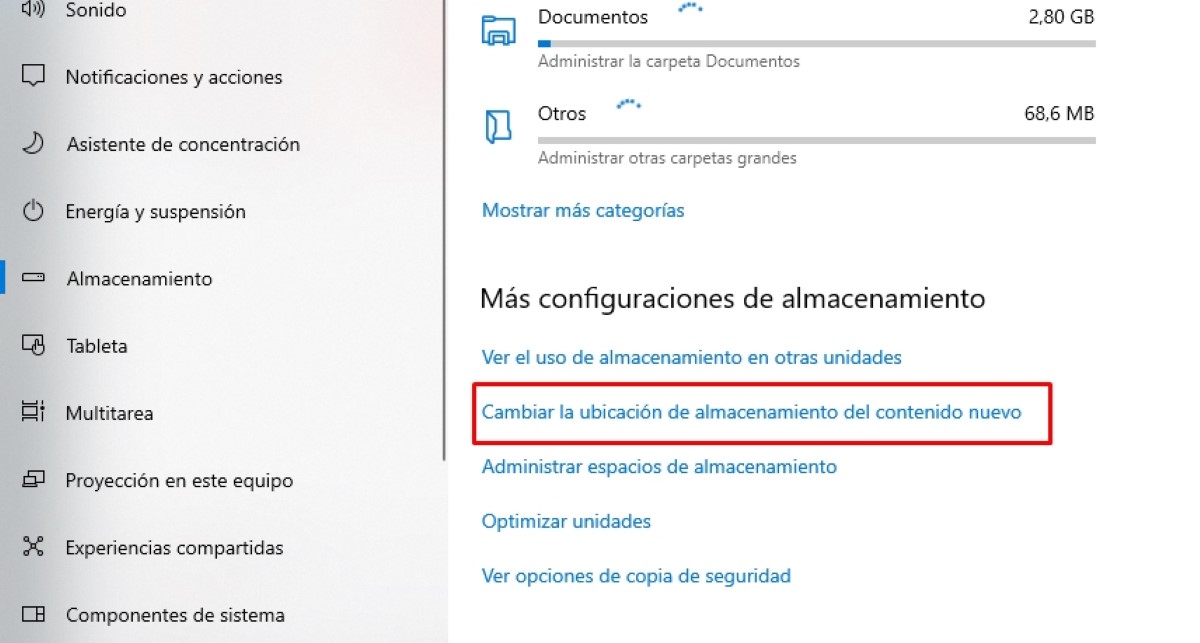
- Brúigh an cnaipe Tosaigh ar an Tascbharra agus téigh go dtí Cumraíocht.

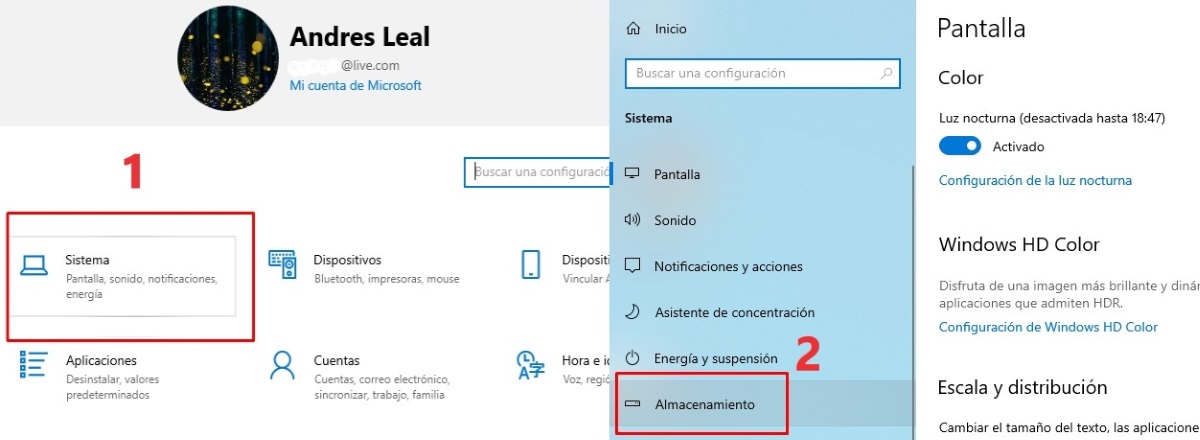
- Anois cliceáil ar Córas agus ansin isteach Stóráil.

- Sa rannóg Stórála, scrollaigh síos go dtí go bhfeiceann tú an 'Cambiar la ubicación de almacenamiento del contenido nuevo'. Roghnaigh an rogha sin.

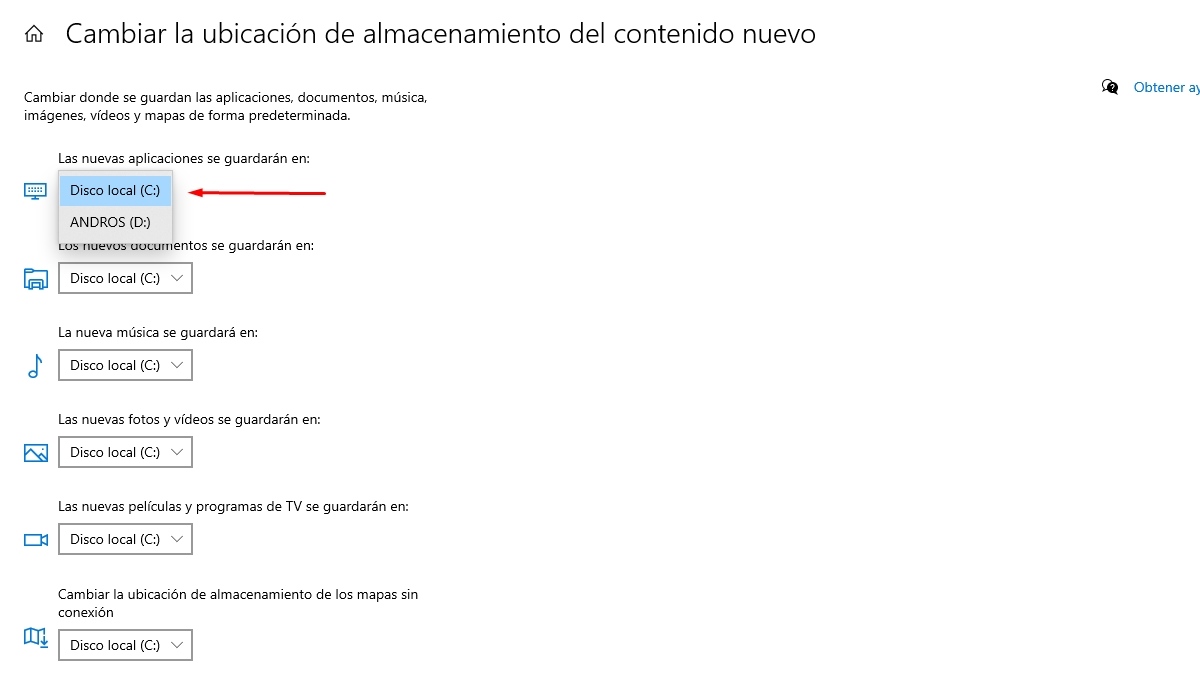
- Anseo feicfidh tú fuinneog le roghanna chun an áit a shábháiltear comhaid a athrú i Windows 10. De réir réamhshocraithe, feiceann tú an diosca áitiúil (C :), agus cluaisín ina bhfuil na roghanna stórála eile atá ar fáil le feiceáil. Má tá diosca tánaisteach suiteáilte agat, feicfidh tú mar Diosca logánta (D :).

- Ar deireadh, roghnaigh an ceann scríbe stórála nua agus cliceáil Cuir isteach go dtiocfaidh an t-athrú i bhfeidhm. Ba cheart duit an rud céanna a dhéanamh leis na cluaisíní eile ar eagla go dteastaíonn uait go ndéanfaí gach comhad nua a shábháil áit éigin eile as seo amach.
Ón Airíonna gach fillteán
Tá bealach eile ann a athrú i gcás ina ndéantar comhaid a shábháil i Windows 10, agus tá sé ó airíonna gach fillteán. Mar is eol duit, déanann an córas oibriúcháin seo comhaid a rangú go huathoibríoch agus iad a ghrúpáil bunaithe ar a mbunús agus a bhformáid. Mar shampla, tá na comhaid go léir a íoslódálann tú ón Idirlíon san fhillteán Íoslódálacha, agus tá na comhaid fuaime go léir san fhillteán Ceoil. Bhuel ansin, is féidir linn gach fillteán a ghlacadh agus a chuid maoine a shocrú chun é a sheoladh chuig suíomh eile. Veamos cómo.
- Oscail an Taiscéalaí Comhad agus aimsigh an fillteán is mian leat a bhogadh.
- Cliceáil ar dheis ar an bhfillteán agus roghnaigh an rogha Airíonna ag deireadh an roghchlár ar snámh.
- Sa roghchlár Properties, roghnaigh an cluaisín Suíomh. Después, pulsa en la opción Mover.
- Ansin, osclaíonn fuinneog ina gcaithfidh tú ceann scríbe an fhillteáin roghnaithe a roghnú. Is féidir leat a roghnú an aonad stórála (D :) que tengas instalada.
- Ar aghaidh, cliceáil ar Cuir isteach agus deimhnigh an freagra dearfach ar an gceist 'Ar mhaith leat gach comhad a bhogadh ón seanionad go dtí an suíomh nua?'
- Réidh. Athrófar an fillteán chomh maith leis na comhaid go léir taobh istigh de go dtí an suíomh roghnaithe.
Más mian leat an áit a shábháiltear comhaid i Windows 10 a athrú i bhfillteáin éagsúla, ní mór duit an próiseas thuas a athdhéanamh ceann ar cheann. Is é an bealach is fearr chun spás stórála an phríomhthiomáint a shaoradh agus d’ualach oibre a mhaolú.
Is féidir an áit a shábháiltear comhaid i Windows 10 a athrú
Is féidir leat ceachtar den dá nós imeachta thuas a úsáid chun athrú i gcás ina ndéantar comhaid a shábháil i Windows 10. Ligeann an dá cheann duit roghnaigh tiomáint stórála nua mar cheann scríbe do chomhaid, sonraí, agus cláir. Dá bhrí sin, úsáidfidh an príomh-thiomáint a chuid acmhainní le haghaidh oibriú an chórais oibriúcháin, agus fónfaidh an tiomáint eile chun stóráil agus eagraigh do chuid comhad.
Buntáiste eile a bhaineann le hathrú nuair a shábháiltear comhaid i Windows 10 baineann sé le slándáil do chomhaid. Má dhéantar damáiste don tiomántán príomhúil agus má theastaíonn uait é a fhormáidiú, fanfaidh na comhaid a shábháiltear ar an tiomántán tánaisteach slán. Ar an mbealach seo, is féidir leat do chóras oibriúcháin a athshuiteáil glan gan doiciméid, íomhánna, físeáin nó sonraí tábhachtacha eile a chur i mbaol.
In aon chás, is cinnte go dtabharfaidh tú faoisimh áirithe trí thiomáint stórála nua a chur le do ríomhaire Windows 10. Sea go deimhin, Ná déan dearmad an tiomántán seo a shannadh mar cheann scríbe nua do na comhaid agus na feidhmchláir is mian leat a bheith ar do ríomhaire. Agus mar atá feicthe againn, is féidir leat é a dhéanamh ó Chumraíocht an Chórais nó trí airíonna gach fillteán ar leithligh.

Ó bhí mé óg, bhí mé faoi dhraíocht ag gach rud eolaíoch agus teicneolaíoch, go háirithe na dul chun cinn sin a fhágann go bhfuil ár saol níos éasca agus níos taitneamhaí. Is breá liom fanacht suas chun dáta leis an nuacht agus na treochtaí is déanaí, agus mo thaithí, mo thuairimí agus mo leideanna a roinnt faoi na gléasanna agus na giuirléidí a úsáidim. Mar thoradh air seo, thosaigh mé ag scríobh gréasáin beagán os cionn cúig bliana ó shin, ag díriú go príomha ar ghléasanna Android agus córais oibriúcháin Windows. D'fhoghlaim mé conas coincheapa casta a mhíniú i dtéarmaí simplí ionas gur féidir le mo léitheoirí iad a thuiscint go héasca.