- Ní cheadaíonn Windows 11 duit dathanna fillteán a athrú go dúchasach, ach tá bealaí éifeachtacha ann chun iad a shaincheapadh.
- Le cláir saor in aisce cosúil le Folder Painter, is furasta fillteáin iolracha a shaincheapadh go tapa agus go slán.
- Ní dhéanann an t-athrú amhairc difear do shonraí ná ní scriosann sé iad, ní dhéanann sé ach deilbhín an fhillteáin a mhodhnú agus eagrú a fheabhsú.
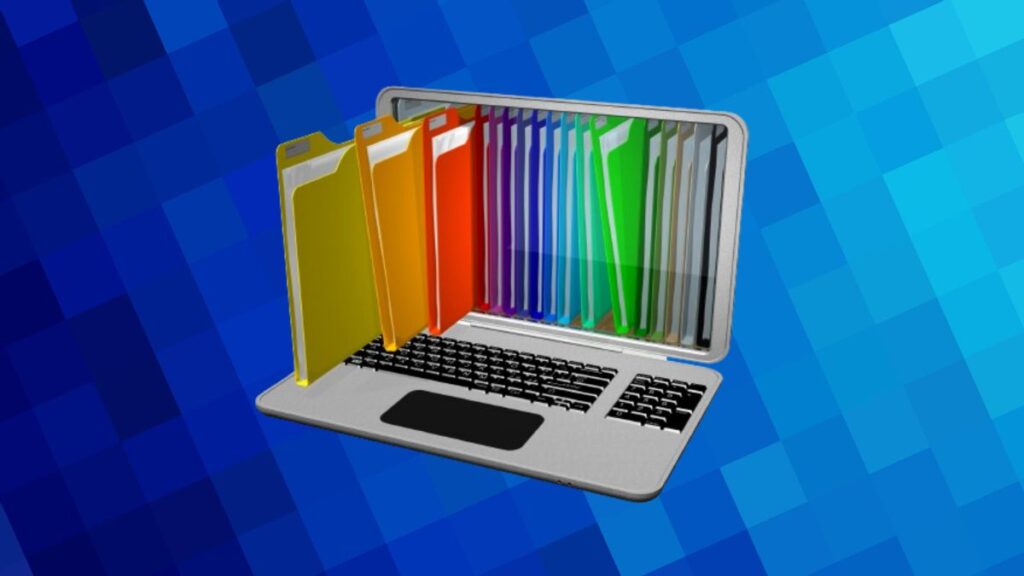
Tá cuma na bhfillteán i Windows 11 a shaincheapadh ar cheann de na rudaí beaga sin a fhéadann difríocht a dhéanamh i do shaol laethúil. Cé go bhfuil cuma chomhchosúil ar fhillteáin le blianta fada, tá níos mó agus níos mó úsáideoirí ag lorg... bealaí chun do chuid comhad a idirdhealú agus a eagrú go hamhairc, simplí agus, thar aon rud eile, praiticiúil.
San alt seo gheobhaidh tú amach Gach bealach is féidir chun dath aon fhillteáin a athrú i Windows 11, ag baint úsáide as fóntais tríú páirtí agus ag baint leasa as na hacmhainní a chuireann an córas ar fáil. Mínímid uirlisí, cleasanna agus leideanna ionas gur féidir leat do dheasc agus do File Explorer a shaincheapadh de réir mar is mian leat, gan mionsonra a chailleadh agus le slándáil iomlán.
Cén fáth dath na bhfillteán a athrú i Windows 11?

Tá eagrú digiteach riachtanach má bhíonn tú ag bainistiú líon mór comhad ar do ríomhaire go minic. Éascaíonn an tsamhail chlasaiceach fillteáin bhuí eispéireas aontaithe, ach cuireann sé srian ar an gcumas tionscadail, cliaint nó topaicí a idirdhealú go tapa.
Saincheap an dath atá uait Ligeann sé duit do fhillteáin a aithint go tapa, mearbhall a sheachaint, éifeachtúlacht a fheabhsú, agus teagmháil phearsanta a thabhairt do do spás oibre. Ina theannta sin, is féidir go mbeadh sé úsáideach an dath a athrú chun tosaíocht a thabhairt do chomhaid thábhachtacha, chun aird a tharraingt orthu, nó chun do dheasc a dhéanamh níos tarraingtí.
An féidir an dath a athrú gan cláir?
Fuinneoga 11, cosúil le leaganacha roimhe seo, ní thairgeann sé rogha dúchasach chun dath fillteán a athrú go díreach. Is é an t-aon bhealach le dath a chur leis gan aon bhogearraí seachtracha a shuiteáil ná deilbhín an fhillteáin a athrú, gné atá ar fáil le blianta agus is féidir a bheith ina réiteach páirteach dóibh siúd nach bhfuil ag iarraidh aon rud a shuiteáil.
Is éard atá sa phróiseas ná deilbhín a íoslódáil i bhformáid .ICO leis an dath atá uait agus ansin é a cheangal de láimh leis an bhfillteán is mian leat a shaincheapadh. Tá go leor suíomhanna gréasáin ann a chuireann deilbhíní saor in aisce ar fáil i ndathanna éagsúla; Níl le déanamh ach an ceann is fearr leat a chuardach agus a íoslódáil.
- Céim 1: Rochtain a fháil ar deilbhín gréasáin mar Dheilbhíní Saor in Aisce agus déan cuardach ar “fillteáin”.
- Céim 2: Íoslódáil an deilbhín i bhformáid .ICO leis an dath atá ag teastáil.
- Céim 3: Déan deaschliceáil ar an bhfillteán is mian leat a shaincheapadh agus a iontráil Airíonna.
- Céim 4: Cuir isteach an cluaisín Saincheap agus brúigh Athraigh deilbhín.
- Céim 5: Brabhsáil do ríomhaire go dtí Aimsigh an comhad .ICO atá íoslódáilte le déanaí.
- Céim 6: Roghnaigh an deilbhín agus cuir na hathruithe i bhfeidhm. Athróidh an fillteán a chuma.
Tá sé tábhachtach ná scrios an comhad .ICO ón diosca, ós rud é go gcaillfidh an fillteán a dheilbhín saincheaptha má imíonn sé. Ina theannta sin, ní mór an próiseas a dhéanamh ina n-aonar do gach fillteán, rud a d'fhéadfadh a bheith leadránach más mian leat go leor a mhodhnú ag an am céanna. Mar sin féin, más réiteach aonuaire atá uait nó mura bhfuil ach cúpla fillteán le saincheapadh agat, tá an córas seo gasta agus níl aon suiteálacha breise ag teastáil.
Athraigh dath fillteán ag baint úsáide as cláir saor in aisce

Más gá duit go leor fillteán a shaincheapadh nó más mian leat réiteach níos tapúla agus níos forbartha, Is é an rud is fearr ná cláir shonracha a úsáid. Sa spás saor, seasann Folder Painter amach, fóntais éadrom agus éasca le húsáid atá ag éirí níos coitianta i measc úsáideoirí Windows 11.
Ligeann Fillteán Péintéir duit dath aon fhillteáin a athrú go huathoibríoch., ag comhtháthú isteach sa roghchlár comhthéacs cliceáil ar dheis. Tá a shuiteáil agus a oibriú simplí, agus tugann sé deis duit rogha a dhéanamh as pailéad dathanna leathan, pacáistí dathanna éagsúla a chur i bhfeidhm, agus an deilbhín bunaidh a athbhunú tráth ar bith.
Seo iad na céimeanna chun dath fillteán a athrú le Folder Painter i Windows 11:
- Íoslódáil an clár óna shuíomh Gréasáin oifigiúil agus dízipeáil é ar do ríomhaire. Tagann an comhad i bhformáid RAR. Tar éis é a bhaint amach, gheobhaidh tú an fillteán agus an comhad inrite.
- Rith FolderPainter.exe. Feicfidh tú pacáistí dathanna agus stíleanna éagsúla do do fhillteáin.
- Seiceáil an bosca don phacáiste is fearr leat agus cliceáil Suiteáil chun an clár a chomhtháthú i roghchlár Windows.
- Dún an clár, cliceáil ar dheis ar an bhfillteán is mian leat a mhodhnú, agus roghnaigh Athraigh Deilbhín Fillteáin. Roghnaigh an dath is fearr a oireann duit.
- Is féidir leat dath aon fhillteáin is mian leat a athrú agus filleadh ar a dhath bunaidh ag am ar bith.
Tá Folder Painter sábháilte, ní chuireann sé moill ar do ríomhaire, agus níl aon fhógraí i bhfolach ann. Ina theannta sin, tá sé iniompartha, mar sin ní gá duit é a shuiteáil mar sin: níl le déanamh ach an comhad a rith agus oibreoidh sé ar aon ríomhaire a bhfuil Windows 11 (nó leaganacha níos luaithe) air.
Buntáistí a bhaineann le fillteáin a shaincheapadh i Windows 11
Is féidir go leor buntáistí a bheith ag baint le fillteáin a shaincheapadh agus méideanna móra comhad á mbainistiú:
- Éascaíonn sé eagrú amhaircCuidíonn sé le hearráidí agus am a chur amú a laghdú trí fhillteáin a aithint go tapa de réir datha.
- Táirgiúlacht a fheabhsúCoinnítear smacht ar thionscadail phráinneacha nó tosaíochta trí aird a tharraingt orthu.
- Saincheap an córasBíonn an timpeallacht oibre níos taitneamhaí i gcónaí nuair a chuireann tú do theagmháil féin le Windows 11.
- Coinníonn sé spreagadhBíonn tionchar dearfach ag deasc slachtmhar agus tarraingteach ar do ghiúmar agus tú ag obair nó ag staidéar.
Is í an eochair leas a bhaint as na hacmhainní atá ar fáil agus an modh a oiriúnú do do chuid riachtanas. Más mian leat dathanna sonracha amháin, is leor an modh deilbhín, ach más rud é go bhfuil tú ag lorg rud éigin níos solúbtha, is é Fillteán Péintéir an réiteach idéalach.
Réitigh mhalartacha agus breithnithe sábháilteachta

Tá daoine eile ann cláir cosúil le Folder Painter, amhail Folder Marker nó CustomFolder, ach seasann Folder Painter amach as a simplíocht, a shlándáil agus a nádúr saor in aisce. Tá sé tábhachtach cláir a íoslódáil i gcónaí óna suíomhanna gréasáin oifigiúla chun malware nó feidhmchláir nach dteastaíonn a sheachaint.
cuimhnigh go Ní dhéanann athrú cuma na bhfillteán difear ar bith do na comhaid ná dá n-oibriú. Ní dhéantar ach an deilbhín amhairc a mhodhnú, ionas gur féidir leat dathanna a mhalartú gan imní. Mar sin féin, má roinneann tú d’fhillteán thar líonra nó má bhogann tú chuig gléas difriúil é, ní fhéadfar do dheilbhín saincheaptha a choinneáil, go háirithe má cruthaíodh é ag baint úsáide as comhad .ICO atá suite go háitiúil.
Uirlisí pearsanaithe De ghnáth bíonn siad éadrom agus ní ídíonn siad acmhainní. Mar sin féin, má thugann tú faoi deara aon iompar aisteach nó má stopann an roghchlár comhthéacs ag obair i gceart, níl le déanamh ach an clár a dhíshuiteáil nó na socruithe bunaidh a athchóiriú ón bhfeidhmchlár féin.
Ceisteanna Coitianta faoi Fillteáin a Saincheapadh i Windows 11
- An féidir liom dath fillteán iolrach a athrú ag an am céanna? Le Folder Painter agus cláir chomhchosúla is féidir é a dhéanamh, ach leis an modh láimhe le haghaidh deilbhíní, ní mór iad a dhéanamh ceann ar cheann.
- An bhfuil baol ann go gcaillfear comhaid? Ní dhéanann ceachtar modh ábhar na bhfillteán a mhodhnú ná a scriosadh.
- An féidir liom na modhanna seo a úsáid ar Windows 10 nó ar leaganacha eile? Sea, oibríonn an dá mhodh ar Windows 10 agus ar leaganacha eile den chóras oibriúcháin le déanaí.
- Cad a tharlaíonn má bhogaim na fillteáin chuig ríomhaire eile? De ghnáth, cailltear an t-athrú deilbhín mura bhfuil an comhad .ICO ar an dá fheiste. Le Fillteán Péintéir, ní mór é a shuiteáil ar an ríomhaire sprice.
- An bhfuil sé dleathach deilbhíní a íoslódáiltear ón Idirlíon a úsáid? Chomh fada is atá siad saor ó ríchíosanna nó saor le húsáid, níl aon fhadhb ann. Seiceáil na ceadúnais ar gach leathanach sula ndéanann tú íoslódáil.
Is é atá i gceist le dath na bhfillteán a shaincheapadh i Windows 11 ná Bealach simplí agus éifeachtach chun d’eagrú laethúil a fheabhsú, rud a thugann teagmháil uathúil agus tarraingteach do do dheasc. Cibé acu is fearr leat an bealach gasta le cláir cosúil le Folder Painter nó más mian leat deilbhíní a mhodhnú de láimh, tá roghanna ann a oireann do gach leibhéal úsáideora. Trí ghlacadh le saincheapadh, is féidir leat d’eispéireas Windows a athrú go hiomlán agus oibriú ar bhealach níos éifeachtaí agus níos taitneamhaí.

Is díograiseoir teicneolaíochta mé a bhfuil a leasanna "geek" iompú isteach i ngairm. Tá níos mó ná 10 mbliana de mo shaol caite agam ag baint úsáide as teicneolaíocht cheannródaíoch agus ag tinkering le gach cineál clár as fiosracht íon. Anois tá mé speisialaithe i dteicneolaíocht ríomhaireachta agus cluichí físeáin. Tá sé seo amhlaidh toisc go bhfuil mé ag scríobh le breis agus 5 bliana do shuímh Ghréasáin éagsúla ar theicneolaíocht agus físchluichí, ag cruthú ailt a fhéachann leis an eolas atá uait a thabhairt duit i dteanga atá intuigthe do chách.
Má tá aon cheist agat, raon mo chuid eolais ó gach rud a bhaineann le córas oibriúcháin Windows chomh maith le Android d'fhóin phóca. Agus is é mo thiomantas duit, táim i gcónaí sásta cúpla nóiméad a chaitheamh agus cabhrú leat aon cheisteanna a d’fhéadfadh a bheith agat sa saol idirlín seo a réiteach.