- Is iad na cúiseanna is coitianta le teip sa bharra cuardaigh ná earráidí seirbhíse cuardaigh, innéacsú, agus comhaid chórais.
- Tá nósanna imeachta céim ar chéim ann, ó ghníomhartha simplí cosúil le seirbhísí a atosú go fillteáin a athghiniúint agus athshocrú ag baint úsáide as PowerShell.
- Tá fabhtcheartaitheoirí agus fóntais ardleibhéil i Windows féin chun cuardaigh a dheisiú gan do chuid sonraí a chailleadh ná an córas oibriúcháin a athshuiteáil.
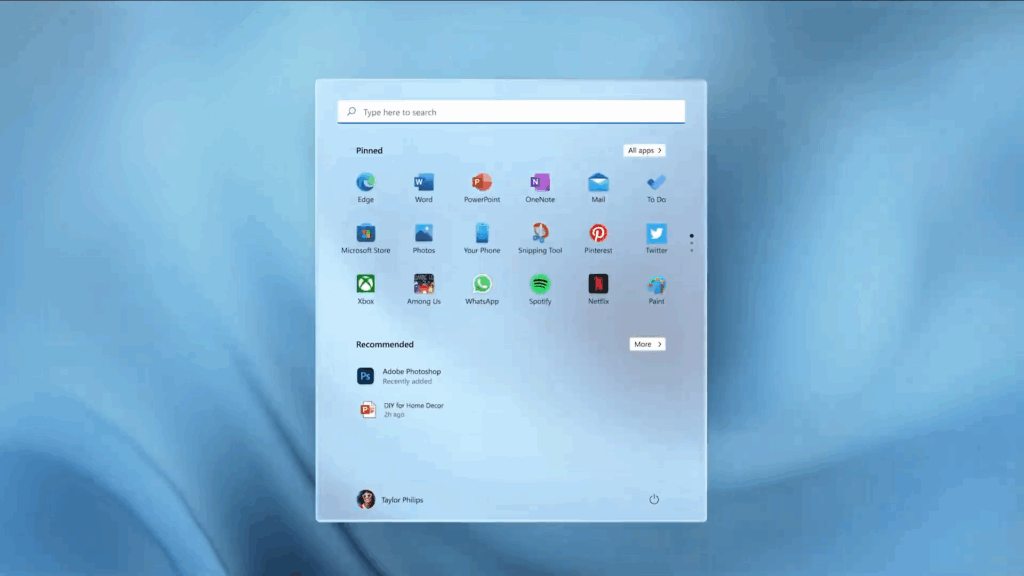
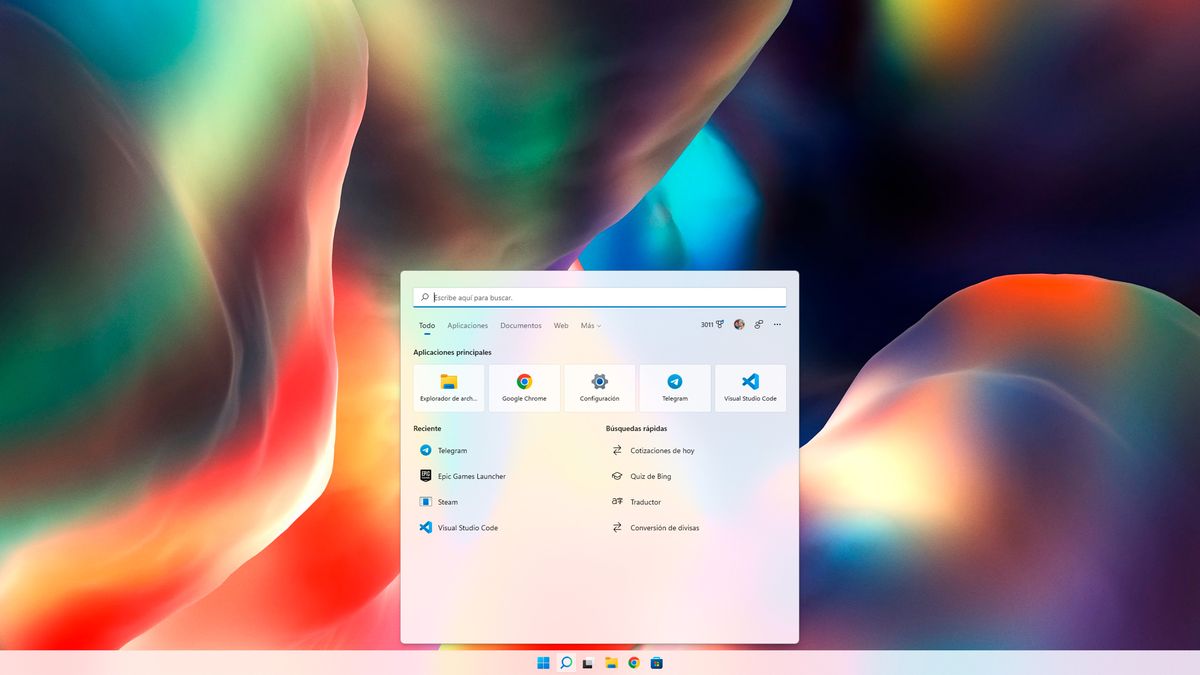
Si te has encontrado con que Níl an barra cuardaigh Windows 11 ag obair (ní fhreagraíonn sé nó ní aimsíonn sé aon rud), tá ceann de na fadhbanna is coitianta leis an fheidhmiúlacht seo agat. Ar ámharaí an tsaoil, Tá réitigh iomadúla ann gur féidir leat triail a bhaint as sula smaoiníonn tú ar bhearta níos déine amhail an córas oibriúcháin a athshuiteáil.
San alt seo pléimid na cúiseanna is coitianta le hearráidí sa barra cuardaigh agus, thar aon rud eile, cnuasach modhanna chun é a réiteach, ón gceann is simplí go dtí an ceann is airde.
Na cúiseanna is coitianta le teipeanna barra cuardaigh Windows 11
Sula ndéantar ionsaí ar fhréamh na faidhbe, tá sé tábhachtach a fhios a bheith agat Cén fáth nach bhfuil an barra cuardaigh Windows 11 ag obair. Seo cuid de na cúiseanna is coitianta:
- Níl an tseirbhís Windows Search gníomhach nó gur theip air go sealadach.
- Earráidí sa chóras innéacsaithe, rud a fhágann nach bhfeictear an t-ábhar mar ba chóir nó nach bhfuil sé le fáil ar chor ar bith.
- Cur isteach ar an bpróiseas inmheánach a bhainistíonn cuardach (amhail SearchHost.exe i Windows 11 nó SearchUI.exe i Windows 10).
- Fadhbanna nó earráidí i gcomhaid chórais, uaireanta de bharr nuashonruithe nár éirigh leo nó comhaid truaillithe.
- Teip tar éis nuashonrú Windows le déanaí nár críochnaíodh i gceart nó nach bhfuil tacaíocht iomlán aige.
- Saincheisteanna a bhaineann le cuimhne nó taisce, rud a d’fhéadfadh bacainní sealadacha a chur faoi deara.
- Éilliú i fillteáin úsáideora nó iontrálacha clárlainne relacionadas con la búsqueda.
Tá sé tábhachtach an chúis is dóichí a aithint I do chás féin, chun am a shábháil, cé go bhfeicfidh tú go bhfuil go leor de na réitigh a thaispeánaimid ginearálta agus cabhróidh siad leat i mbeagnach aon imthosca.
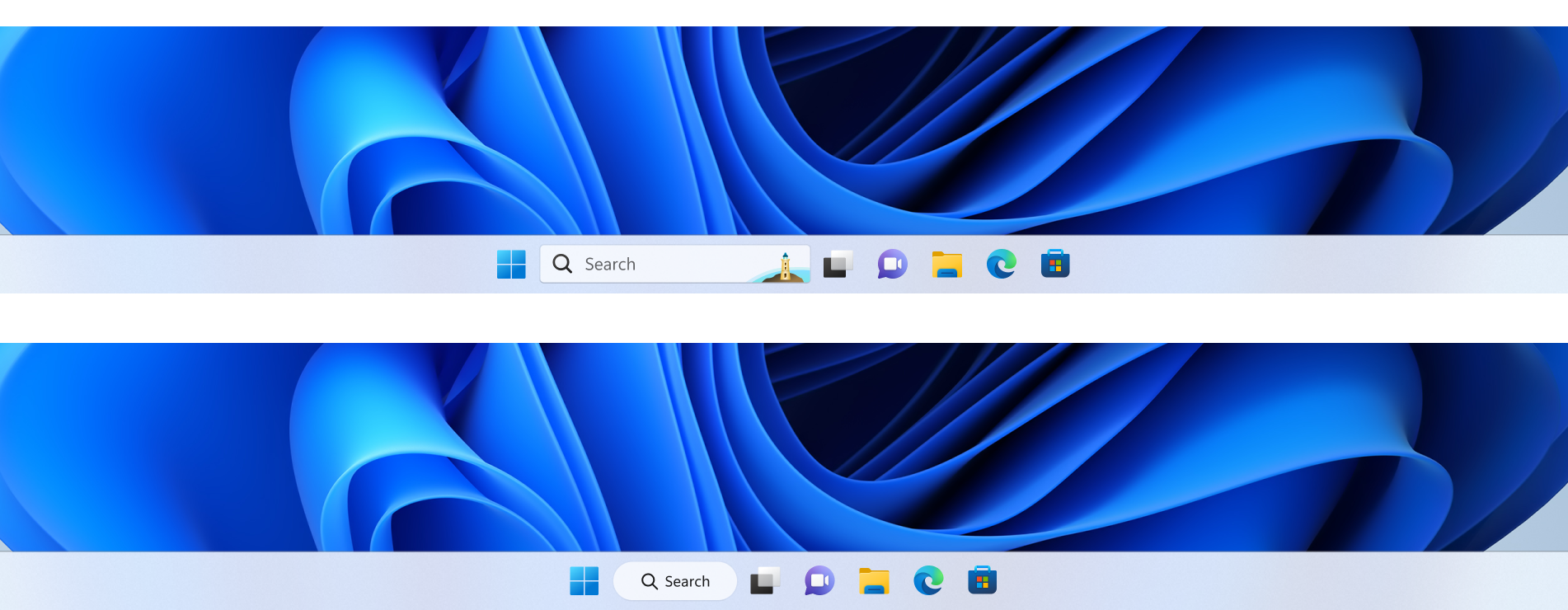
Réitigh le cur i bhfeidhm nuair nach n-oibríonn barra cuardaigh Windows 11
Nuair a bheidh a fhios againn na cúiseanna nach bhfuil an barra cuardaigh Windows 11 ag obair, tá sé in am na réitigh chomhfhreagracha a chur i bhfeidhm:
1. Seiceáil agus atosú Seirbhís Cuardaigh Windows
Ceann de na chéad chéimeanna molta ná fíoraigh go bhfuil an tseirbhís chuardaigh ag obair. Uaireanta stopann sé nó ní thosaíonn sé i gceart mar gheall ar fhabht nó coimhlint. Chun seo a dhéanamh, lean na céimeanna seo:
- Brúigh Fuinneoga + R chun an bosca rith a oscailt. Cineál seirbhísí.msc agus brúigh Iontráil.
- Sa fhuinneog a osclaítear, cuardaigh an tseirbhís ar a dtugtar Cuardach Windows ar an liosta.
- Cliceáil ar dheis air agus roghnaigh Airíonna. Seiceáil go bhfuil an cineál tosaithe socraithe go Uathoibríoch agus go bhfuil an stát En ejecución. Mura bhfuil, cliceáil ar Tosaigh y luego en Aceptar.
2. Deireadh a chur leis an bpróiseas cuardaigh Windows agus é a atosú
Réiteach an-phraiticiúil eile is ea stop agus atosú an próiseas cuardaigh inmheánach (SearchUI.exe ar Windows 10 agus SearchHost.exe ar Windows 11). Má tá an próiseas bactha, stopann an barra ag obair:
- Brúigh Ctrl + Alt + Scrios agus roghnaigh Bainisteoir Tascanna.
- Ar an táb Sonraí, ag lorg SearchHost.exe (en Windows 11) o SearchUI.exe (en Windows 10).
- Cliceáil ar dheis agus roghnaigh Críochnaigh an tasc. Deimhnigh an gníomh nuair a iarrtar ort é a dhéanamh.
- An chéad uair eile a úsáideann tú cuardach, atosófar an próiseas go huathoibríoch.
Is réiteach tapa agus saor ó riosca é., oiriúnach le haghaidh tástála roimh aon rud eile má thugann tú faoi deara go bhfuil an barra “greamaithe”.
3. Atosaigh do ríomhaire agus seiceáil le haghaidh nuashonruithe atá ar feitheamh
Uaireanta mura bhfuil barra cuardaigh Windows 11 ag obair, atosú córais simplí is leor. Bain leas as freisin buscar e instalar actualizaciones de Windows, agus cuid acu ag socrú fabhtanna a d'fhéadfadh difear a dhéanamh do do chuardach.
- Cliceáil ar Tosaigh.
- Ansin téigh go Cumraíocht.
- Roghnaigh Actualización y seguridad.
- Cliceáil ar Nuashonrú Windows.
- Brúigh Seiceáil le haghaidh nuashonruithe. Má thagann cinn nua chun cinn, suiteáil iad agus atosú do ríomhaire.
4. Athchruthaigh Innéacs Cuardaigh Windows
Is é an t-innéacs cuardaigh eochair do thorthaí tapa agus iontaofa. Mura bhfuil sé iomlán nó damáiste, ní fhaigheann an barra aon rud:
- Cliceáil ar dheis ar an gcnaipe Tosaigh agus rochtain a fháil ar an Painéal Rialaithe.
- Roghnaigh Roghanna innéacsaithe.
- Cliceáil ar Ardleibhéil agus ansin isteach Aththógáil. Scriosfaidh an córas an t-innéacs agus athghinfidh sé ón tús é.
D’fhéadfadh go dtógfadh an próiseas seo tamall agus Is gnách go n-oibreoidh an cuardach leath bealaigh agus é á chríochnú.. Fan cúpla nóiméad tar éis atógáil agus déan iarracht arís.
5. Bain úsáid as an bhFabhtcheartaitheoir Cuardaigh agus Innéacsaithe
Windows cuenta con uirlisí sonracha chun earráidí sa chuardach a bhrath agus a cheartú:
- Téigh go Tosaigh > Cumraíocht > Nuashonruithe agus slándáil > Réitigh fadhbanna.
- Ag lorg Búsqueda e indexación y pincha en Rith an fabhtcheartaitheoir.
- Roghnaigh na fadhbanna agus lig don uirlis a cuid oibre a dhéanamh.
- Ó am go ham, iarrfar ort an fabhtcheartaitheoir a rith mar riarthóir chun comhaid nó seirbhísí áirithe a dheisiú.
6. Reparar archivos del sistema con SFC y DISM
Deisiú an comhaid damáistithe nó truaillithe den chóras oibriúcháin is acmhainn mhaith í nuair nach bhfuil barra cuardaigh Windows 11 ag obair. Áirítear le Windows dhá fhóntas chun iad a bhrath agus a dheisiú:
- SFC (System File Checker):
- Cliceáil ar dheis ar an gcnaipe Tosaigh agus roghnaigh Pras Ordaithe (Riarthóir) nó fuinneog ordaithe a oscailt le ceadanna riarthóra.
- Scríobhann sfc /scannow agus brúigh Iontráil. Fan go dtí go mbeidh an scanadh agus an deisiú críochnaithe.
- DISM (Deployment Image Servicing and Management):
- Brúigh Fuinneoga + R, scríobhann cmd y ejecuta como administrador.
- Iontráil Dism /Ar Líne /Íomhá-Glanadh /Sláinte a Athchóiriú agus fan go mbeidh an próiseas críochnaithe.
7. Athshocraigh Cuardach Windows ag baint úsáide as PowerShell
Mura bhfuil na modhanna thuasluaite tar éis oibriú agus mura bhfuil barra cuardaigh Windows 11 ag obair fós, Is féidir leat an chomhpháirt chuardaigh a athshocrú go hiomlán ag baint úsáide as Windows PowerShell. Is modh níos forbartha ach an-éifeachtach é:
- Oscail PowerShell mar riarthóir.
- Seiceáil an polasaí forghníomhaithe trí rith
Get-ExecutionPolicy. Si no es Gan srian, athraigh go sealadach é leSet-ExecutionPolicy -Scope CurrentUser -ExecutionPolicy Unrestricted. - Íoslódáil an script oifigiúil ResetWindowsSearchBox.ps1 (is féidir leat é a fháil ar shuíomh gréasáin Microsoft).
- Haz clic derecho sobre el archivo descargado y selecciona Ejecutar con PowerShell.
- Deimhnigh nuair a iarrtar ort an bhfuil tú ag iarraidh cead a thabhairt don aip athruithe a dhéanamh ar an bhfeiste. Athshocróidh an script an cuardach.
- Má d'athraigh tú an polasaí forghníomhaithe, cuir ar ais é mar a bhí sé.
Set-ExecutionPolicy -Scope CurrentUser -ExecutionPolicy.
8. Scrios agus athghin an fillteán AppData den phacáiste cuardaigh
I gcásanna foircneacha, d’fhéadfadh foinse na faidhbe nach bhfuil ag obair le barra cuardaigh Windows 11 a bheith sa fillteán úsáideora a bhaineann go sonrach leis an gcuardach. De ghnáth, má scriostar é agus má ligeann tú do Windows é a athghiniúint, socraítear earráidí an-mharthanacha:
- Do Windows 10: Téigh go %PRÓIFÍLÚSÁIDEORA%\AppData\Local\Pacáistí\Microsoft.Windows.Search_cw5n1h2txyewy y elimina la carpeta.
- Do Windows 11: Scrios %PRÓIFÍLÚSÁIDEORA%\AppData\Local\Pacáistí\MicrosoftWindows.Client.CBS_cw5n1h2txyewy.
Ansin, téigh isteach san Eagarthóir Clárlainne (regedit) agus nascleanúint chuig HKEY_CURRENT_USER\SOFTWARE\Microsoft\Windows\CurrentVersion\Search. Scrios an eochair Search.
Luego, en PowerShell Le pribhléidí ardaithe, rith ceann de na horduithe seo a leanas ag brath ar do leagan de Windows:
- Fuinneoga 10:
Add-AppxPackage -Path "C:\Windows\SystemApps\Microsoft.Windows.Search_cw5n1h2txyewy\Appxmanifest.xml" -DisableDevelopmentMode -Register - Fuinneoga 11:
Add-AppxPackage -Path "C:\Windows\SystemApps\MicrosoftWindows.Client.CBS_cw5n1h2txyewy\Appxmanifest.xml" -DisableDevelopmentMode -Register
Reinicia tu equipo y Ba chóir an fheidhmiúlacht chuardaigh a athchóiriú ina staid bhunaidh, le hinnéacsú nua.
Feiceann tú, bíonn réitigh ann i gcónaí ar fhadhb an bharra cuardaigh Windows 11 nach bhfuil ag obair. Oibríonn réitigh má ghníomhaíonn tú le foighne agus má leanann tú na céimeanna cearta.

Eagarthóir speisialaithe i gcúrsaí teicneolaíochta agus idirlín le níos mó ná deich mbliana de thaithí i meáin dhigiteacha éagsúla. D'oibrigh mé mar eagarthóir agus cruthaitheoir ábhair do ríomhthráchtáil, cumarsáid, margaíocht ar líne agus cuideachtaí fógraíochta. Scríobh mé freisin ar shuíomhanna gréasáin eacnamaíocht, airgeadais agus earnálacha eile. Is é mo chuid oibre freisin mo paisean. Anois, trí mo chuid alt i Tecnobits, Déanaim iarracht na nuacht agus na deiseanna nua go léir a chuireann saol na teicneolaíochta ar fáil dúinn gach lá chun ár saol a fheabhsú a fhiosrú.