
Pearsantaigh an tascbharra en Fuinneoga 11 tar éis éirí ina riachtanas dóibh siúd ar mian leo timpeallacht oibre níos compordaí agus níos éifeachtaí. Cé gur dealraitheach go bhfuil sé dírithe de réir réamhshocraithe, tá go leor bealaí ann chun a shuíomh a athrú agus é a chur in oiriúint do do shainroghanna.
Saincheap an tascbharra i Windows 11
Más fearr leat do dheilbhíní tascbharra a bheith ailínithe ar chlé, is féidir leat an socrú seo a mhodhnú ón gcóras oibriúcháin féin gan uirlisí breise a bheith ag teastáil uait.
Lean na céimeanna seo chun suíomh an tascbharra a athrú:
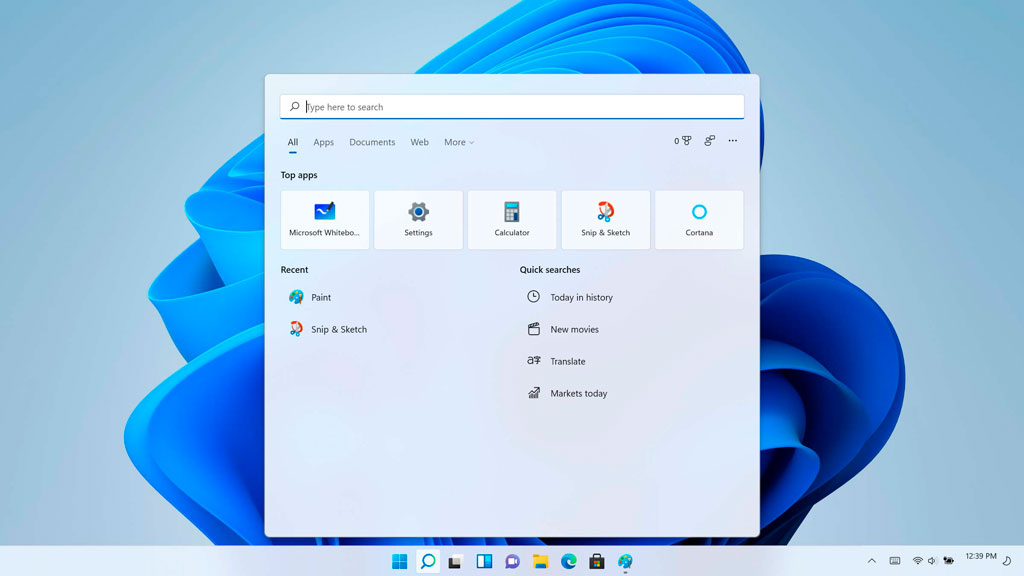
- Oscail an roghchlár de Cumraíocht Windows 11 ag baint úsáide as cuardach tascbharra agus roghnaigh Pearsantú > Barra tascanna.
- Is féidir leat freisin cliceáil ar dheis ar limistéar folamh den tascbharra agus roghnaigh Socruithe an bharra tascanna.
- Sa chuid de Iompraíochtaí an bharra tascanna, leathnaíonn sé na roghanna atá ar fáil.
- Sa roghchlár anuas in aice le Ailíniú an bharra tascannaroghnaigh Ar chlé.
Cuirfear na hathruithe seo i bhfeidhm láithreach, rud a ligeann do do thascbharra a thaispeáint sa suíomh roghnaithe.

Ardroghanna: Bog an tascbharra suas nó go dtí an taobh
Dóibh siúd atá ag lorg níos mó roghanna saincheaptha, mar shampla an tascbharra a bhogadh go barr nó taobhanna an scáileáin, is gá dul chuig réitigh tríú páirtí. Is uirlis gan íoc chun na críche seo Paisteoir Taiscéalaí.
Íoslódáil agus a shuiteáil Explorer patcher
Paisteoir Taiscéalaí Is uirlis foinse oscailte é a ligeann duit feidhmiúlacht an tascbharra Windows 10 i Windows 11 a athbhunú, lena n-áirítear an cumas é a athlonnú chuig aon imeall den scáileán.
- Tabhair cuairt ar an stór Explorer Patcher ar GitHub agus an leagan is déanaí den chlár a íoslódáil.
- Sábháil an comhad suiteála (.exe) i bhfillteán inrochtana agus rith é.
- Críochnóidh an clár an tsuiteáil trí na comhaid riachtanacha breise a íoslódáil.
- Tar éis a shuiteáil, cliceáil ar dheis ar an tascbharra agus roghnaigh Airíonna.
- Ón roghchlár airíonna, is féidir leat suíomh an tascbharra a choigeartú go barr, ar chlé nó ar dheis den scáileán.
Is féidir na socruithe seo a chur ar ais mura bhfuil tú sásta leis na torthaí ach an clár a dhíshuiteáil chun filleadh ar na socruithe réamhshocraithe.
Do réimse oibre idéalach: Chun táirgiúlacht níos fearr
Athraigh suíomh an tascphláta freagraíonn ní amháin do roghanna aeistéitiúla, ach freisin le riachtanais phraiticiúla. Is féidir le timpeallacht oibre dea-chumraithe táirgiúlacht agus éifeachtúlacht a mhéadú.
Chomh maith leis an tascbharra a bhogadh, smaoinigh ar na saincheaptha breise seo chun d'eispéireas i Fuinneoga 11:
- Giuirléidí: Cuir leis nó bain giuirléidí bunaithe ar d'úsáid laethúil.
- Deilbhíní barra: Athraigh na deilbhíní atá ar taispeáint ar an tascbharra trí na socruithe oiriúnaithe.
- Téamaí agus dathanna: Athraigh téama agus dathanna an chórais chun brú súl a laghdú.
- Seasamh tosaigh: Coigeartaigh suíomh an roghchláir tosaigh le haghaidh rochtain tapa ar apps agus socruithe.
Réamhchúraimí agus uirlisí tríú páirtí á n-úsáid
Bain úsáid as feidhmchláir tríú páirtí ar nós Paisteoir Taiscéalaí Tá na rioscaí aige. Cé go dtugann siad solúbthacht níos mó, is féidir leo tionchar a imirt ar chobhsaíocht an chórais nó iompar gan choinne a ghiniúint. Tá sé inmholta i gcónaí cúltaca a dhéanamh de do chóras roimh na cineálacha uirlisí seo a shuiteáil.
Coinnigh do chuid uirlisí agus cláir nuashonraithe chun neamhluí nó fadhbanna slándála a sheachaint. Seiceáil go rialta le haghaidh nuashonruithe ar an gcóras oibriúcháin agus ar na feidhmchláir a úsáideann tú.
Saincheap an tascbharra i Fuinneoga 11 Níl ann ach an chéad chéim chun do thimpeallacht oibre a oiriúnú do do riachtanais shonracha. Déan iniúchadh ar na roghanna cumraíochta éagsúla agus bain úsáid as na huirlisí atá ar fáil chun spás oibre a chruthú a uasmhéadaíonn do tháirgiúlacht agus do thaithí úsáideora.

Is mise Sebastián Vidal, innealtóir ríomhaireachta atá paiseanta faoin teicneolaíocht agus DIY. Ina theannta sin, is mise cruthaitheoir tecnobits.com, áit a roinnim ranganna teagaisc chun an teicneolaíocht a dhéanamh níos inrochtana agus níos intuigthe do chách.