- Cuireann OBS Studio draoi uathoibríoch ar fáil chun socruithe a bharrfheabhsú bunaithe ar do chrua-earraí.
- Tá sé ríthábhachtach an ráta giotán agus an t-ionchódóir a choigeartú chun feidhmíocht a fheabhsú gan cáilíocht a chailliúint.
- Tá sé riachtanach na foinsí físe agus fuaime a chumrú i gceart chun fadhbanna sioncrónaithe a sheachaint.
- Cuidíonn meascán maith de thaifeach agus CCT le cothromaíocht a dhéanamh ar cháilíocht agus ar luaineacht i dtarchuir.

Suiteáil OBS Stiúideo a thaifeadadh nó a tharchur gan moill (i.e. gan mhoill) a bheith ina dhúshlán mura ndéantar na socruithe a bharrfheabhsú i gceart. D'fhéadfadh go n-eascródh aga moille, frámaí íslithe agus fadhbanna fuaime as sioncronú le droch-chothromaíocht idir cáilíocht íomhá agus feidhmíocht an chórais.
Ar ámharaí an tsaoil OBS Stiúideo Tá uirlisí agus cumraíochtaí ann a ligeann dúinn an fheidhmíocht uasta a fháil gan cáilíocht a íobairt. Is é seo a bhfuil muid ag dul a mhíniú duit san Airteagal seo.
Treoraí Cumraíochta Uathoibríoch
Agus OBS Studio á bhunú den chéad uair, cuireann an clár an rogha ar fáil duit an clár a rith Treoraí Cumraíochta Uathoibríoch. Déanann an uirlis seo anailís ar do shonraíochtaí crua-earraí agus déanann sé na socruithe molta do do ríomhaire a choigeartú go huathoibríoch.
Mura n-osclaítear an fhuinneog seo go huathoibríoch, is féidir leat é a rochtain de láimh ón roghchlár Uirlisí > Treoraí Cumraíochta Uathoibríoch. Moltar an rogha seo a rith sula ndéanfar coigeartuithe láimhe chun tosú ó a bonn optamaithe.
Socruithe Fuaime
Gné thábhachtach eile nach mór a choinneáil i gcuimhne agus OBS Studio á bhunú agus sruthú nó taifeadadh réidh a bhaint amach déan cinnte go bhfuil an fhuaim socraithe i gceart. Chun seo a dhéanamh, ní mór duit na nithe seo a leanas a dhéanamh:
- Ar dtús téighimid go dtí an biachlár Cumraíocht
- Ansin rochtain againn ar an alt Fuaime.
- Ar deireadh, roghnaigh muid an dá an feiste ionchuir mar feiste aschuir oiriúnach.
Má úsáideann tú a micreafón seachtrach nó comhéadan fuaime USB, seiceáil go n-aithníonn OBS é i gceart agus coigeartaigh an ráta samplála chun teipeanna sioncrónaithe a sheachaint leis an bhfíseán.

Socruithe Físeáin
Taobh istigh den chuid Video, (le rochtain freisin ón roghchlár Socruithe), tá dhá pharaiméadar ann nach mór dúinn a choigeartú chun OBS Studio a chumrú go barrmhaith:
- Bunrún (Canbhás): An taifeach ag a nglacann tú do scáileán nó foinse físeáin.
- Taifeach Aschuir (Scála): Taifeach deiridh an taifeadta nó an tsrutha.
Má tá deacracht ag ár dtrealamh ardleibhéil réitigh a phróiseáil, moltar é a laghdú. Luach cuí nach gcuirfí isteach rómhór ar cháilíocht amhairc é a réiteach aschuir ag 720p.
Ionchódóra agus Socruithe Ráta Giotán
Tá a Ionchódóir mícheart agus socruithe ráta giotán. Chun na paraiméadair seo a choigeartú, ní mór dúinn na céimeanna seo a leanúint:
Ionchódóir
- Ar dtús téighimid go dtí an biachlár Cumraíocht
- Ansin rochtain againn ar an alt "Imeacht" agus roghnaigh ceann amháin de na hionchódóirí seo a leanas:
- x264 (LAP): Úsáideann sé an próiseálaí le haghaidh ionchódú, oiriúnach do ríomhairí gan cárta grafaicí cumhachtach.
- NVENC (NVIDIA) nó AMD: Úsáideann sé an GPU le haghaidh ionchódú, ag laghdú an t-ualach ar an LAP.
Ráta giotán
Seo cuid díobh luachanna molta de réir na cáilíochta atá ag teastáil:
- 1080p ag 60 CCT: 5000-6000 kbps
- 1080p ag 30 CCT: 4000-5000 kbps
- 720p ag 60 CCT: 3500-4500 kbps
- 720p ag 30 CCT: 2500-3500 kbps
Má táimid ag fulaingt titeann fráma, is féidir linn iarracht a dhéanamh ráta giotán a laghdú chun an t-ualach ar an nasc a laghdú.
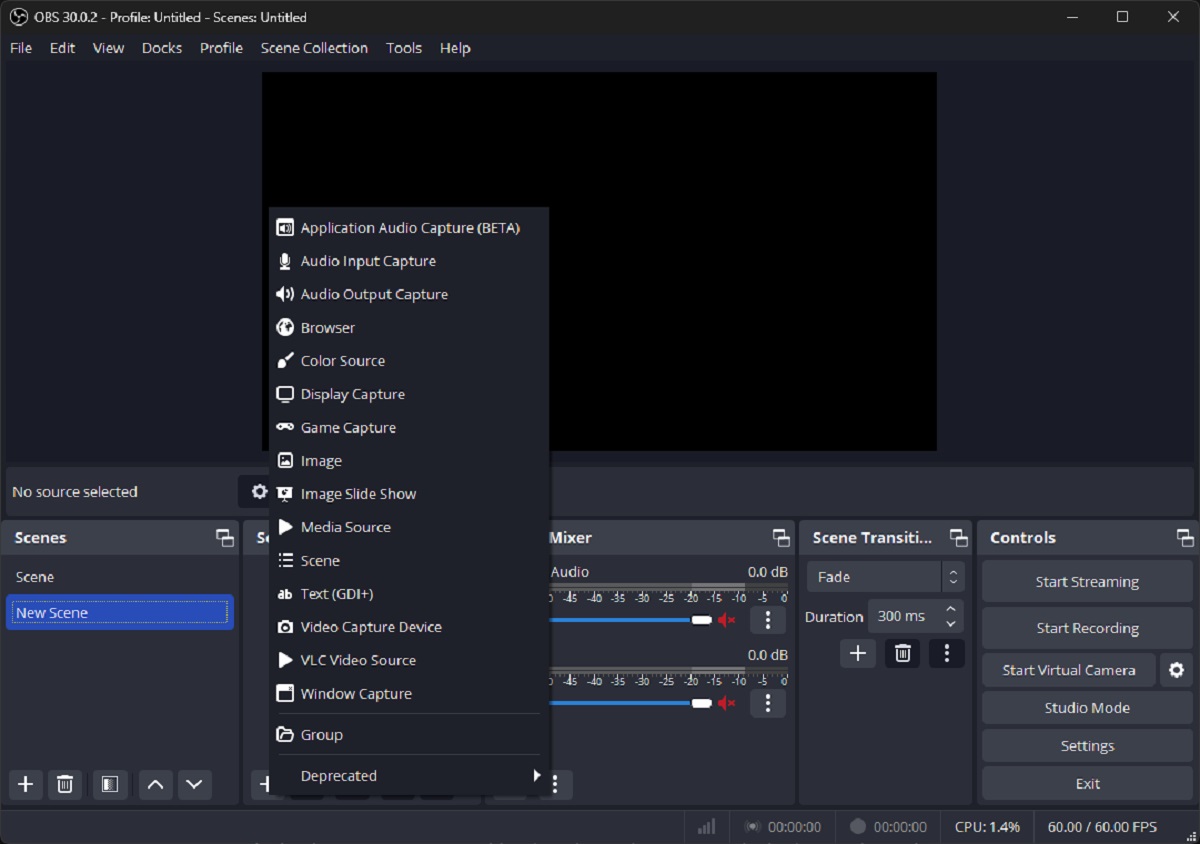
Cuir Foinsí Físeáin leis
Chun taifeadadh nó sruthú a thosú, ní mór duit na foinsí físeáin is mian leat a ghabháil a chur leis. Riachtanach chun OBS Studio a chumrú i gceart. Chun seo a dhéanamh, aimsigh an rannán Fuentes ag bun na príomhfhuinneog OBS agus cliceáil ar an gcnaipe +. I measc na roghanna atá ar fáil, gheobhaidh tú:
- Gabháil scáileáin: Chun an deasc ar fad a thaifeadadh.
- Gabháil Fuinneog: Chun feidhmchlár ar leith a thaifeadadh.
- Cluiche Gabháil: Ideal do bharrfheabhsú gabháil cluiche físeán.
- Gléas Gabhála Físeáin: Le haghaidh ceamaraí gréasáin nó gléasanna gabhála seachtracha.
Bí cinnte go socraíonn tú an taifeach agus an méid i gceart. chumadh laistigh de OBS chun caochaíl nó stróiceadh san íomhá a sheachaint.
Optamú Breise chun Lag a Laghdú
Más rud é, tar éis duit OBS Studio a shocrú agus na socruithe go léir thuas a dhéanamh, go bhfuil tú ag dul i léig go fóill, is féidir leat na moltaí seo a thriail:
- Dún cláir nach bhfuil gá leo: Féadfaidh feidhmchláir chúlra acmhainní a ithe.
- Úsáid socruithe feidhmíochta Windows: Sa Painéal Rialúcháin, socraigh roghanna cumhachta chun ardfheidhmíochta.
- Bain úsáid as nasc Ethernet: Má tá tú ag sruthú beo, féadfaidh wifi a bheith ina chúis le moille agus éagobhsaíocht.
- Laghdaigh ualach oibre LAP: Ísligh cáilíocht roinnt suíomhanna grafaicí i gcluichí nó in fheidhmchláir.
Trí na socruithe seo a chur i bhfeidhm agus gach paraiméadar a bharrfheabhsú de réir cumais do ríomhaire, beidh tú in ann OBS Studio a úsáid gan mhoill agus le an caighdeán is fearr le haghaidh taifeadtaí agus craoltaí beo araon.

Eagarthóir speisialaithe i gcúrsaí teicneolaíochta agus idirlín le níos mó ná deich mbliana de thaithí i meáin dhigiteacha éagsúla. D'oibrigh mé mar eagarthóir agus cruthaitheoir ábhair do ríomhthráchtáil, cumarsáid, margaíocht ar líne agus cuideachtaí fógraíochta. Scríobh mé freisin ar shuíomhanna gréasáin eacnamaíocht, airgeadais agus earnálacha eile. Is é mo chuid oibre freisin mo paisean. Anois, trí mo chuid alt i Tecnobits, Déanaim iarracht na nuacht agus na deiseanna nua go léir a chuireann saol na teicneolaíochta ar fáil dúinn gach lá chun ár saol a fheabhsú a fhiosrú.