An bhfuil Windows ag rith go gasta… go dtí go n-osclaíonn tú File Explorer? Má tharlaíonn sé seo duit, bíodh sólás agat as a fhios a bheith agat nach bhfuil tú i d'aonar. Déanta na fírinne, tá an fhadhb chomh coitianta sin gur tháinig úsáideoirí ardleibhéil trasna uirthi agus gur roinn siad í. réitigh an-éifeachtachaSa phost seo, inseoimid duit faoin gcleas taisceála a luasghéaraíonn Windows Explorer i ndáiríre.
Tá Windows 11 gasta… go dtí go n-osclaíonn tú Explorer
Más maith linn rud éigin Windows 11Chomh maith lena dhearadh athchóirithe agus a chomhoiriúnacht uilíoch, is í an sreabhacht lena ndéanann sé gach cineál tascanna atá ann freisin. D'oibrigh Microsoft go dian chun córas oibriúcháin galánta, feidhmiúil agus tapa a sheachadadh. Mar sin féin, tá gearán athfhillteach i measc úsáideoirí ardleibhéil agus ócáideacha araon: Tógann sé roinnt soicind ar File Explorer fillteáin a oscailt.
Tá sé cosúil le taisteal ag 150 km/u i Ferrari agus teacht ar bhac go tobann. Tosaíonn Windows go héasca, osclaítear biachláir láithreach, agus is cosúil go ritheann gach rud go réidh. Ach nuair a osclaíonn tú File Explorer chun doiciméad práinneach a chuardach, stopann an draíocht. Tógann sé tamall fada ar chomhaid teacht chun solais, reoiteann an comhéadan ar feadh cúpla soicind…Mothaíonn tú, is cuma cé mhéad dul chun cinn atá déanta ar chrua-earraí, go bhfuil rudaí i Windows nach n-athraíonn choíche. Cén fáth go bhfuil sé seo amhlaidh?
Cén fáth go bhfuil sé seo ag tarlú?
Níl baint ar bith aige le do SSD ná le méid an RAM atá suiteáilte. Is domhan laistigh de shaol é File Explorer, feidhmchlár casta. Sula labhraímid faoin gcleas taisceála a luasghéaraíonn é i ndáiríre, féachaimis ar... Cén fáth a mhoillíonn File Explorer do thaithí WindowsGo bunúsach, is amhlaidh atá toisc go gcaithfidh sé go leor oibríochtaí cúlra a dhéanamh, ceann i ndiaidh a chéile:
- Braith an bhfuil íomhánna, físeáin, doiciméid, srl. i bhfillteán, agus coigeartaigh a radharc agus a thaisce dá réir.
- Uaslódáil deilbhíní agus meiteashonraí, amhail réamhamhairc.
- Má úsáideann tú OneDrive, ba chóir dó stádas do chuid comhad a shioncrónú agus a nuashonrú freisin.
- Má tá tiomántáin stórála seachtracha agat nó má tá rochtain agat ar líonraí comhroinnte, ba cheart go mbeadh Explorer in ann ceangal agus a n-ábhar a liostáil.
- Cuireann roinnt clár cluaisíní agus roghanna breise le Explorer, mar sin b’fhéidir go mbeadh ort am agus acmhainní a chaitheamh ag luchtú iad freisin.
Is í an fhadhb atá ann ná má chuirtear moill ar cheann de na tascanna seo, fiú leathshoicind, go gcuireann an próiseas ar fad bac ar an bhfanacht. Agus éiríonn rudaí níos measa má tá il-thiomántáin stórála agat (fisiciúil agus ar líne) le go leor fillteán, fo-fhillteán agus comhadSna cásanna seo, is gá cleas taisceála éigin a chur i bhfeidhm chun próisis a bhrostú nó fiú iad a dhíchumasú. Déanaimis iarracht air.
An cleas taisce a luasghéaraíonn File Explorer i ndáiríre

Más rud é go bhfuil Windows 11 ag rith go gasta… go dtí go n-osclaíonn tú Explorer, is féidir leat cleas taisce a chur i bhfeidhm a chuireann luas mór air. Cén fáth taisce? Mar sin bunús na faidhbe. Is dócha go bhfuil a fhios agat cheana féin go bhfuil an taisce cosúil le cuimhne ina stóráiltear cóipeanna de shonraí chun iad a luchtú níos tapúla. Is é an cleas ná go De réir réamhshocraithe, ní bhíonn muinín leordhóthanach ag Windows as taisce Explorer.Agus déanann sé é ar chúis mhaith.
Dá mbeadh Windows ag brath go dall ar chóipeanna taisceáilte de shonraí, d’fhéadfadh sé faisnéis atá as dáta a thaispeáint. Dá bhrí sin, is fearr leis dul chuig foinse na nithe seo arís agus arís eile lena chinntiú nach bhfuil aon chomhaid curtha leis nó scriostaCinntíonn an dul agus aniar seo sláine sonraí, ach íobairtíonn sé luas.
Mar sin, cad é an cleas taisceála chun luas a chur le File Explorer? Tugtar air "Ceadaigh cuardaigh i dtaisce an chórais comhad", agus tá sé suite go domhain laistigh de Windows. Chun rochtain a fháil air, ní mór duit an tEagarthóir Polasaí Grúpa a oscailt, rud nach féidir leat a dhéanamh ach le próifíl Riarthóra. Féachfaimid air céim ar chéim.
Cleas taisce chun luas a chur le Explorer: céim ar chéim
Is é an rud a dhéanann an cleas taisce seo ná a chur in iúl do Windows níos mó muiníne a bheith aige as úsáid taisce an Explorer. Mar sin, in ionad seiceálacha fíor-ama a dhéanamh chun athruithe a bhrath, Luchtóidh an Taiscéalaí an fhaisnéis ón taisce láithreach.Ar ndóigh, má rinneadh aon athruithe ar na comhaid, léireofar na hathruithe seo go gairid ina dhiaidh sin.
An Céimeanna chun an cleas taisce seo a chur i bhfeidhm a chuireann luas i ndáiríre ar Windows Explorer ná:
- Brúigh Win + R, scríobhann gpedit.msc agus brúigh Iontráil. (Féach cad atá le déanamh nuair Ní féidir gpedit.msc a aimsiú i Windows 10).
- Sa phainéal ar chlé, leathnaigh an bealach Socrú trealaimh - Teimpléid Riaracháin - córas - Córas comhaid.
- Anois, sa phána ar dheis, cliceáil faoi dhó ar an iontráil Ceadaigh cuardaigh i dtaisce an chórais comhad.
- Roghnaigh an rogha Cumasaithe.
- Sa roinn Roghanna, oscailt agus roghnú Éirigh ar chuardaigh taisce córais comhad a chur i bhfeidhm do gach eolaire.
- Cliceáil Iarratas agus Glac.
Agus más mian leat dul níos faide? Feabhsuithe Clárlainne Ardleibhéil
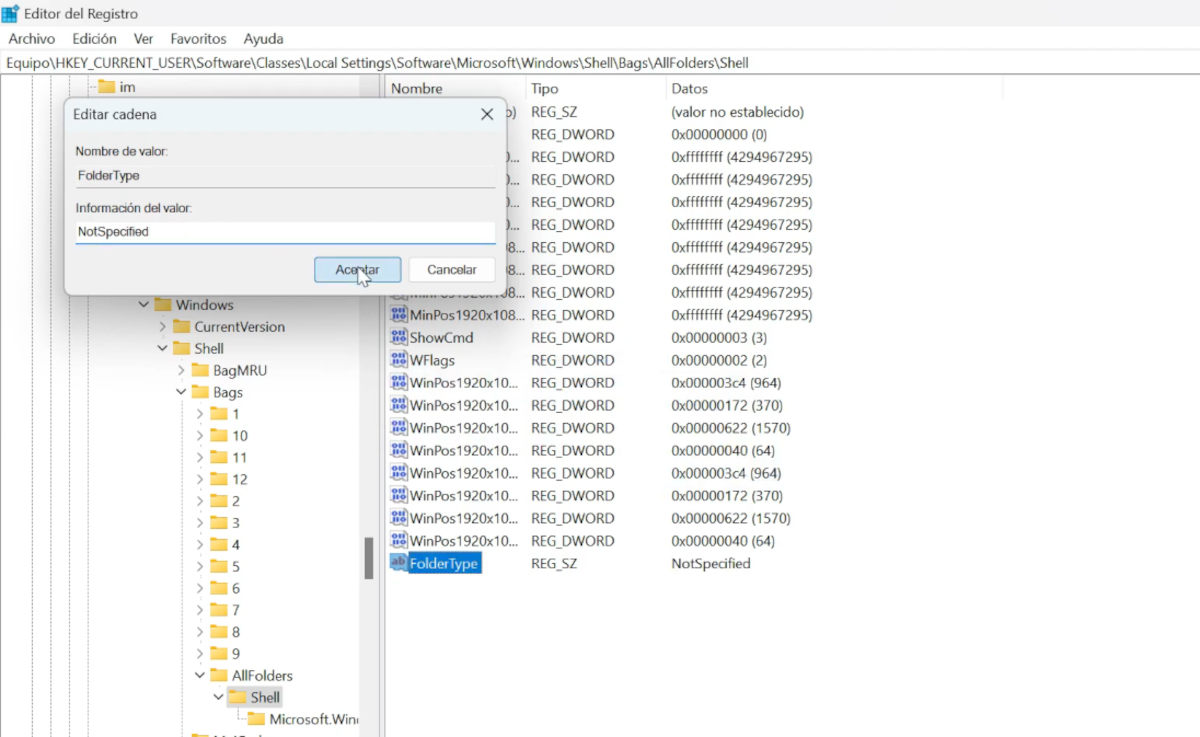
Is leor an cleas taisce a thuairiscítear chun luas a chur le File Explorer i Windows 11. Ach tá rud eile ann is féidir leat a dhéanamh chun beagán níos mó luais a thabhairt dó. Is éard atá ann ná díchumasaigh braiteadh uathoibríoch cineálacha ábhair fillteán gach uair a osclaítear iad.
Cuimhnigh: Gach uair a osclaíonn tú Explorer, déanann Windows iarracht buille faoi thuairim a thabhairt faoi na cineálacha comhad atá i ngach fillteán. Tógann sé seo go leor ama, go háirithe má tá go leor fillteán agat le go leor comhad i bhformáidí éagsúla. Ach má chuireann tú an socrú ardleibhéil seo i bhfeidhm, Cuireann tú cosc ar Windows gach fillteán a scanadh gach uair a osclaíonn tú é.Déan é mar seo:
- Brúigh Win + R, scríobh regedit agus bhuail Iontráil.
- Téigh go dtí an suíomh seo: HKEY_CURRENT_USER\Software\Classes\Local Settings\Software\Microsoft\Windows\Shell\Bags\AllFolders\Shell
- Mura bhfuil an eochair Shell ann, cruthaigh í.
- Laistigh Bhlaosc, cruthaíonn luach teaghrán nua ar a dtugtar Cineál Fillteán.
- Ansin, sannadh an luach Gan Sonrú. Réidh!
Leis an gcleas taisceála seo, déanfaidh Windows gach fillteán a chóireáil mar fhillteáin ghinearálta, gan an t-am a thógáil chun a dhéanamh amach cén cineál comhad atá iontu. Tabharfaidh tú faoi deara feabhas suntasach ar am oscailte gach fillteáin. Mar sin féin, coinnigh i gcuimhne go bhfuil sé contúirteach an chlárlann a mhodhnú, mar sin... Moltar cúltaca a chruthú nó pointe athchóirithe a shocrúMá dhéanann tú é seo i gceart, ní bheidh an bacainn Explorer ag Windows 11 a thuilleadh, agus bainfidh tú taitneamh as eispéireas fíor-sreabhach.

Ó bhí mé an-óg bhí mé an-aisteach faoi gach rud a bhaineann le dul chun cinn eolaíoch agus teicneolaíochta, go háirithe iad siúd a dhéanann ár saol níos éasca agus níos siamsaíocht. Is breá liom a bheith ar an eolas faoin nuacht agus na treochtaí is déanaí, agus ag roinnt mo thaithí, mo thuairimí agus mo chomhairle faoin trealamh agus na giuirléidí a úsáideann mé. Mar thoradh air seo tháinig mé i mo scríbhneoir gréasáin beagán le cois cúig bliana ó shin, dírithe go príomha ar ghléasanna Android agus córais oibriúcháin Windows. D'fhoghlaim mé a mhíniú i bhfocail shimplí cad atá casta ionas go mbeidh mo léitheoirí in ann é a thuiscint go héasca.