- Cuireann Windows 11 modhanna éagsúla ar fáil chun na fuinneoga go léir nó cuid acu a íoslaghdú
- Tá aicearraí méarchláir thapa ann cosúil le Windows + M agus Windows + D, chomh maith le gnéithe ardleibhéil cosúil le Aero Shake
- A bhuí le socruithe iltascála agus saincheaptha, is féidir leat iompar na fuinneoige a chur in oiriúint do gach úsáideoir.
Is gnách d’aon úsáideoir Windows 11 fuinneoga iolracha oscailte a bhainistiú. Is minic a bhíonn ár scáileán lán le feidhmchláir, fillteáin agus doiciméid, agus Tagann am nuair is gá dúinn é a ghlanadh ionas gur féidir linn díriú ar thasc ar leith., rochtain thapa a fháil ar an deasc nó glanadh suas do spás oibre. Íoslaghdaigh gach fuinneog oscailte Is gníomh simplí ach riachtanach é, agus tugann Windows 11 roinnt gnéithe agus aicearraí breise isteach atá maith a bheith ar eolas agat chun an leas is fearr a bhaint as an taithí iltascála.
San alt seo, gheobhaidh tú amach na bealaí uile is féidir chun na fuinneoga atá agat ar do scáileán a íoslaghdú, cibé acu is mian leat iad uile a cheilt nó nach bhfuil uait ach ceann amháin a fhágáil le feiceáil. Pléifimid uirlisí traidisiúnta, aicearraí méarchláir, gnéithe nach bhfuil chomh coitianta, agus sonraí a dhéanfaidh do shaol laethúil níos éasca le Windows 11.
Cén fáth go bhfuil sé úsáideach gach fuinneog a íoslaghdú?
Is minic a bhíonn deasc lán de chláir oscailte againn. Is féidir leis seo a bheith deacair comhad a aimsiú, feidhmchlár nua a oscailt, nó sinn a chur ar seachrán ón bpríomhthasc. Minimizar todas las ventanas cabhraíonn sé le spás a shaoradh, praiseach amhairc a laghdú agus rochtain thapa a fháil chuig na heilimintí nó na haicearraí atá suite ar an deasc.
Ina theannta sin, i suíomhanna gairmiúla nó le linn cur i láthair, is féidir é a bheith úsáideach chun an deasc a thaispeáint le gotha amháin, ag ceilt gach faisnéis phearsanta nó rúnda a d'fhéadfadh a bheith le feiceáil i bhfuinneoga eile.
Modhanna traidisiúnta chun gach fuinneog i Windows 11 a íoslaghdú
Tá Windows ag feabhsú a roghanna chun fuinneoga iolracha a bhainistiú le blianta fada. Thíos, Déanaimid athbhreithniú ar na modhanna is cáiliúla atá fós bailí sa leagan is déanaí de chóras oibriúcháin Microsoft.
An cnaipe rúnda ar an tascbharra
Ceann de na modhanna is tapúla agus is lú aithne ná úsáid a bhaint as dronuilleog bheag ingearach Suite ar thaobh na láimhe deise den tascbharra, díreach in aice leis an gclog agus na fógraí. Trí chliceáil ar an gcnaipe seo, beidh... déantar gach fuinneog oscailte a íoslaghdú láithreach, ag fágáil an deasc glan.
Ní thugann go leor úsáideoirí faoi deara an cnaipe seo, ach nuair a bhíonn tú cleachtaithe leis, bíonn sé an-úsáideach. thar a bheith compordach agus feidhmiúilTrí chliceáil ar an dronuilleog chéanna arís, cuirtear na fuinneoga ar ais ina staid roimhe seo.
Na haicearraí méarchláir is úsáidí: luas le teaglaim eochracha
Dóibh siúd ar fearr leo an luch a sheachaint, coinníonn Windows 11 roinnt aicearraí méarchláir clasaicigh agus roinnt cinn nua a fhéadann tú a bhaint as níos mó ná aon áit dheacair amháin:
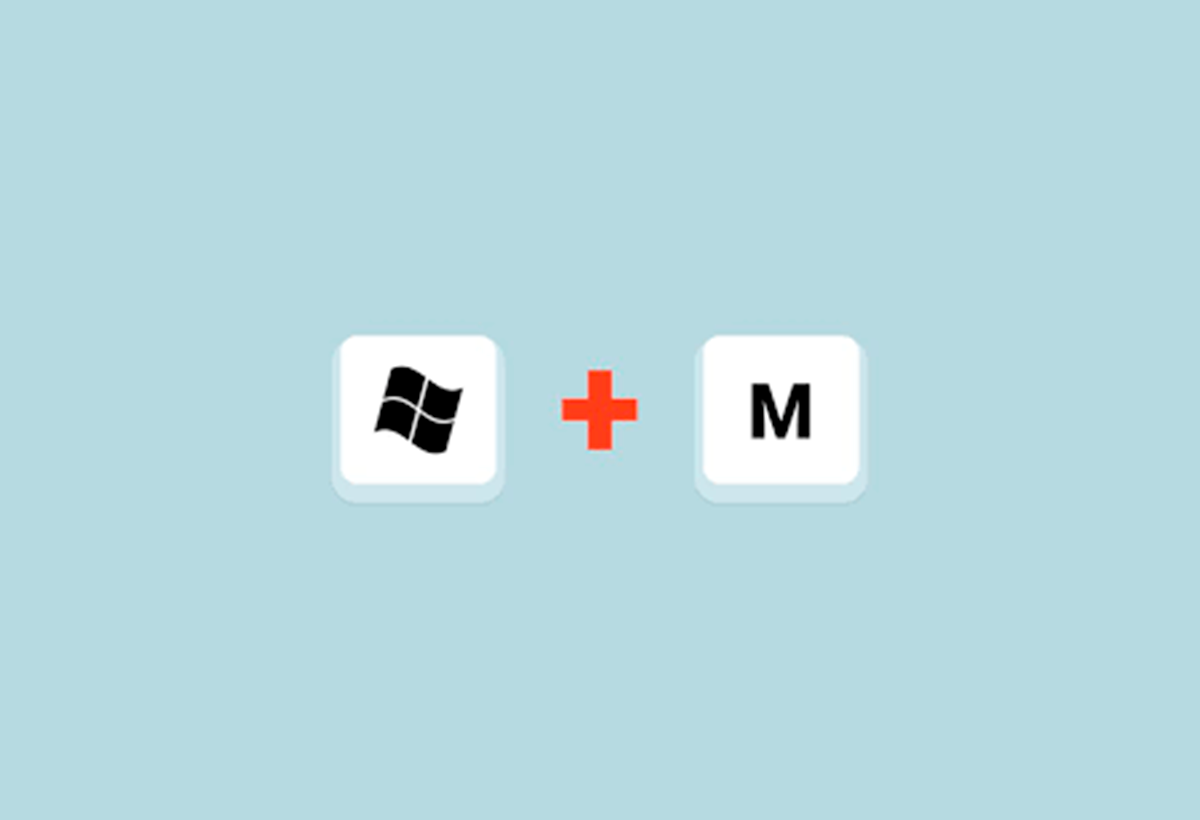
- Windows + M: Íoslaghdaigh gach fuinneog oscailte láithreachIs dócha gurb é an aicearra is dírí é chun an éifeacht seo a bhaint amach.
- Windows + D: Taispeáin nó folaigh an deascNí hamháin go n-íoslaghdaíonn an aicearra seo na fuinneoga go léir, ach athchóiríonn sé iad má bhrúnn tú arís é. Tá sé iontach maith chun aistriú go tapa idir an deasc agus d'fheidhmchláir.
- Windows + Home: Íoslaghdaíonn sé gach fuinneog seachas an ceann sa tulraMá bhrúnn tú arís é, athchóirítear na fuinneoga.
- Fuinneoga + Saighead Síos: Minimiza la ventana activa, úsáideach más mian leat iad a dhúnadh ceann ar cheann gan iad a laghdú go léir ag an am céanna.
- Windows + Shift + M: Athchóiríonn sé na fuinneoga íoslaghdaithe go léir má tá tú tar éis iad a cheilt roimhe seo ag baint úsáide as aon cheann de na modhanna thuas.
Trí na haicearraí seo a mháistir, is féidir leat ahorrar mucho tiempo agus feabhas mór a chur ar do shreabhadh oibre, go háirithe má bhíonn go leor feidhmchlár oscailte agat ag an am céanna.
Gnéithe breise Windows 11 chun fuinneoga a bhainistiú
Tugann Windows 11 castacht nua do bhainistiú clasaiceach fuinneog, ag tabhairt isteach gnéithe atá deartha do táirgiúlacht agus eagrú amhairc sa saol laethúil.
Croith Aeir: Croith chun gach rud ach ceann amháin a íoslaghdú
Ceann de na gnéithe is lú aithne agus is suntasaí ná Aero Shake. Esta herramienta permite íoslaghdaigh gach fuinneog seachas an ceann gníomhach Croith barra teidil aon fhuinneoige. Is é sin le rá, má tá feidhmchlár nó doiciméad tábhachtach sa tulra agus más mian leat gach rud eile a bhogadh as an mbealach, cliceáil ar an mbarra uachtarach agus bog é ar leataobh arís agus arís eile (tabhair "croith" beag dó).
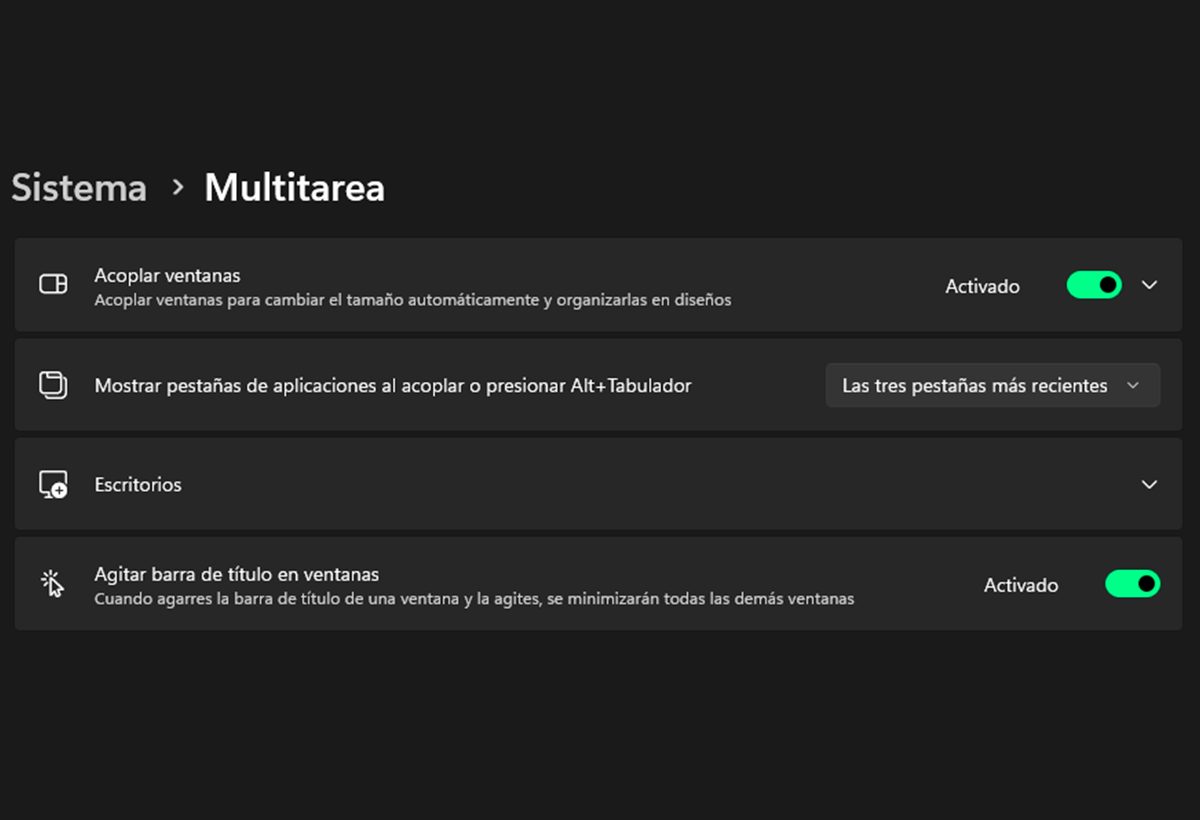
De réir réamhshocraithe, i Windows 11, d'fhéadfadh an ghné seo teacht faoi mhíchumasChun é a ghníomhachtú, ní mór duit dul chuig Sistema > Multitarea laistigh den phainéal Socruithe agus cumasaigh an rogha chomhfhreagrach (liostáilte de ghnáth mar “Croith an bharra teidil i bhfuinneoga”). Nuair a bheidh sé gníomhachtaithe, is féidir leat aon fhuinneog a chroitheadh agus feicfidh tú na cinn eile go léir á n-íoslaghdú go dtí an tascbharra, agus ní bheidh ach an ceann a bhog tú le feiceáil.
Má dhéanann tú an gníomh arís tríd an bhfuinneog chéanna a chroitheadh arís, cuirfear na fuinneoga a bhí i bhfolach ar ais díreach mar a bhí siad roimhe. ligeann sé duit díriú go tapa ar thasc ar leith gan comhthéacs an chuid eile de na fuinneoga a chailleadh.
Mionsonra aisteach is ea gur cumasaíodh an fheidhm seo de réir réamhshocraithe i leaganacha roimhe seo ar nós Windows 10, ach tar éis roinnt gearán ó úsáideoirí a ghníomhaigh í gan a bheith ar intinn acu, cinneadh í a fhágáil díchumasaithe i Windows 11 ar dtús, cé go n-éilíonn an córas an fhuinneog a chroitheadh ar feadh tamaill bheag chun gníomhachtuithe de thaisme a sheachaint.
Aicearraí agus modhanna breise
Chomh maith leis na haicearraí a luadh thuas, cuireann Windows 11 ar fáil Modhanna chun cinn eile chun do fhuinneoga a eagrú:
- Windows + Z: Osclaíonn sé an Draoi Leagan Amach Fuinneog, rud a fhágann go bhfuil sé éasca do fhuinneoga a thíliú nó a scáileán a roinnt. Foghlaim tuilleadh ag Conas fuinneoga a eagrú i Windows 11.
- Fuinneoga + Saighead Dheis/Chlé: Cuireann sé an fhuinneog ghníomhach i ndugaí go tapa ar thaobh amháin den scáileán, agus is féidir é sin a chomhcheangal le híoslaghdú chun an deasc a shocrú de réir do thaitin.
- Fuinneoga + , (camóg): Ligeann sé duit súil ghasta a chaitheamh ar do dheasc ar feadh tamaill, gan aon fhuinneoga a íoslaghdú i ndáiríre. An-úsáideach chun breathnú go tapa ar rud éigin agus filleadh ar a raibh tú ag déanamh.
Socruithe agus Pearsantú: Conas gnéithe a chasadh air nó as
Tá sé éasca an taithí iltascála a shaincheapadh i Windows 11 agus tugann sé deis duit í a oiriúnú do do chuid sainroghanna. Más gá duit gnéithe cosúil le Aero Shake a chumasú nó a dhíchumasú, is féidir leat é sin a dhéanamh ón bpainéal Socruithe.
- Abre Configuración (Windows + I).
- Rochtain Córas agus ansin go Multitarea.
- Cumasaigh nó díchumasaigh an rogha “Croith an barra teidil i bhfuinneoga”, ag brath ar do chuid sainroghanna.
Leideanna eile chun oibriú níos fearr le fuinneoga i Windows 11
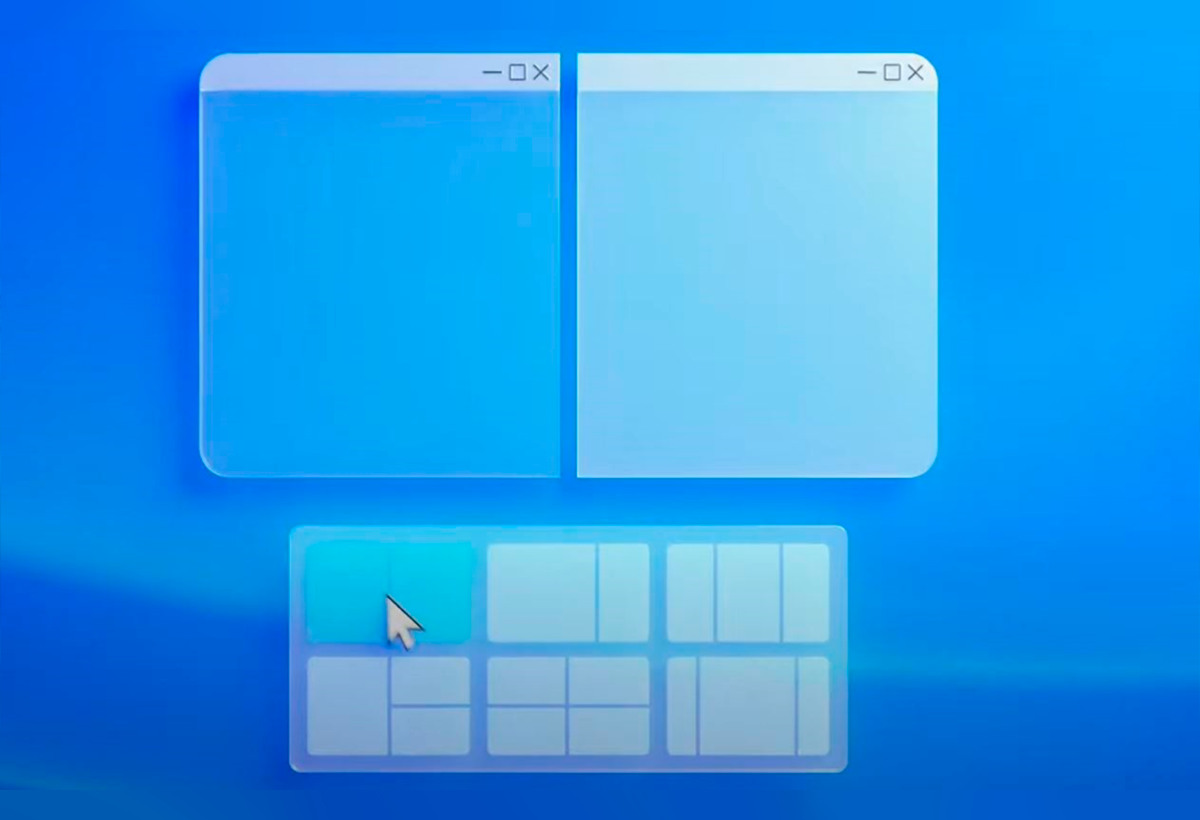
Chomh maith le haicearraí agus cnaipí i bhfolach, comhtháthaíonn Windows 11 roinnt gnéithe chun bainistíocht fuinneog a bharrfheabhsú agus táirgiúlacht a fheabhsú.
- Bain leas as coirnéil agus imill chun fuinneoga a cheangal go héasca leis an luch.
- Úsáid Leagan Amach Snap (Windows + Z) chun fuinneoga a shocrú i gcumraíochtaí réamhshainithe éagsúla, atá oiriúnach le haghaidh iltascála ardleibhéil nó monatóirí ultra-leathan.
- Má bhrúnn tú aon teaglaim eochracha trí thimpiste, cuimhnigh gur féidir leat an staid roimhe seo a athbhunú leis an Windows + Shift + M nó an aicearra a d'úsáid tú chun íoslaghdú a athdhéanamh.
- Ná déan dearmad gur féidir leat fuinneoga íoslaghdaithe a athchóiriú ag baint úsáide as an tascbharra trí chliceáil ar a n-íocóin.
Errores frecuentes y cómo solucionarlos
Uaireanta ní oibríonn aicearraí mar ba chóir, bíodh sé mar gheall ar choinbhleachtaí cumraíochta, cláir tríú páirtí, nó gné a dhíchumasú trí thimpiste. Má thugann tú faoi deara nach bhfuil ceann de do aicearraí ag freagairt:
- Seiceáil socruithe an Multitarea ar Windows (mar a mhínítear thuas).
- Cinntigh go bhfuil do mhéarchlár ag obair i gceart. Is féidir leat teaglamaí eile a thriail chun mífheidhmeanna ar eochracha sonracha a chur as an áireamh.
- Seiceáil le haghaidh bogearraí breise, amhail feidhmchláir bainistíochta fuinneog nó saincheaptha deisce, a d’fhéadfadh cur isteach.
- Má tá amhras ort, déan iarracht do chóras a atosú, athshocrú chuig socruithe réamhshocraithe monarchan, nó seiceáil le haghaidh nuashonruithe atá ar feitheamh.
Comparáid idir aicearraí chun fuinneoga a íoslaghdú i Windows 11
| Modh | Resultado | Restauración |
|---|---|---|
| Windows + M | Minimiza todas las ventanas | Windows + Shift + M |
| Fuinneoga + D | Folaigh/Athchóirigh gach fuinneog (taispeáin an deasc) | Déan arís Windows + D |
| Windows + Home | Íoslaghdaigh gach ceann seachas an ceann gníomhach | Déan arís Windows + Baile |
| Aero Shake | Íoslaghdaíonn sé gach rud seachas creathadh | Croith an fhuinneog chéanna arís |
| Cnaipe ar an tascbharra | Íoslaghdaigh gach rud | Tugann an dara cliceáil gach rud ar ais |
Ceisteanna Coitianta
An féidir liom an cnaipe ag deireadh an tascbharra a dhíchumasú?
Ní cheadaíonn Windows 11 duit an cnaipe beag ar thaobh na láimhe deise den bharra a cheilt faoi láthair, cé gur féidir leat an chuid eile den bharra a shaincheapadh go leor de réir mar is mian leat.
An bhfuil bealach ann chun grúpaí áirithe fuinneoga amháin a íoslaghdú?
Ní go dúchasach, cé go gceadaíonn leagan amach Snap duit fuinneoga a eagrú i ngrúpaí iolracha, rud a fhágann go bhfuil sé níos éasca aistriú eatarthu.
Cad é an difríocht idir Windows + M agus Windows + D?
Windows + M íoslaghdaíonn sé na fuinneoga amháin, agus Fuinneoga + D athraíonn sé idir an deasc a thaispeáint agus na fuinneoga roimhe seo go léir a athbhunú.
Inspioráid ó chórais oibriúcháin mhalartacha
Tá feidhmiúlacht chomhchosúil tugtha isteach ag roinnt gnéithe nua i macOS, amhail Visual Organizer, chun díriú ar fhuinneog nó ar ghrúpa amháin. Mar sin féin, Tá Windows ag ceadú na roghanna seo le tamall anuas. A bhuíochas le haicearraí agus Aero Shake, is féidir le húsáideoirí Windows 11 bainistíocht sholúbtha agus inoiriúnaithe a úsáid anois gan aon ghá le huirlisí seachtracha.
Ar an eolas faoi na modhanna agus na haicearraí seo go léir, Níl sé ina chaotic a thuilleadh oibriú le go leor fuinneoga i Windows 11.Cibé acu is fearr leat aicearraí méarchláir, an luch, gnéithe speisialta cosúil le Aero Shake, nó an tascbharra atá úsáideach i gcónaí, is féidir leat do shreabhadh oibre a oiriúnú do do chuid riachtanas agus do dheasc a dhéanamh ina áit i bhfad níos eagraithe agus níos táirgiúla. Cleachtaigh na cleasa seo agus roghnaigh na cinn is fearr a oireann do do ghnáthamh laethúil.


Is díograiseoir teicneolaíochta mé a bhfuil a leasanna "geek" iompú isteach i ngairm. Tá níos mó ná 10 mbliana de mo shaol caite agam ag baint úsáide as teicneolaíocht cheannródaíoch agus ag tinkering le gach cineál clár as fiosracht íon. Anois tá mé speisialaithe i dteicneolaíocht ríomhaireachta agus cluichí físeáin. Tá sé seo amhlaidh toisc go bhfuil mé ag scríobh le breis agus 5 bliana do shuímh Ghréasáin éagsúla ar theicneolaíocht agus físchluichí, ag cruthú ailt a fhéachann leis an eolas atá uait a thabhairt duit i dteanga atá intuigthe do chách.
Má tá aon cheist agat, raon mo chuid eolais ó gach rud a bhaineann le córas oibriúcháin Windows chomh maith le Android d'fhóin phóca. Agus is é mo thiomantas duit, táim i gcónaí sásta cúpla nóiméad a chaitheamh agus cabhrú leat aon cheisteanna a d’fhéadfadh a bheith agat sa saol idirlín seo a réiteach.