
Tá sé cruthaithe gur córas oibriúcháin an-iontaofa é Windows 10, cé nach gciallaíonn sé sin go bhfuil sé go hiomlán saor ó fhadhbanna. Is fíor freisin go bhfuil uirlisí maithe ag an gcóras féin chun earráidí a cheartú. San Airteagal seo táimid ag dul a fheiceáil conas Windows 10 a dheisiú ó CMD.
El Leid Ordú (CMD) Is é an comhéadan líne ordaithe a ligeann dúinn, trí orduithe sonracha a fhorghníomhú, a lán d'fhadhbanna an chórais oibriúcháin a dhiagnóiseadh agus a réiteach. Is féidir le foghlaim conas an uirlis seo a úsáid sinn a shábháil ó go leor cásanna míchompordacha.
Ar ndóigh, tá roinnt cásanna ann nach mbeifear in ann athbhreithniú a dhéanamh ar Windows 10 ó CMD, ach oibreoidh sé nuair a thagann sé le damáiste de bharr aComhaid chórais truaillithe, fadhbanna tosaithe, teipeanna nuashonraithe nó earráidí tiomántán crua. Is é sin, i gcéatadán ard cásanna.
Conas rochtain a fháil ar CMD
Nuair a dheisiú Windows 10 Le CMD is féidir linn teacht ar dhá chás: go gceadaíonn an earráid dúinn roinnt d'fheidhmeanna an chórais oibriúcháin a úsáid nó nach féidir linn fiú é a thosú. Seo iad na bealaí chun an Leid Ceannais a rochtain i ngach cás:
Más féidir le Windows tosú de ghnáth:
- Osclaímid an barra cuardaigh leis an aicearra Windows + S chun an barra cuardaigh a oscailt.
- Ansin scríobhaimid "Cmd".
- Ar an deilbhín Pras Ordú, cliceáil ar dheis agus roghnaigh "Forghníomhú mar riarthóir".
Mura dtosaíonn Windows i gceart:
- Déanaimid an ríomhaire a atosú.
- Ansin, le linn tosaithe, táimid ag brú arís agus arís eile ar an Eochair F8 (nó Shift + F8 ar ríomhairí áirithe).
- Ar an scáileán a thaispeántar thíos, roghnaigh muid "Fadhbanna a réiteach".
- Faoi dheireadh, déanfaimid "Roghanna Casta" agus roghnaímid "Siombail an chórais".
Na horduithe is fearr chun Windows 10 a dheisiú ó CMD
Is iad seo na horduithe riachtanacha is fearr a chuideoidh linn leis na tascanna a bhaineann le diagnóis agus deisiú na bhfadhbanna is coitianta i Windows 10:
SFC (Seiceálaí Comhad Córais)

Úsáidtear an t-ordú SFC chun anailís a dhéanamh ar stádas comhaid chórais. Cuidíonn sé linn freisin iad a dheisiú má dhéantar damáiste dóibh. Seo mar a oibríonn sé:
- Ar an gcéad dul síos, osclaíonn muid an CMD mar riarthóir.
- Ansin scríobhaimid an t-ordú Craobh Sinsear / scannow agus brúigh Iontráil.
- Ansin táimid ag fanacht leis an bpróiseas scanadh a chríochnú, agus ina dhiaidh sin is féidir an méid seo a leanas a thabhairt
- resultados:
- Ní bhfuarthas aon sárú sláine, Is é sin, níl aon fhadhbanna sna comhaid chórais.
- Fuarthas comhaid truaillithe agus deisíodh iad- Braitheadh ceist agus réitíodh í.
- Níorbh fhéidir roinnt comhad a dheisiú. Sa tríú cás seo, ní mór duit an t-ordú seo a leanas a thriail, mar a mhínímid thíos.
DISM (Seirbhísiú agus Bainistíocht Íomhá Imscaradh)

Is é feidhm an ordaithe DISM ná an íomhá Windows a úsáideann SFC a dheisiú, agus mar sin tá sé úsáideach é a chur i bhfeidhm nuair a theip ar SFC. Seo iad na céimeanna atá le leanúint:
- Osclaímid CMD arís.
- Ansin déanaimid an t-ordú seo a leanas: diosca / líne / glanta-íomhá / scanhealth
- Ansin, cuirimid an t-ordú seo isteach: diosca / ar líne / glanta-íomhá / ais-shláinte
Nuair a bheidh sé seo déanta, níl fágtha ach fanacht go gcríochnóidh an próiseas, agus is féidir linn ina dhiaidh sin iarracht a rith arís Craobh Sinsear / scannow.
BOOTREC
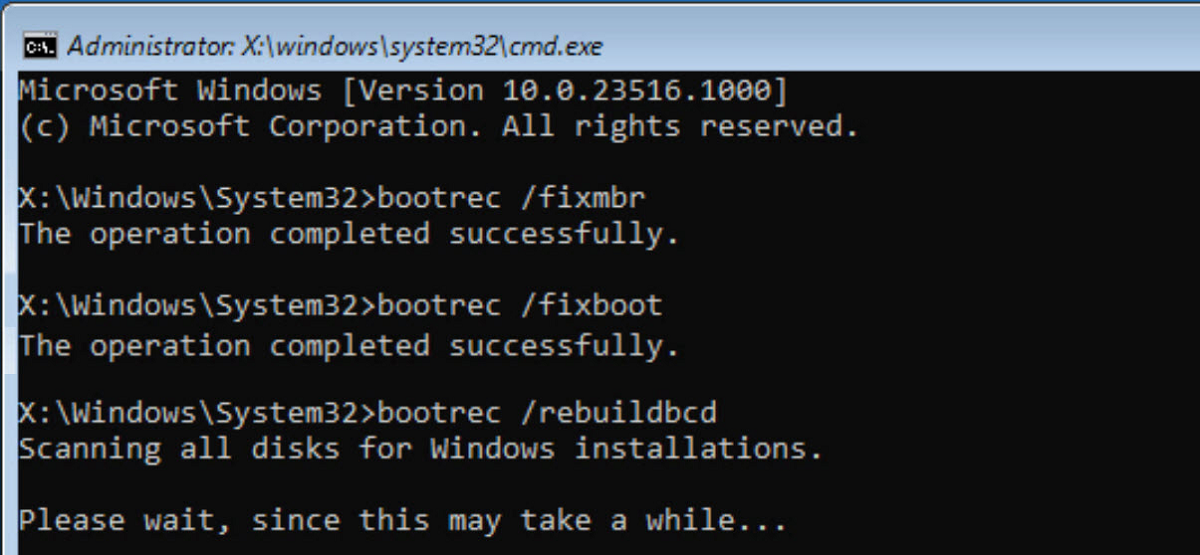
Má tá an fhadhb lonnaithe san earnáil tosaithe (tarlaíonn sé seo nuair a bhíonn sé dodhéanta Windows a thosú), is é BOOTREC an t-ordú a chabhróidh linn. Rogha suimiúil eile nuair a thagann sé chun Windows 10 a dheisiú ó CMD. Seo é atá le déanamh:
- Sa chás seo, beidh orainn rochtain a fháil ar an CMD ón Mód Sábháilte.
- Ina dhiaidh sin déanaimid na horduithe seo a leanas ag leanúint na hord ina gcuirimid i láthair iad:
- bootrec / fixmbr
- bootrec / fixboot
- bootrec / scanos
- bootrec / RebuildBcd
- Chun deireadh, déanaimid an córas a atosaigh agus dearbhaímid go bhfuil an fhadhb tosaigh réitithe.
CHKDSK (Diosca Seiceála)

Tá sé seo ar cheann de na horduithe deisiúcháin Pras Ordú is úsáidí. Déanann CHKDSK scanadh ar an tiomántán crua le haghaidh earráidí agus, má aimsítear iad, deisíonn sé iad go huathoibríoch. Is féidir linn freastal air ar an mbealach seo a leanas:
- Chun tús a chur leis, osclaíonn muid an CMD mar riarthóir.
- Ansin cuirimid an t-ordú seo a leanas isteach: chkdsk C: / f / r, áit a seasann gach ceann de na litreacha do luach áirithe:
- C: Is é ainm an aonaid ba mhaith linn anailís a dhéanamh air (is féidir é a athrú).
- /f Úsáidtear é chun earráidí sa chóras comhaid a cheartú.
- /r Úsáidtear é chun droch-earnálacha a aimsiú agus faisnéis a aisghabháil.
SYSTEMRESET
Nuair atá gach rud triailte againn cheana féin agus na fadhbanna fós ann, tá modh ann fós chun Windows 10 ó CMD a dheisiú: an córas oibriúcháin a chur ar ais chuig a chumraíocht tosaigh. Leis an ordú seo is féidir linn é a dhéanamh go héasca agus ag an am céanna ár gcomhaid phearsanta a chaomhnú. Is é an modh seo:
- Cuirimid tús leis an CMD mar riarthóir.
- Ansin déanaimid an t-ordú seo a leanas: systemreset -cleanpc
- Ar deireadh, leanaimid na treoracha atá le feiceáil ar an scáileán chun Windows a chur ar ais.
Mar a chonaic muid, tá go leor orduithe ann a ligeann dúinn Windows 10 ó CMD a dheisiú go héifeachtach. Ar ndóigh, ní mór dúinn a choinneáil i gcuimhne go gcaithfear é a úsáid i gceart i gcónaí, chun níos mó fadhbanna a sheachaint agus muid ag iarraidh iad a réiteach.

Eagarthóir speisialaithe i gcúrsaí teicneolaíochta agus idirlín le níos mó ná deich mbliana de thaithí i meáin dhigiteacha éagsúla. D'oibrigh mé mar eagarthóir agus cruthaitheoir ábhair do ríomhthráchtáil, cumarsáid, margaíocht ar líne agus cuideachtaí fógraíochta. Scríobh mé freisin ar shuíomhanna gréasáin eacnamaíocht, airgeadais agus earnálacha eile. Is é mo chuid oibre freisin mo paisean. Anois, trí mo chuid alt i Tecnobits, Déanaim iarracht na nuacht agus na deiseanna nua go léir a chuireann saol na teicneolaíochta ar fáil dúinn gach lá chun ár saol a fheabhsú a fhiosrú.