
Sa phost seo beimid ag míniú conas SSH a shuiteáil ar Ubuntu. Is é an tábhacht a bhaineann leis an bprótacal líonra aitheanta seo ná go soláthraíonn sé nasc slán idir cliant agus freastalaí. Ina theannta sin, tá gach cumarsáid criptithe, rud atá riachtanach chun goid sonraí agus cineálacha eile ionsaithe a chosc.
Ní thagann an freastalaí SSH suiteáilte in Ubuntu de réir réamhshocraithe, ach déanann go leor úsáideoirí an cinneadh é a shuiteáil agus a chumasú leo féin. Sula mínímid na céimeanna atá le leanúint le haghaidh suiteála, míneoimid go hachomair cad é go díreach é. SSH.
Cad is SSH ann?
SSH (Shell Slán) is é Prótacal líonra cripteagrafach a úsáidtear chun naisc shlána a bhunú le freastalaí thar líonra neamhdhaingean, amhail an tIdirlíon. Is réiteach é a cheadaíonn rochtain iargúlta ar an líne ordaithe agus a fhorghníomhú, chomh maith le comhaid a aistriú idir feistí go sábháilte, a bhuíochas le húsáid criptithe.
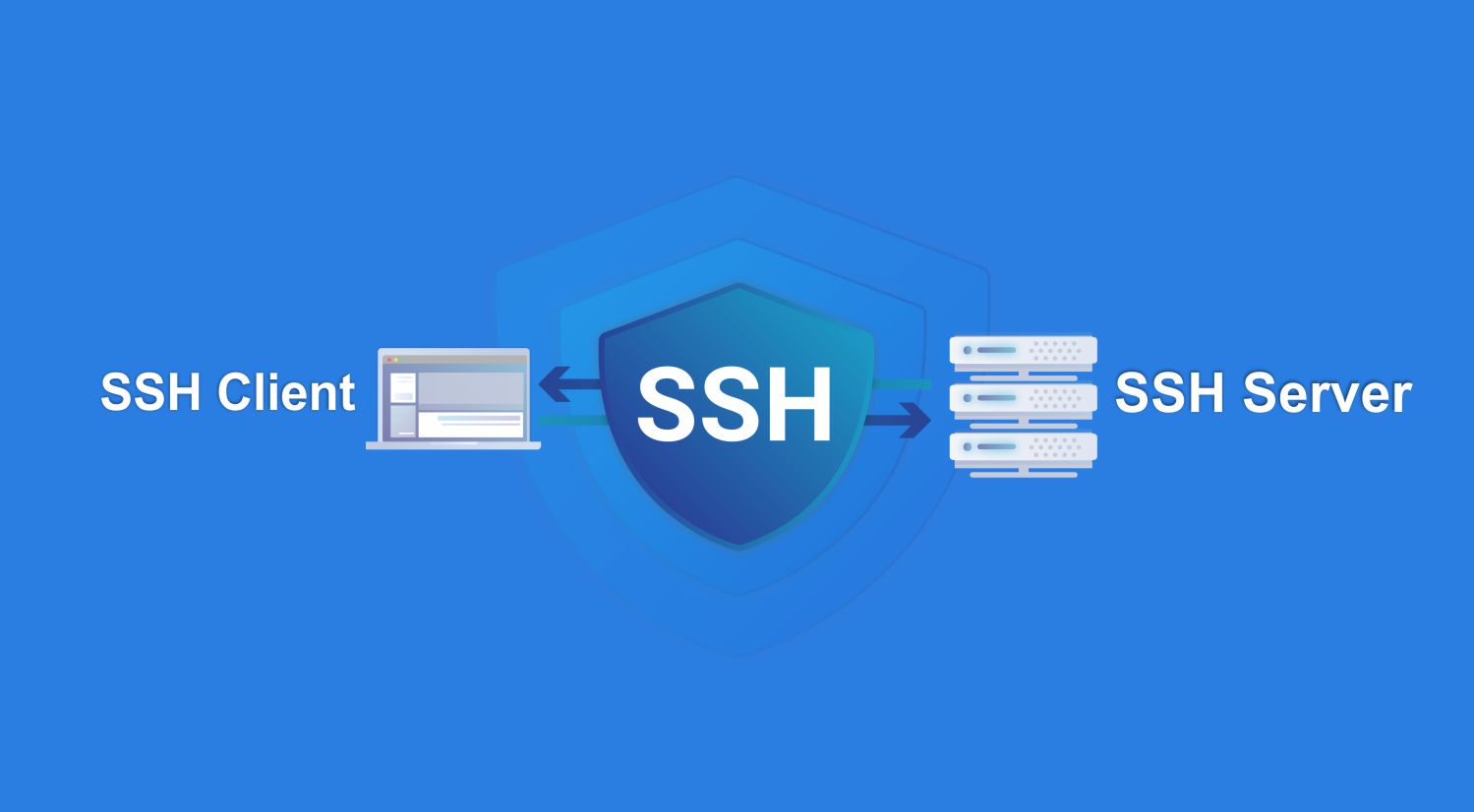
Tháinig an prótacal SSH, a tháinig in ionad cinn eile nach raibh chomh slán sin mar logáil isteach o rsh, Tá trí phríomhchuid ann:
- Cliant SSH: Na bogearraí a reáchtáilimid ar ár ngléas áitiúil chun nascadh leis an gcianfhreastalaí.
- freastalaí SSH: Na bogearraí cianfhreastalaí.
- Calafoirt- Úsáidtear Port 22 do na naisc seo de ghnáth.
Shell Slán úsáidí fíordheimhniú ag baint úsáide as pasfhocal nó eochracha cripteagrafacha ionas nach féidir ach le húsáideoirí údaraithe rochtain a fháil ar an gcianfhreastalaí. Thairis sin, Tá gach trácht idir an cliant agus an freastalaí criptithe agus cosanta. Ligeann an prótacal duit freisin tolláin shlána a chruthú chun naisc chuig calafoirt nó seirbhísí eile a atreorú.
Nuair a sháraítear an chonstaic a d’fhéadfadh a bheith ag baint le castacht úsáideoirí áirithe, tá buntáistí suntasacha ag baint le húsáid SSH. I measc na n-úsáidí is praiticiúla atá aige tá cianriarachán freastalaithe Linux/Unix, aistriú slán comhad nó forbairt chianchórais.
Suiteáil SSH i Ubuntu céim ar chéim
Feicfimid thíos cad iad na céimeanna atá le leanúint chun SSH a shuiteáil in Ubuntu (go sonrach, shuiteáil SSH ar Ubuntu 22.04). Chun tús a chur leis an bpróiseas seo, tá sé riachtanach logáil isteach mar úsáideoir fréimhe nó úsáideoir a bhfuil pribhléidí sudo aige chun na horduithe atá sonraithe thíos a fhorghníomhú.
Nuashonraigh pacáistí córais
Mar a chaithfidh tú a dhéanamh i gcónaí roimh aon bhogearraí a shuiteáil, is é an chéad rud déan cinnte go ndéantar gach pacáiste córais a nuashonrú i gcearts. Chun an pointe seo a fhíorú, osclaíonn muid an teirminéal agus déanaimid an t-ordú seo a leanas:
nuashonrú sudo apt & uasghrádú sudo apt
Suiteáil SSH i Ubuntu
OpenSSH an sraith feidhmchlár a cheadaíonn dúinn, tríd an bprótacal SSH Ligeann siad cumarsáid criptithe thar líonra. Ós rud é nach bhfuil OpenSSH réamhshuiteáilte ar an gcóras, mar a mhínigh muid roimhe seo, ní mór é a shuiteáil de láimh. Chun seo a dhéanamh, cuirimid an t-ordú seo a leanas isteach sa teirminéal:
sudo apt suiteáil openssh-server
Seans go dtógfaidh sé cúpla nóiméad an tsuiteáil a chríochnú. Le linn an phróisis, ní mór dúinn "Tá" a fhreagairt ar na ceisteanna go léir a iarrann an córas orainn go dtí suiteáil deiridh na gcomhpháirteanna riachtanacha go léir.
freastalaí-openssh Ligeann an modúl seo dár ríomhaire freagra a thabhairt ar aon iarratas ar nasc isteach ó chianchórais eile.
Seiceáil Stádas Freastalaí SSH
Nuair a bheidh an tsuiteáil críochnaithe, ní mór dúinn a chinntiú go bhfuil an tseirbhís SSH ag obair. Chun iad a úsáidfimid an t-ordú seo a leanas:
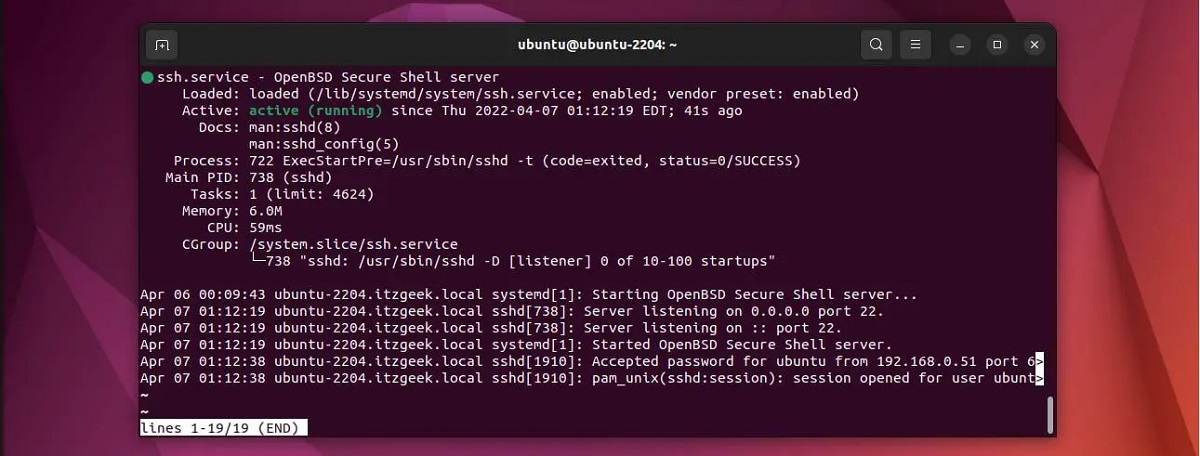
stádas sudo systemctl ssh
Má oibríonn SSH i Ubuntu mar ba chóir, beidh íomhá cosúil leis an gceann a thaispeántar thuas le feiceáil ar an scáileán, leis an finscéal Gníomhach: ag rith. Seachas sin, is é sin, má fhanann an freastalaí neamhghníomhach, is féidir linn é a thosú de láimh tríd an ordú seo:
sudo systemctl tús ssh
Ceangail le freastalaí SSH
Anois go bhfuil an freastalaí SSH ar bun agus ag feidhmiú, is féidir leat nasc a bhunú ó ghléas eile ag baint úsáide as cliant SSH. Chun seo a dhéanamh ní mór dúinn críochfort eile a oscailt agus an t-ordú seo a leanas a chur isteach:
ssh úsáideora@server_ip
Ar ndóigh, ní mór an chuid den ordú tar éis an tsiombail "@" a leanúint ag seoladh IP an fhreastalaí a fhreagraíonn i ngach cás.
Roinnt roghanna cumraíochta breise

Chomh maith leis na céimeanna a míníodh san alt roimhe seo chun SSH a shuiteáil in Ubuntu, tá roinnt orduithe roghnacha ann a mbeimid in ann úsáid a bhaint astu chumraigh an prótacal agus é a chur in oiriúint níos fearr dár cách agus dár riachtanais féin.
Mar shampla, chun an port ceangail a athrú, fíordheimhniú eochair a úsáid, rochtain ar phasfhocal a dhíchumasú nó aon ghné eile, úsáidfimid an t-ordú seo:
sudo nano /etc/ssh/sshd_config
Ansin, nuair a bheidh na hathruithe cumraíochta déanta, is gá an tseirbhís a atosú:
atosú sudo systemctl ssh
Ar deireadh, más rud é ar chúis ar bith nach bhfuil muid ag iarraidh leanúint ar aghaidh ag baint úsáide as an bprótacal nasctha seo, is féidir linn stop a chur leis agus fiú é a dhíchumasú leis na horduithe seo a leanas:
sudo systemctl stop ssh
díchumasaigh sudo systemctl ssh
Conclúid
Anois go bhfuil a fhios againn conas SSH a shuiteáil in Ubuntu, beifear in ann gníomhaíochtaí riaracháin a dhéanamh tríd an teirminéal. Is féidir linn fíordheimhniú a chumrú bunaithe ar an bprótacal SSH seo freisin le bheith in ann logáil isteach sa chóras gan pasfhocal a chur isteach.

Eagarthóir speisialaithe i gcúrsaí teicneolaíochta agus idirlín le níos mó ná deich mbliana de thaithí i meáin dhigiteacha éagsúla. D'oibrigh mé mar eagarthóir agus cruthaitheoir ábhair do ríomhthráchtáil, cumarsáid, margaíocht ar líne agus cuideachtaí fógraíochta. Scríobh mé freisin ar shuíomhanna gréasáin eacnamaíocht, airgeadais agus earnálacha eile. Is é mo chuid oibre freisin mo paisean. Anois, trí mo chuid alt i Tecnobits, Déanaim iarracht na nuacht agus na deiseanna nua go léir a chuireann saol na teicneolaíochta ar fáil dúinn gach lá chun ár saol a fheabhsú a fhiosrú.