Is féidir go mbeadh sé deacair líonra Wi-Fi mall a bheith agat, go háirithe agus seirbhís sruthú in úsáid agat nó i lár glao físe. Cé go bhfuil roinnt bealaí ann chun do líonra a bharrfheabhsú, sa phost seo labhróimid faoi a Cleas nach bhfuil mórán daoine eolach air: aistriú go banda nach bhfuil chomh plódaithe. Conas a dhéanann tú é sin? Feicfimid.
Cén fáth aistriú go banda nach bhfuil chomh plódaithe

An bhfuil do Wi-Fi mall? Sa chás sin, b’fhéidir go bhfuil sé amhlaidh toisc go bhfuil an banda a oibríonn sé air á úsáid ag go leor gléasanna. Mar sin, bealach simplí chun do líonra a bharrfheabhsú agus mejorar la conexión Wifi comhdhéanta de aistrigh go banda nach bhfuil chomh plódaithe. Tá sé seo go háirithe praiticiúil nuair a thugaimid faoi deara go moillíonn an nasc ag amanna áirithe den lá.
Bíonn líonra plódaithe nuair an iomarca gléasanna ag iarraidh rochtain a fháil ar an gcainéal céanna cumarsáid laistigh de bhanda minicíochta. Ídíonn gach fón póca, ríomhaire, táibléad nó gléas Idirlín na Rudaí atá ceangailte bandaleithead, rud a fhágann go mbíonn sé mall. Agus má tá líonraí Wi-Fi eile in aice láimhe, is féidir leis na comharthaí éagsúla forluí a dhéanamh ar a chéile, rud a fhágann go bhfuil an fhadhb níos measa.
Dá bhrí sin, is minic gurb é plódú bandaleithead an phríomhchúis le moilliú do Líonraí Wi-Fi atá suite i gceantair chónaithe nó i bhfoirgnimh. Sna ceantair seo, cuireann líonraí comharsanacha isteach ar a chéile, rud a fhágann go mbíonn briseadh gearr ach cráite ar an tseirbhís. Agus le linn na tráthnóna agus an deireadh seachtaine, nuair a bhíonn gach duine sa bhaile, bíonn an nasc éagobhsaí freisin.
Réiteach? Athraigh go banda nach bhfuil chomh plódaithe
Agus an méid thuas á chur san áireamh, is é an rud is fearr is féidir leat a dhéanamh chun do líonra a bharrfheabhsú ná aistriú go banda nach bhfuil chomh plódaithe. Anseo tá sé tábhachtach go mbeadh rud éigin ar eolas agat: is gnách go mbíonn ródairí nua-aimseartha dé-bhanda nó trí-bhanda, rud a chiallaíonn go n-astaíonn siad comharthaí i ndathanna éagsúla. bannaí minicíochta. Is iad na cinn is coitianta ná 2.4 GHz y 5 GHz, sa bhreis ar an méid a tugadh isteach le déanaí 6 GHz ar ródairí Wifi 6E.
- La Banda 2.4 GHz Tá raon níos mó aige, ach bíonn sé plódaithe go héasca mar is é an caighdeán é don chuid is mó de na gléasanna.
- La Banda 5 GHz Cuireann sé luas níos airde agus níos lú cur isteach ar fáil, ós rud é nach dtacaíonn gach gléas leis, ach tá raon níos giorra aige i gcomparáid leis an mbanda 2.4 GHz.
- Tarchuireann na ródairí den ghlúin is déanaí isteach Bandaí minicíochta 6 GHz, le níos lú cur isteach agus i bhfad níos mó luas.
Má bhraitheann tú go bhfuil an t-idirlíon an-mhall, is beagnach cinnte go bhfuil tú ar an mbanda is plódaithe, an 2.4 GHz. Dá bhrí sin, chun do líonra a bharrfheabhsú, níl le déanamh agat ach aistriú go dtí an banda 5 GHz, i gcás go bhfuil do ródaire comhoiriúnach. Agus conas a aistrím go banda nach bhfuil chomh plódaithe?
Conas a fháil amach cén banna is mó plódaithe

Is é an chéad rud a bheadh ann ná a fháil amach cén banda a bhfuil an cur isteach is mó aige ag am ar leith, agus ansin aistriú go dtí an ceann eile. Bealach amháin le fios a bheith agat ná trí úsáid a bhaint as feidhmchláir mar Wifi Analyzer le haghaidh Android nó NetSpot do Windows agus Mac. Déanann na huirlisí seo scanadh ar líonraí in aice láimhe agus taispeánann siad cé na cainéil is mó a bhfuil plódú orthu. Má tá go leor líonraí ar an gcainéal céanna, ciallaíonn sé sin go bhfuil plódú ann agus is fearr aistriú go banda nach bhfuil chomh plódaithe.
Mura mian leat aon fheidhmchlár a shuiteáil, ní mór duit rochtain a fháil ar phainéal an ródaire chun a fháil amach cé mhéad gléas atá ceangailte le gach banda. Lean na céimeanna seo chun rochtain a fháil ar shocruithe do ródaire:
- Oscail do bhrabhsálaí agus clóscríobh an seoladh 192.168.1.1 sa bharra cuardaigh.
- Ansin, logáil isteach le d’ainm úsáideora agus do phasfhocal (de ghnáth le fáil ar chúl an ródaire nó ar a chás).
- Athraíonn an comhéadan ag brath ar mhonaróir an ródaire, ach tá suim againn an rogha WLAN Info a lorg.
- Féach cé mhéad gléas atá ar gach banda (2.4 GHz agus 5 GHz). Má fhaigheann tú amach go bhfuil an banda 2.4 GHz plódaithe, lean na céimeanna seo chun aistriú go 5 GHz:
- Laistigh de shocruithe an ródaire, féach ar an rannán Socruithe Gan Sreang nó Wireless settings.
- Athraigh an banda minicíochta ó 2.4 GHz go 5 GHz (nó 6 GHz má tá do ródaire comhoiriúnach).
- Sábháil na hathruithe agus atosú an ródaire.
Conas bealaí a athrú laistigh de gach banda
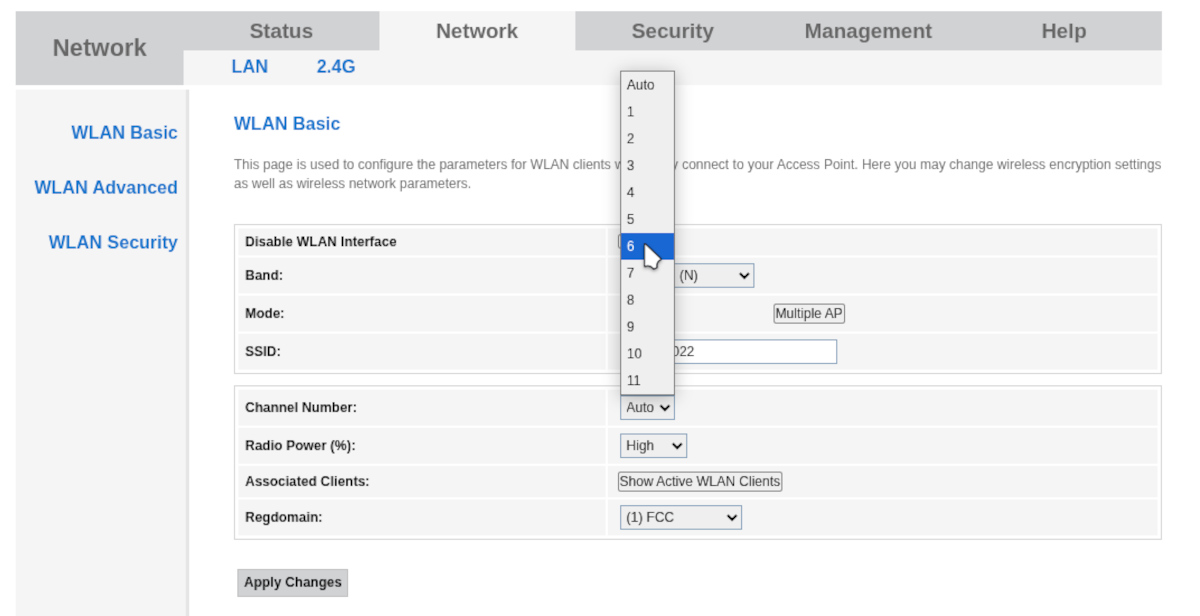
Uaireanta, Ní leor aistriú ó bhanda amháin go banna eileNí mór duit an cainéal leis an cur isteach is lú a roghnú freisin, laistigh de gach ceann acu. Coinnigh i gcuimhne go bhfuil bealaí éagsúla ann laistigh de gach banda minicíochta ar féidir leis an ródaire a úsáid chun sonraí a tharchur. Nuair a bhíonn go leor gléasanna in aice láimhe ag baint úsáide as an gcainéal céanna, bíonn an cur isteach i bhfad níos mó.
Ina theannta sin, níl roinnt ródairí nach bhfuil chomh nua comhoiriúnach leis an minicíocht 5 GHz, agus ní oibríonn siad ach laistigh den mhinicíocht 2.4 GHz. Sna cásanna seo, ní féidir bannaí a athrú, ach is féidir Is féidir leat bealaí a athrú chun an líonra a bharrfheabhsú. De ghnáth roghnaíonn ródairí cainéal go huathoibríoch, ach uaireanta déanann siad botúin. Bain triail as é a athrú trí na céimeanna seo a leanúint:
- Lean na céimeanna thuas chun rochtain a fháil ar phainéal an ródaire.
- Aimsigh an rogha Líonra agus roghnaigh an mhinicíocht 2.4 GHz.
- Cuardaigh an rogha WLAN Basic nó a leithéid chun athruithe a chur i bhfeidhm ar do líonra gan sreang.
- Sa rannán Uimhir Cainéal, roghnaigh uimhir in ionad an rogha Uathoibríoch.
- Sa bhanda 2.4 GHz, is iad na bealaí is fearr de ghnáth ná 1, 6, agus 11, toisc go mbíonn níos lú cur isteach iontu.
- Ar an mbanda 5 GHz, is féidir leat bealaí ardbhanda a roghnú mar 36, 40, 44, nó 48, ag brath ar infhaighteacht i do cheantar.
- Sábháil na hathruithe agus atosú an ródaire.
Mar sin, fiú mura féidir leat aistriú go banda nach bhfuil chomh plódaithe, is féidir leat do líonra a bharrfheabhsú trí chainéal níos saoire a roghnú laistigh den bhanda féin. Cleas é seo nach bhfuil mórán eolais ag daoine air, ach tá sé an-éifeachtach más mian leat do nasc Wi-Fi a bhrostú beagán. Chun a sheiceáil an bhfuil feabhas tagtha air seo, is féidir leat hacer una prueba de velocidad usando herramientas como Speedtest.net.
Mar fhocal scoir, chonaiceamar conas aistriú go banda nach bhfuil chomh plódaithe chun feidhmíocht do nasc idirlín a fheabhsú. Cuimhnigh, i go leor cásanna, go bhfuil sé inmholta freisin an ródaire a chur i suíomh níos fearr nó fiú ceann níos cumhachtaí a chur ina áit. Ar aon nós, tá a fhios agat anois conas aistriú chuig banda nach bhfuil chomh plódaithe agus conas cainéal níos saoire a roghnú chun leanúint ar aghaidh ag baint taitnimh as nasc réidh, tapa.

Ó bhí mé óg, bhí mé faoi dhraíocht ag gach rud eolaíoch agus teicneolaíoch, go háirithe na dul chun cinn sin a fhágann go bhfuil ár saol níos éasca agus níos taitneamhaí. Is breá liom fanacht suas chun dáta leis an nuacht agus na treochtaí is déanaí, agus mo thaithí, mo thuairimí agus mo leideanna a roinnt faoi na gléasanna agus na giuirléidí a úsáidim. Mar thoradh air seo, thosaigh mé ag scríobh gréasáin beagán os cionn cúig bliana ó shin, ag díriú go príomha ar ghléasanna Android agus córais oibriúcháin Windows. D'fhoghlaim mé conas coincheapa casta a mhíniú i dtéarmaí simplí ionas gur féidir le mo léitheoirí iad a thuiscint go héasca.