
Te preguntas conas aitheantas cainte a úsáid i Windows 11 Bhuel, mínímid duit é. Aitheantas gutha agusIs uirlis an-chumhachtach é, toisc go gceadaíonn sé d'úsáideoirí idirghníomhú lena gcóras oibriúcháin trí orduithe a thabhairt trí ghuth; Réimníonn sé ó nascleanúint go deachtú téacs. Cabhróidh an t-alt seo leat an ghné seo a bhunú agus a úsáid céim ar chéim ionas gur féidir leat leas a bhaint as a lánacmhainneacht.
Má tá sé feicthe agat conas a bhunaigh do chairde aitheantas gutha ar do ghléasanna le Windows 11 agus níl a fhios agat fós conas é a dhéanamh ... tá tú san áit cheart. San Airteagal seo beidh muid ag múineadh duit conas aitheantas gutha a úsáid i Windows 11 chun a bheith in ann taitneamh a bhaint as tascanna éagsúla go cianda agus compord a fháil i do shaol laethúil.
Conas aithint cainte a úsáid i Windows 11: socrú tosaigh
Chun tús a chur le haitheantas cainte a úsáid i Windows 11, is é an chéad rud a chaithfidh tú a dhéanamh a chinntiú go bhfuil do mhicreafón socraithe i gceart ar do ríomhaire. Ina dhiaidh sin beidh ort na leideanna nó an treoir seo a leanúint ar conas aitheantas gutha a úsáid i Windows 11 a fhágann muid thíos tú:
- Configura tu micrófono: Téigh go Tosaigh > Socruithe > Córas > Fuaim. Sa rannán “Ionchur”, roghnaigh an micreafón a cheangail tú le do ríomhaire agus cumraigh a leibhéil fuaime. Déan tástáil ar an micreafón chun a chinntiú go mbraitheann Windows i gceart é.
- Activa el reconocimiento de voz: Téigh go Tosaigh > Socruithe > Am & teanga > Guth. Sa cheannteideal “Reconocimiento de voz”, roghnaigh “Socraigh aitheantas gutha…”
- Oiliúint gutha: Ahora, al Roghnaigh an rogha “Socraigh aitheantas gutha”, treoróidh Windows tú trí sheisiún oiliúna gairid duit féin agus dó. Le linn an tseisiúin seo, beidh ort frásaí éagsúla a léamh os ard chun cabhrú leis an gcóras dul i dtaithí ar do phatrúin cainte.
Déantar é seo ionas gur féidir leis an gcóras oibriúcháin aithin do ghuth mar atá sé agus bíodh a fhios agat go foirfe (i measc rudaí eile) nuair a bhíonn tú ag caint leis agus cad atá á rá agat i gcónaí. Mar shampla, más mian leat aon amhrán a iarraidh, ceol a íoslódáil láithreach, nó cluaisín nua Google a oscailt, is tascanna iad seo a dhéanfaidh sé go foirfe.
- Cumasaigh an ghné deachtú gutha: Nuair a bheidh tú in ann na paraiméadair a chumrú, beidh tú in ann an fheidhm deachtú gutha a ghníomhachtú trí bhrú Windows + H. Cuirfidh sé seo faoi deara go bhfeicfear fuinneog aníos ina bhfuil deilbhín micreafón, rud a ligeann do dhuine deachtú a thosú.
Is uirlis iontach é seo i dtéarmaí inrochtaineachta toisc go gceadaíonn sé d'úsáideoirí nach bhfuil in ann idirghníomhú leis na gléasanna é sin a dhéanamh go cianda ag baint úsáide as a nguth. Is mór an chabhair é ionas gur féidir le gach duine taitneamh a bhaint as seo gan míchaoithiúlacht.
Dála an scéil, sula leanann tú ar aghaidh, más úsáideoir Windows tú mar a ghlacaimid leis, tá ranganna teagaisc gan líon againn ar an gcóras i TecnobitsMar shampla, molaimid an clúdach seo conas bioráin agus pasfhocal a bhaint i Windows 11. Leanaimid ar aghaidh le conas aitheantas gutha a úsáid i Windows 11. Coinnigh ort ag léamh.
Conas aitheantas gutha a úsáid go maith?
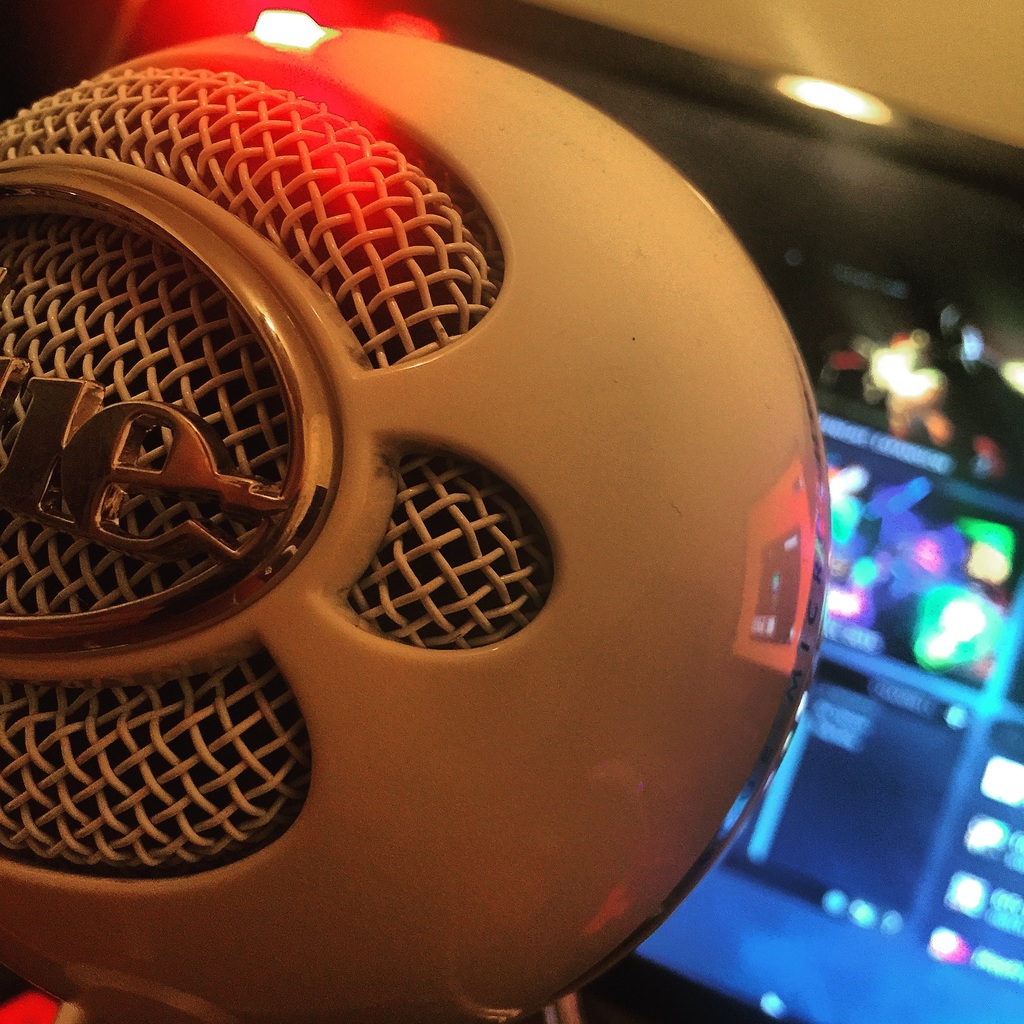
Nuair a bheidh aitheantas gutha cumraithe agat, is féidir linn bogadh ar aghaidh anois chuig conas aitheantas gutha a úsáid i Windows 11, toisc gur féidir leat é a úsáid le haghaidh tascanna éagsúla atá luaite againn sna míreanna roimhe seo.
- Téacs a ordú go ríomhaire: In aon réimse téacs, brúigh Windows + H agus tosú ag labhairt. Rinne Windows do chuid focal a thrascríobh go téacs. Is féidir leat "tréimhse" a fhuaimniú chun tréimhse, "comma" a chur isteach le haghaidh camóg ...
- Nascleanúint tríd an gcóras oibriúcháin: Is féidir leat orduithe gutha a úsáid chun feidhmchláir a oscailt, mar shampla, "Open Word" nó "Start Chrome." Is féidir leat aistriú idir fuinneoga freisin ag rá "Athraigh go dtí an chéad fhuinneog eile."
- Comandos del sistema: Coigeartaigh an toirt le “Imleabhar Suas” nó “Imleabhar Síos,” oscail Ionad Gníomhaíochta le “Open Action Centre,” nó is féidir leat “Múch an ríomhaire” a rá fiú chun an próiseas múchta a thosú.
Fadhbanna a thagann chun cinn le haithint cainte agus na réitigh a d’fhéadfadh a bheith orthu
- Ní aithníonn guth: Mura n-aithníonn Windows do ghuth i gceart, seans go mbeidh ort oiliúint aitheantais gutha a dhéanamh arís nó socruithe do mhicreafón a mhodhnú. Mar an gcéanna, tá sé tairbheach labhairt i dtimpeallacht chiúin.
- Príobháideacht: Ligeann Windows 11 duit an fhaisnéis ghutha a sheoltar chuig an scamall a bhainistiú chun aitheantas a bharrfheabhsú. Is féidir leat na socruithe seo a athbhreithniú i Socruithe – Príobháideacht agus slándáil – Guth.
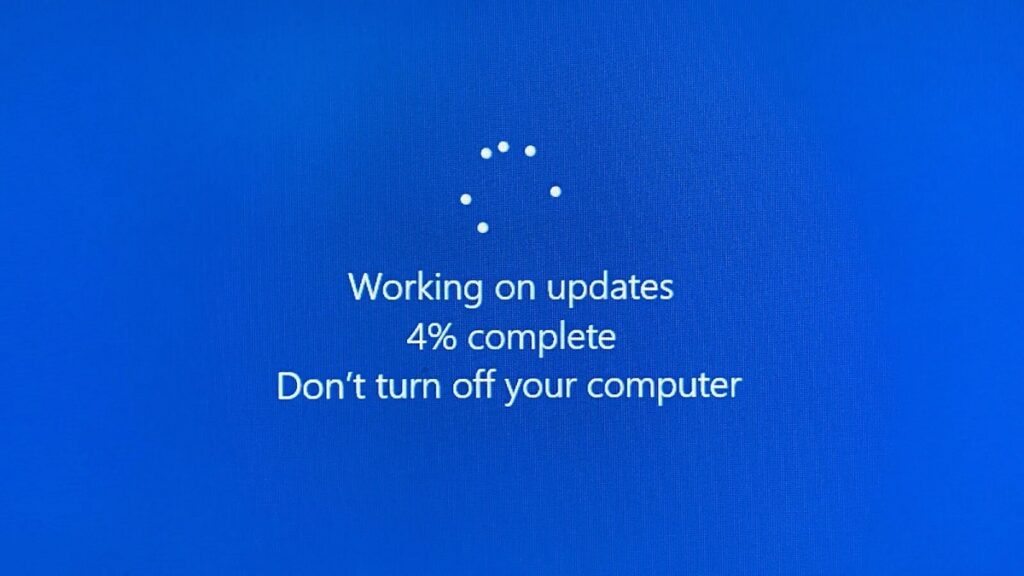
- Actualizaciones de Windows: Bí cinnte go bhfuil do chóras oibriúcháin cothrom le dáta, mar go bhfuil Microsoft i gcónaí ag feabhsú cumais aitheantais gutha.
Windows 11 aithint cainte Ní hamháin gur uirlis inrochtaineachta é, ach freisin ar bhealach chun cur leis an táirgiúlacht úsáideora an chórais oibriúcháin. Cé go bhféadfadh tréimhse oiriúnaithe a bheith ann chun cur amach a bheith agat ar na horduithe agus chun cruinneas aitheantais a bharrfheabhsú, le cleachtadh, féadfaidh sé d’idirghníomhaíocht laethúil le do ríomhaire a réabhlóidiú.
Sula gcríochnaíonn tú an t-alt ba cheart duit cuimhneamh, cé go bhfuil rochtain ghutha á athsholáthar de réir a chéile ar Windows Speech Recognition (WSR) in eagráin níos déanaí (ó Mheán Fómhair 2024), an bunphrionsabail agus cumraíochtaí atá mínithe againn duit anseo i Tecnobits, leanfaidh siad de bheith ábhartha d'úsáideoirí na leaganacha roimhe seo. Molfaimid i gcónaí, le haghaidh tuilleadh sonraí faoi rochtain ghutha, breathnú ar na doiciméid oifigiúla Microsoft atá le fáil i do chuid página oficial.
San Airteagal seo tá tú tar éis foghlaim conas aitheantas cainte a úsáid i Windows 11. Aitheantas cainte i Windows 11 is ea feidhm pacáilte gné is féidir a dhéanamh do shaol laethúil agus tascanna i bhfad níos éifeachtaí nó go simplí níos inrochtana má tá aon deacrachtaí agat. Leis an gcumraíocht cheart agus tuiscint ar na horduithe atá ar fáil a mhínigh muid, beidh tú in ann an teicneolaíocht córas oibriúcháin seo a uasmhéadú.

Paiseanta faoin teicneolaíocht ó bhí sé beag. Is breá liom a bheith suas chun dáta san earnáil agus, thar aon rud eile, é a chur in iúl. Sin é an fáth go bhfuil mé tiomanta do chumarsáid ar láithreáin ghréasáin teicneolaíochta agus físchluichí le blianta fada. Is féidir leat mé a fháil ag scríobh faoi Android, Windows, MacOS, iOS, Nintendo nó aon ábhar gaolmhar eile a thagann chun cuimhne.