
Más mian leat eolas ar fheidhmíocht do ríomhaire a imirt, ba chóir go mbeadh a fhios agat conas an FPS a shocrú i gcluiche físeáin i Windows 11. Ar an mbealach seo, beidh a fhios agat an bhfuil do ríomhaire ag obair ar a chumas uasta nó má tá fadhbanna aige le teideal áirithe a rith. Tá an fhaisnéis seo úsáideach freisin más gá duit feidhmíocht dhá ríomhaire cearrbhachais Windows 11 nó níos mó a chur i gcomparáid.
Bhuel, Tá roinnt bealaí ann chun an CCT a fheiceáil i gcluiche físeáin i Windows 11. Cuireann Microsoft féin uirlis dhúchasach ar fáil chun an cineál seo tomhais agus cinn ghaolmhara eile a dhéanamh. Tá an rogha ag ardáin chearrbhachais, mar Steam, féachaint ar an CCT le linn cluiche. Gach sonraí thíos.
Bealaí chun an CCT a shocrú i gcluiche físe i Windows 11

I bpoist eile ní mór dúinn a mhíniú go domhain cad iad CCT nó Frámaí in aghaidh an tsoicind, chomh maith lena thábhachtaí maidir le hábhar closamhairc a chaitheamh. I saol an chearrbhachais, tá dlúthbhaint ag an méadrach seo le GPU ríomhairí agus consóil. Go bunúsach, tagraíonn sé do na líon nuashonruithe íomhá in aghaidh an tsoicind a bhfuil an ríomhaire in ann a phróiseáil.
Is é an caighdeán le haghaidh cluichí físeáin 60 frámaí in aghaidh an tsoicind, cé go is féidir le roinnt consóil agus cártaí grafaicí 120, 240 agus fiú 300 CCT a phróiseáil. Cinneann an cineál próiseálaí, an méid RAM, an t-aonad stórála, agus gnéithe crua-earraí agus bogearraí eile an méid CCT atá ar fáil.
Ar ndóigh, soláthraíonn ráta fráma ard in aghaidh an tsoicind íomhá níos rianúla agus níos réadúla, a fheabhsaíonn an taithí cluichíochta. Ar an láimh eile, nuair a bhíonn an méid CCT íseal, éiríonn na gluaiseachtaí laistigh den chluiche choppy, cuimiltíonn na híomhánna agus laghdaítear an spraoi. Mar sin, conas is féidir leat an CCT a shocrú i gcluiche físeáin i Windows 11 agus mar sin feidhmíocht do ríomhaire a thomhas? A ligean ar a fháil chun é.
Leis an uirlis Xbox Game Bar
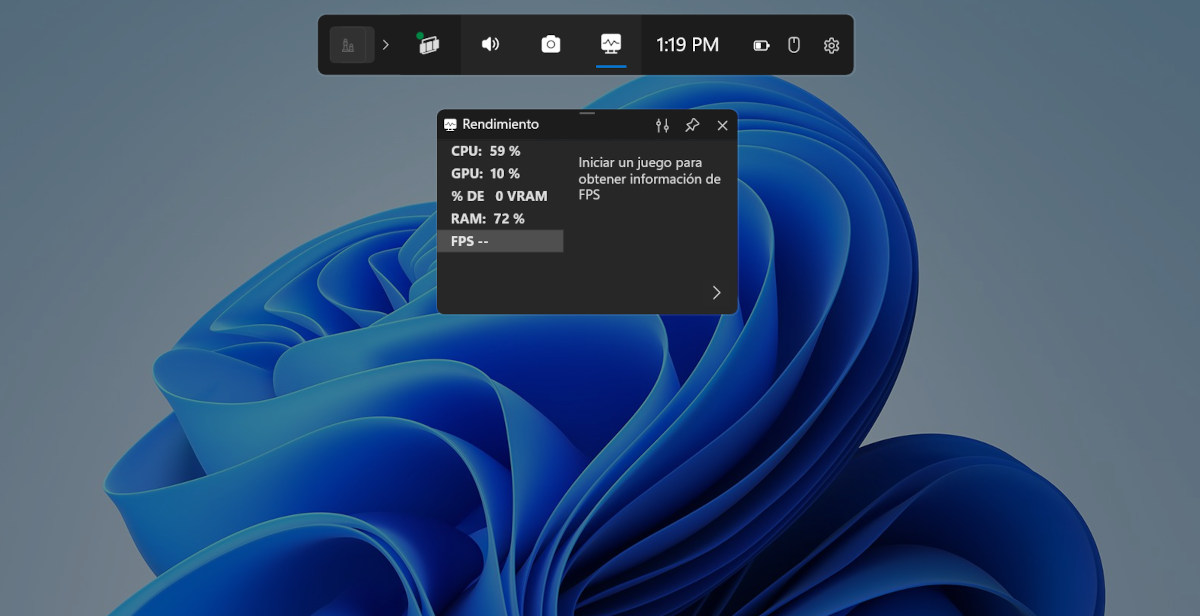
Is é an bealach is éasca chun an CCT a fheiceáil i gcluiche físeáin i Windows 11 leis an uirlis Xbox Game Bar Tagann sé comhtháite i Windows 10 agus 11, mar sin ní gá duit aon rud eile a shuiteáil chun é a úsáid. Tá sé cosúil le lárionad rialaithe saincheaptha a ligeann duit rochtain a fháil ar fheidhmeanna éagsúla gan an cluiche a fhágáil.
Le Xbox Game Bar is féidir leat, mar shampla, gabháil scáileáin agus gearrthóga físe de do chluichí. Ionchorpraíonn an uirlis freisin comhrá gutha inar féidir leat cumarsáid a dhéanamh le do chairde agus tú ag imirt. Ina theannta sin, tá sé a ghiuirléid feidhmíochta a thaispeánann fíor-ama an úsáid a bhaineann an ríomhaire as acmhainní: LAP, GPU, RAM agus FPS.
Conas an Xbox Game Bar a ghníomhachtú agus an FPS de chluiche físeáin a fheiceáil i Windows 11? Is é an bealach is fearr chun an fheidhm a agairt ná an aicearra méarchláir a úsáid Windows + G. Ansin, níl le déanamh ach cliceáil ar an gcnaipe Feidhmíochta atá le feiceáil sa fhuinneog ar snámh chun na táscairí agus an tomhaltas acmhainní a fheiceáil. Ar deireadh, roghnaítear an rogha FPS agus is féidir leat líon na bhfrámaí in aghaidh an tsoicind a bhfuil an cluiche ar siúl acu a fheiceáil.
Féach ar an FPS i gcluiche físeán i Windows 11 ar Steam
Is bealach eile chun an CCT a shocrú i gcluiche físeáin i Windows 11 tríd an ardán Gaile. Ar ndóigh, ní oibríonn an rogha seo ach le haghaidh cluichí físeáin a sheoltar ón ardán sin. Ach is réiteach simplí é dóibh siúd a úsáideann é ó ríomhairí le Windows 10 agus 11.
Tá an aip Gaile lán le feidhmeanna agus roghanna atá saindeartha chun feidhmíocht a bharrfheabhsú le linn cluichí. Is é ceann acu an Cuntar FPS, ar féidir teacht air go héasca ó shuíomhanna. Déantar cur síos ar na céimeanna thíos:
- Oscail an app Steam ar do ríomhaire Windows 11.
- Cliceáil ar an deilbhín gaile atá ag barr ar chlé.
- Ón liosta roghanna, roghnaigh Paraiméadair.
- Osclófar fuinneog nua. Sa roghchlár taobh, cliceáil ar an rogha Sa chluiche.
- Scrollaigh síos na roghanna go dtí go bhfaighidh tú an rogha Cuntar FPS sa chluiche.
- Gníomhachtaigh an lasc rogha agus sin é. Seo mar a shocraigh tú an cuntar FPS i gcluiche físeáin ar Windows ó Steam.
Le GeForce Experience (cárta grafaicí NVIDIA)
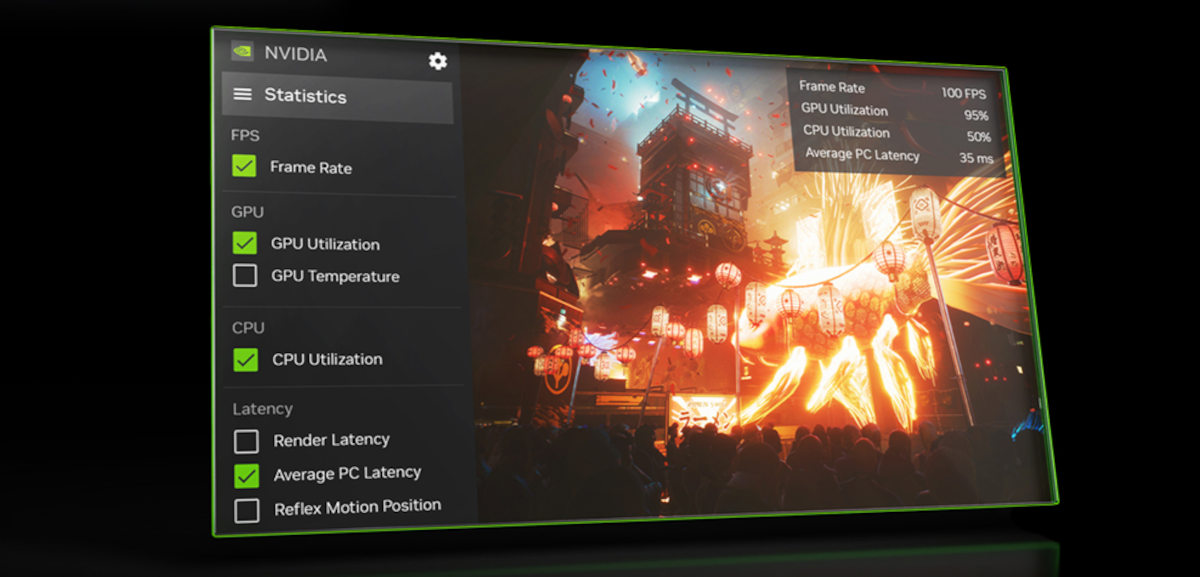
Má tá cárta grafaicí NVIDIA (GTX agus RTX) agat, is féidir leat leas a bhaint as na gnéithe optamaithe a thairgeann uirlis GeForce Experience. Cé nach bhfuil sé riachtanach, íoslódáil an aip seo Is féidir leis do thaithí cluichíochta a fheabhsú go suntasach. I measc roghanna eile, Ligeann GeForce Experience duit an FPS a fheiceáil i gcluiche físe i Windows 11. Conas é a ghníomhachtú?
- Íoslódáil agus suiteáil an Feidhmchlár GeForce Experience Tiománaí do chárta grafaicí NVIDIA.
- Oscail an app agus cliceáil ar an tsiombail cumraíocht (roth giair) atá suite sa limistéar uachtarach ar dheis.
- Sa chluaisín General, lorg an rogha Forleagan sa chluiche agus an lasc a ghníomhachtú.
- Nuair a bheidh sé seo déanta, is féidir roghchlár forleagan an aip a agairt leis an Eochracha Alt + Z chun paraiméadair feidhmíochta a fheiceáil le linn gameplay.
- Sa roghchlár forleagan, cliceáil ar an rogha Feidhmíocht.
- Anois, cliceáil ar an gcnaipe thus (cogwheel) a fheicfidh tú sa limistéar íochtair, in aice le CCT.
- Osclófar fuinneog eile inar féidir leat an fhaisnéis feidhmíochta atá le feiceáil a roghnú agus cén suíomh a bheidh le feiceáil le linn an chluiche.
- Roghnaigh an rogha CCT agus an suíomh inar mian leat an comhaireamh a fheiceáil.
- Gach uair a ritheann tú cluiche, is féidir leat brúigh an Eochracha Alt + R chun an aip chun an CCT a thaispeáint i gcluiche físe ar Windows 11.
Le Eagrán Adrenalin (cárta grafaicí AMD)
Ar deireadh, is féidir an FPS a fheiceáil i gcluiche físe i Windows 11 má tá cárta grafaicí AMD suiteáilte agat. Tá feidhmchlár ag an mbranda freisin a ligeann duit an leas is fearr a bhaint as a GPU. Is é seo an bogearraí Adrenalin Edition, ar féidir leat íoslódáil óna shuíomh Gréasáin oifigiúil. Nuair a bheidh tú suiteáilte, oscail an aip agus lean na céimeanna simplí seo chun na frámaí in aghaidh an tsoicind a fheiceáil:
- Cliceáil ar an rogha Feidhmíocht agus téigh go dtí an iontráil Forleagan.
- Anois a ghníomhachtú an rogha Gníomhachtaigh forleagan méadrach ag sleamhnú an lasc.
- Ar deireadh, brúigh an eochair teaglaim Alt + Shift + F chun an cuntar CCT a fheiceáil le linn cluiche.
Mar fhocal scoir, tá sé an-simplí an CCT a fheiceáil i gcluiche físe i Windows 11. Is féidir leat an aip dhúchasach Microsoft a úsáid le haghaidh leas iomlán a bhaint as físchluichí, nó an feidhmchlár a thairgeann monaróir an GPU suiteáilte a úsáid. Slí amháin nó slí, déan cinnte na paraiméadair go léir a choigeartú i gceart chun taitneamh a bhaint as eispéireas sreabhach agus tumtha.

Ó bhí mé an-óg bhí mé an-aisteach faoi gach rud a bhaineann le dul chun cinn eolaíoch agus teicneolaíochta, go háirithe iad siúd a dhéanann ár saol níos éasca agus níos siamsaíocht. Is breá liom a bheith ar an eolas faoin nuacht agus na treochtaí is déanaí, agus ag roinnt mo thaithí, mo thuairimí agus mo chomhairle faoin trealamh agus na giuirléidí a úsáideann mé. Mar thoradh air seo tháinig mé i mo scríbhneoir gréasáin beagán le cois cúig bliana ó shin, dírithe go príomha ar ghléasanna Android agus córais oibriúcháin Windows. D'fhoghlaim mé a mhíniú i bhfocail shimplí cad atá casta ionas go mbeidh mo léitheoirí in ann é a thuiscint go héasca.