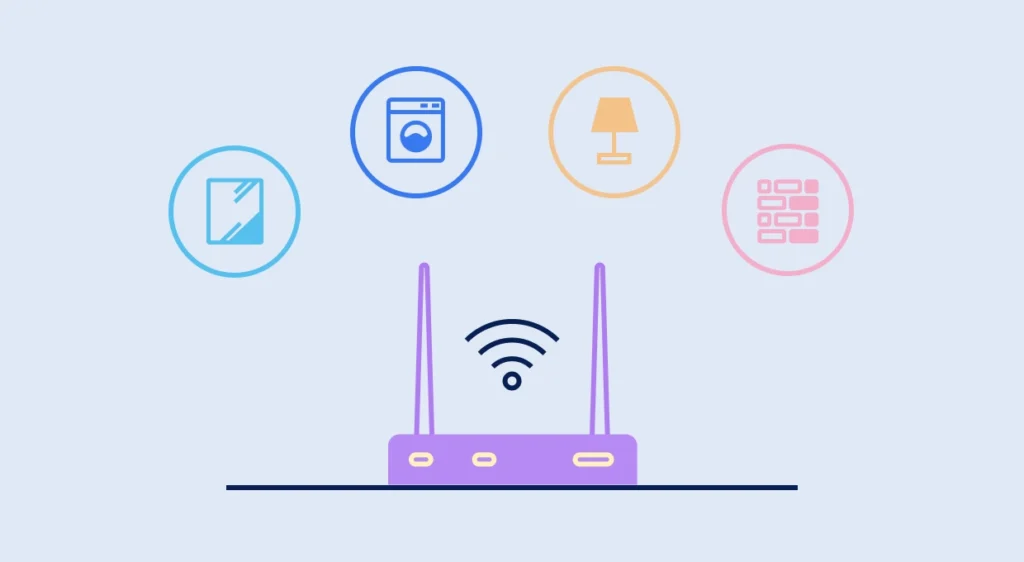
Sa lá atá inniu ann, tá beagnach gach teach agus ionad oibre Ceangal wifi. Ach ar an drochuair, níl an comhartha láidir go leor i gcónaí chun ár riachtanais úsáide a chlúdach. San Airteagal seo feicfimid Conas cáilíocht agus neart do chomhartha wifi a sheiceáil. Na modhanna chun é a thomhas agus na bealaí atá ann chun é a fheabhsú.
Tá go leor fachtóirí ann a mbíonn tionchar acu ar oibriú líonra Idirlín gan sreang. Ach más mian linn a fheidhmíocht a bheith uasta, tá sé tábhachtach go mbeadh a fhios agat conas é a bharrfheabhsú agus aon fhadhbanna a d'fhéadfadh teacht chun cinn a réiteach.
Luachanna tagartha
Cén scála a úsáidtear chun cáilíocht comhartha wifi a thomhas? Ní mór dúinn dul i muinín an luach RSSI (Táscaire Neart Comhartha Faighte), a léiríonn an déine comhartha. Ag brath ar thorthaí ár dtomhas, beidh a fhios againn cáilíocht ár nasc:
- Comhartha den scoth (idir -30 dBm agus -50 dBm), foirfe do cearrbhachas nó físeáin 4K a imirt.
- comhartha maith (idir -50 dBm agus -70 dBm): Go leor le haghaidh brabhsáil agus sruthú físeáin.
- comhartha gnáth (idir -70 dBm agus -80 dBm), a d'fhéadfadh cur isteach nó luas moille a bheith mar thoradh air.
- Comhartha lag (níos mó ná -80 dBm): Tá fadhb againn.
Bealaí chun cáilíocht agus neart do chomhartha wifi a sheiceáil
Chun an sprioc seo a bhaint amach, tá acmhainní éagsúla againn. A lucht leanúna de soluciones ag réimsiú ó úsáid na uirlisí atá comhtháite inár gcóras oibriúcháin chun cabhair a lorg i bhfeidhmchláir speisialaithe. Táimid chun labhairt faoi seo go léir sna hailt seo a leanas.
An deilbhín wifi ar do ríomhaire
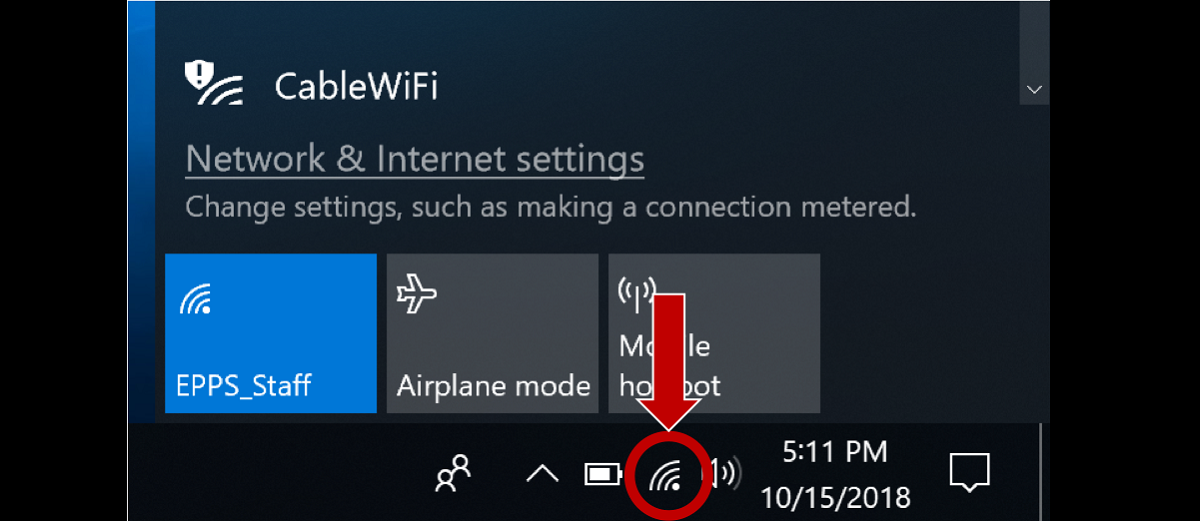
I Windows, is é an chéad tagairt ar chóir dúinn aird a thabhairt air ná an ceann a thugann dúinn an deilbhín wifi, atá ar taispeáint sa tascbharra, sa chúinne íochtarach ar dheis den scáileán. Taispeánann an deilbhín seo sraith barraí a léiríonn neart comhartha an líonra. I bprionsabal, Dá mhéad barraí a fheicimid, is ea is láidre an nasc. Ach ní mór a rá nach modh an-chruinn é seo.
Ar macOS, tá tuilleadh faisnéise ag gabháil leis an deilbhín sin. Chun é a rochtain ní mór dúinn an eochair Option (Alt) a choinneáil síos agus ag an am céanna cliceáil ar an deilbhín wifi sa bharra roghchláir, ar dheis ag barr. Chomh maith leis na barraí, gheobhaidh muid sonraí ann mar an ráta tarchuir sonraí nó an
RSSI.
Go pras
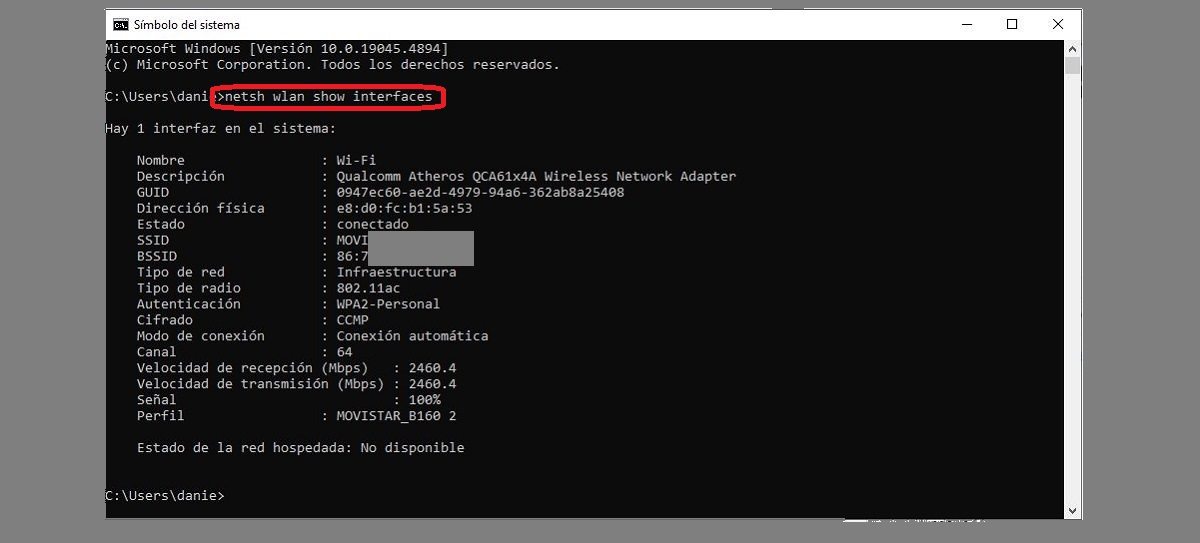
Bealach eile chun faisnéis a fháil faoi neart do chomhartha wifi ná tríd an Pras Ordú (cmd). Seo mar is féidir linn é a dhéanamh:
- Chun tús a chur againn úsáidimid an teaglaim eochair Windows + R chun brabhsálaí an chórais a oscailt.
- Ansin scríobhaimid IE agus brúigh muid Enter.
- Ansin, déanaimid an t-ordú seo a leanas a fhorghníomhú: comhéadain seó wets netsh
- Tar éis seo, taispeánfaidh an scáileán an faisnéis mhionsonraithe faoinár nasc wifi, lena n-áirítear neart comhartha freisin. Dá airde an céatadán, is amhlaidh is fearr.
Sonraí ródaire
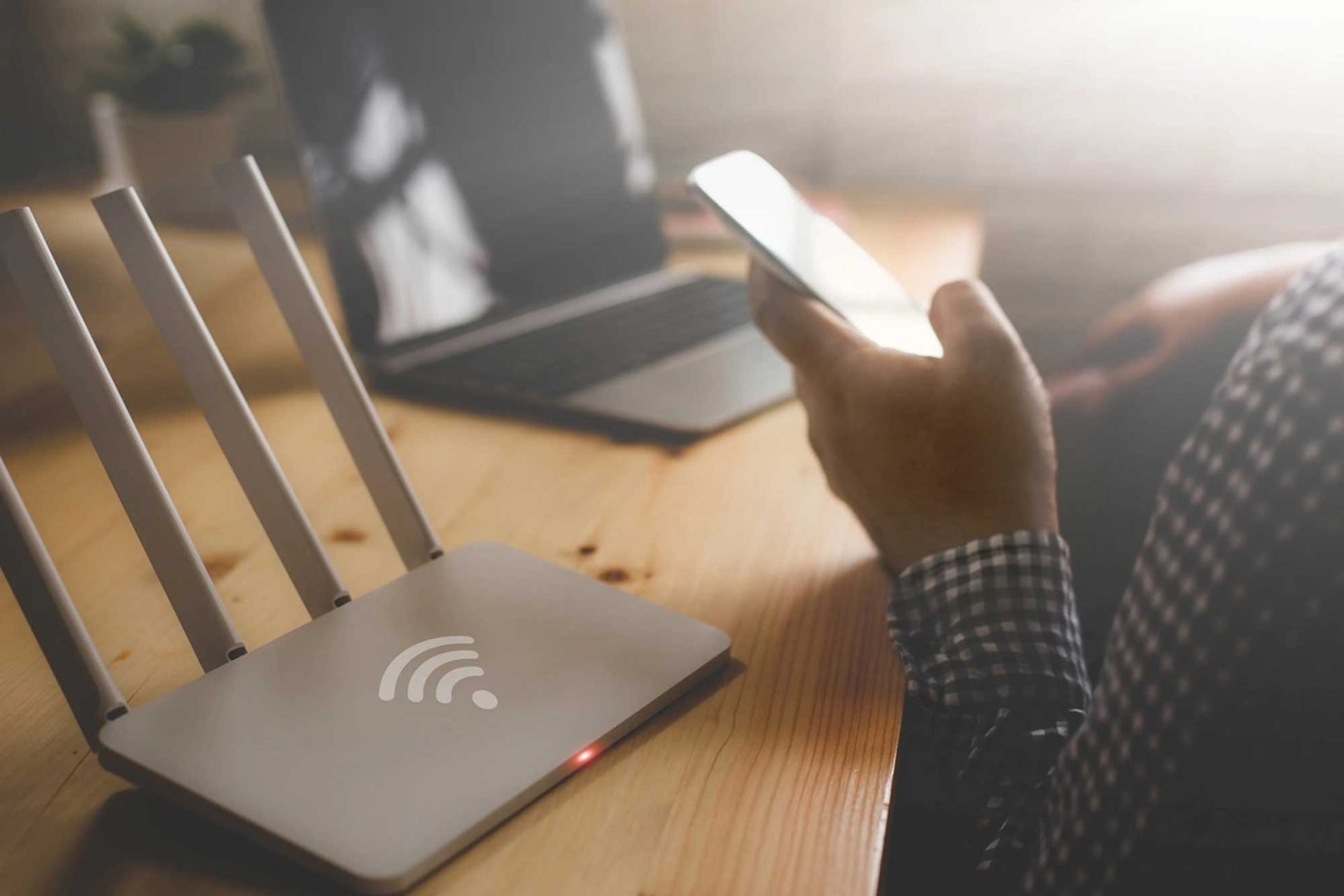
cuid samhlacha ródaire Ligeann siad duit an fhaisnéis a bhaineann le cáilíocht agus déine do chomhartha wifi ar ár nasc leis na gléasanna nasctha éagsúla a fheiceáil. Tá na sonraí seo ar fáil dúinn sa chomhéadan riaracháin.
go rochtain a fháil ar chomhéadan an ródaire ní mór dúinn na rudaí seo a leanas a dhéanamh:
- Ar dtús, ó bhrabhsálaí gréasáin, cuirimid isteach seoladh IP ár ródaire (de ghnáth Nó 192.168.1.1 192.168.0.1).
- Ansin ní mór dúinn aontú lenár ainm úsáideora (ainm líonra) agus pasfhocal.
- Next, théann muid go dtí an Rannóg faisnéise WiFi nó gléasanna nasctha, i gcás ina dtaispeántar sonraí ar nós stádas ginearálta an líonra agus neart na comhartha.
Tástálacha luais
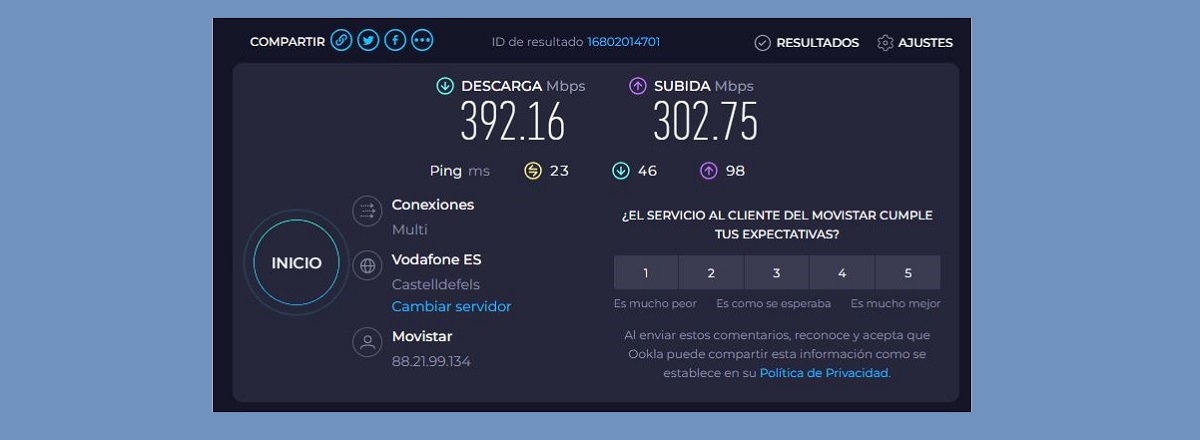
Cé go tástáil luais, i bprionsabal, tá sé deartha chun a fháil amach cé chomh tapa nasc wifi Is féidir é a úsáid freisin mar thagairt, ós rud é de ghnáth léiriú ar bhealach éigin ar cháilíocht an chomhartha. Chun na tástálacha seo a dhéanamh, is smaoineamh maith é uirlisí a úsáid atá chomh héifeachtach agus is eol do bheagnach gach duine iad.
B'fhéidir gurb é an ceann is fearr don phost seo Speedtest.net. Chun an tástáil seo a dhéanamh, níl le déanamh agat ach rochtain a fháil ar a shuíomh Gréasáin ón mbrabhsálaí nó an aip a íoslódáil ar do ghuthán póca. Cabhróidh na torthaí luais (íoslódáil agus uaslódáil) a chuireann na tástálacha seo ar fáil dúinn chun a chinneadh an bhfuil comhartha láidir nó lag againn.
Conas neart do chomhartha wifi a fheabhsú?
Má léiríonn an t-eolas atá á lorg againn go bhfuil ár comhartha lag nó ar dhroch-chaighdeán, ní mór dúinn bealaí a lorg chun an fhadhb a réiteach. Seo roinnt moltaí cabhracha:
- Athraigh suíomh ródaire, áit éigin i do theach nó oifig ionas go mbeidh do chlúdach níos fearr. Tá sé tábhachtach é a choinneáil ar shiúl ó fhóin gan sreang, oighinn micreathonn agus gléasanna eile a d'fhéadfadh cur isteach a dhéanamh.
- Úsáid sínitheoir nó athsheoltóir comhartha wifi i gcás nach leor clúdach i réimsí áirithe de do theach. Feabhsóidh an réiteach seo go mór neart do chomhartha wifi.

Eagarthóir speisialaithe i gcúrsaí teicneolaíochta agus idirlín le níos mó ná deich mbliana de thaithí i meáin dhigiteacha éagsúla. D'oibrigh mé mar eagarthóir agus cruthaitheoir ábhair do ríomhthráchtáil, cumarsáid, margaíocht ar líne agus cuideachtaí fógraíochta. Scríobh mé freisin ar shuíomhanna gréasáin eacnamaíocht, airgeadais agus earnálacha eile. Is é mo chuid oibre freisin mo paisean. Anois, trí mo chuid alt i Tecnobits, Déanaim iarracht na nuacht agus na deiseanna nua go léir a chuireann saol na teicneolaíochta ar fáil dúinn gach lá chun ár saol a fheabhsú a fhiosrú.