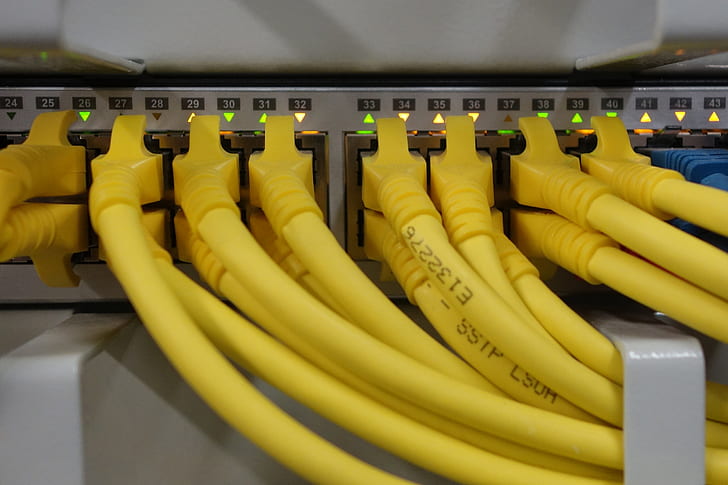
An bhfuil fadhbanna ceangail agat leis na poirt ar do ríomhaire? Ansin tá tú tagtha chuig an alt ceart chun é a réiteach. Táimid chun treoir céim ar chéim a dhéanamh ar conas calafoirt oscailte a sheiceáil ó do ríomhaire Windows. Tá go leor bealaí éagsúla ann chun an seiceáil seo a dhéanamh, ach táimid chun díriú ar na cinn is fearr agus is tapúla, ionas gur féidir leat d'fhadhb nó do cheist a réiteach i gceann cúpla nóiméad.
Is cuid bhunúsach iad calafoirt den chaoi a ndéanann do ríomhaire agus do chóras cumarsáid le gléasanna eile ar an líonra céanna. Seans go mbeidh siad ag teastáil uait le haghaidh tascanna éagsúla, mar shampla: na líonraí sin a bhainistiú, freastalaí nua, nó go bhfuil tú ag bunú do líonra baile. Is féidir leis seo fadhbanna a thabhairt duit agus is é an chúis is mó leis ná nach bhfuil na calafoirt oscailte. Sin é an fáth go bhfuil muid chun a mhíniú conas na calafoirt ar do ríomhaire a sheiceáil.
Cad iad na poirt ar do ríomhaire?

Ar an gcéad dul síos, agus ar eagla go bhfuil tú díreach ag tosú amach sa ríomhaireacht, míneoimid duit cad iad na poirt ar do ríomhaire agus cén fáth a bhfuil siad chomh tábhachtach sin. Tá port bunúsach pointe nasc fíorúil idir do ríomhaire agus gléas eile a úsáidtear chun sonraí a fháil agus a sheoladh.
Tá gach ceann de na calafoirt sin uimhrithe agus tá baint ag gach ceann acu le post nó le prótacal ar leith freisin. Is é an sampla is mó ós rud é go mbeidh eolas agat ar an acrainm dá bhfuil baint aige leis ná port 80 atá nasctha leis an bprótacal http chun rochtain a fháil ar leathanaigh ghréasáin éagsúla. Agus ós rud é go bhfuil a fhios againn go bhfuil tú ag smaoineamh go bhfuil an leagan slán de http ann freisin agus go bhfuil a fhios agat gurb é https é, tá, tá port 443 ann don nasc sin freisin.
Dá bhrí sin agus a fhios seo, is féidir leat a shamhlú más rud é go bhfuil an calafort oscailte is toisc go bhfuil sé ag fáil agus ag seoladh sonraí, rud a chiallaíonn gur féidir leat dul isteach ar na láithreáin ghréasáin sin a bhuíochas leis an seoladh agus an fáil idir calafoirt éagsúla. Is é an rud is gnách go bhfuil na bunghnéithe oscailte agat, ós rud é nach bhfuil sé sábháilte níos mó ná mar is gá a bheith agat gan úsáid a bhaint astu. Anois go bhfuil a fhios agat cad is calafort ann, déanaimis an rud is mó a bhaint amach: conas calafoirt oscailte a sheiceáil ar do ríomhaire.
Conas calafoirt oscailte a sheiceáil: Úsáid CMD

Tá modhanna éagsúla ann ach tá ceann amháin acu bunaithe ar orduithe le CMD Windows. Chun seo a dhéanamh, tabharfaimid an céim ar chéim agus an t-ordú cruinn duit ionas go mbeidh a fhios agat conas calafoirt oscailte a sheiceáil. Chuige sin beidh ort an CMD a oscailt ar dtús, a osclaíonn ar bhealaí éagsúla:
- Sa bharra cuardaigh clóscríobh “Leid Ordú”
- Brúigh Win + R agus clóscríobh "cmd"
Nuair a bheidh sé oscailte agat beidh ort scríobh "netstat" agus brúigh Iontráil. Leis an ordú seo taispeánfar liosta duit de na naisc ghníomhacha go léir ar do ríomhaire, is é sin, beidh tú in ann na calafoirt oscailte ar do ríomhaire a sheiceáil anois. Chun é a léirmhíniú, feicfidh tú go bhfuil roinnt colúin le feiceáil, agus léireoidh ceann acu uimhir an phoirt agus an seoladh áitiúil ag an gceann eile. Is é an sampla is soiléire duit a thuiscint ná uimhriú den sórt sin go bhfuil "0.0.0.0:80" a chiallaíonn go bhfuil port 80 (má cuimhin leat ár míniú http) oscailte.
Conas calafoirt oscailte a sheiceáil: Úsáid an bainisteoir tasc
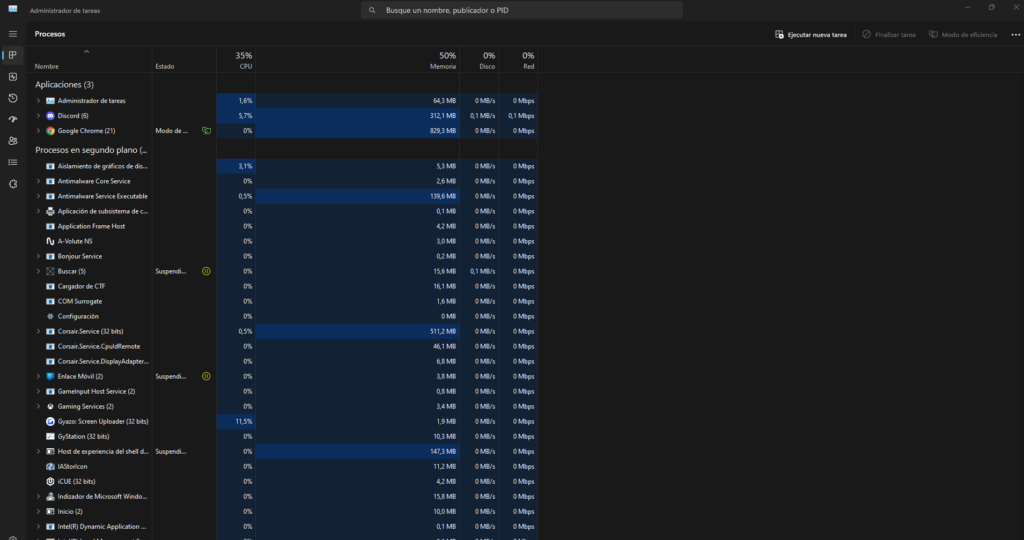
Mar a tharla sa CMD Fágaimid tú céim ar chéim ionas go mbeidh a fhios agat conas calafoirt oscailte a sheiceáil leis an mbainisteoir tasc:
- Gcéad dul síos, brúigh na heochracha "Ctrl + Shift + Esc" nó is féidir leat é a oscailt freisin trí chliceáil ar dheis ar an tascbharra agus roghnaigh an rogha "Bainisteoir Tasc".
- Nuair a bheidh tú istigh beidh ort dul go dtí an cluaisín sonraí
- Anois más rud é nach bhfuil sé le feiceáil, beidh ort an colún calafoirt a chur leis. Deaschliceáil arís ar gach taobh de na colúin agus i gcolúin roghnaithe lorg an rogha “poirt” chun an colún nua sin a chur leis.
- Anois ar bhealach iomlán amhairc feicfidh tú cé na calafoirt atá oscailte agus cé na cinn nach bhfuil
Conas calafoirt oscailte a sheiceáil: Bain úsáid as monatóir acmhainní
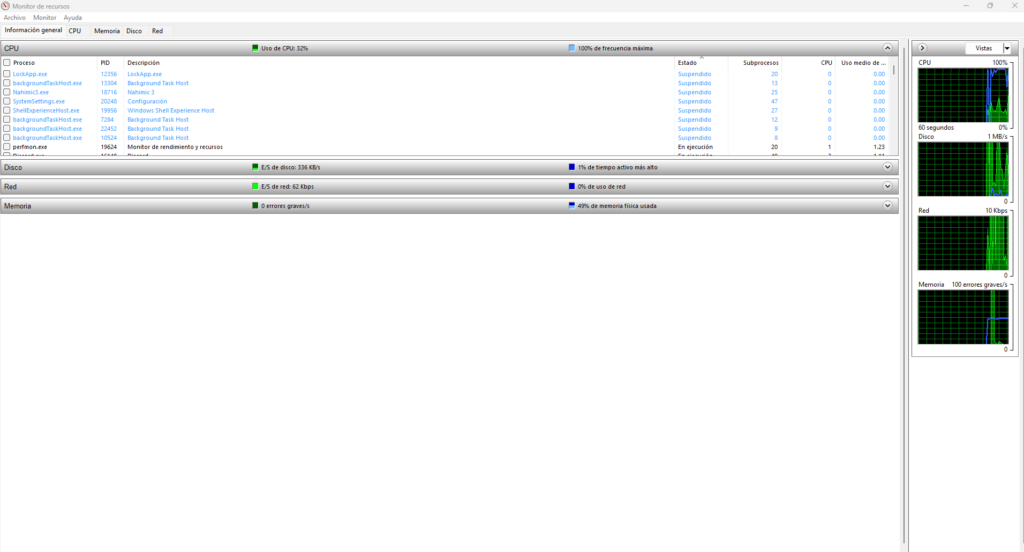
A bhuíochas leis an bhfíric go bhfuil níos mó ná forbairt déanta ar Windows le blianta (is cosúil leis na céadta bliain) tá an iliomad uirlisí ar fáil dúinn. Is é ceann acu an Monatóireacht a dhéanamh ar acmhainní windows Cé gur cosúil go bhfuil sé as dáta mar gheall ar a aeistéitic, tá sé fós an-úsáideach a fheiceáil cé na hiarratais atá ag baint úsáide as na calafoirt chun cumarsáid a dhéanamh le daoine eile agus sonraí a sheoladh nó a fháil. Chun dul chuig an monatóir acmhainní lean na céimeanna seo:
- Téigh go dtí do thascbharra Windows agus cineál cuardaigh "Resource Monitor"
- Nuair a bheidh tú ag dul isteach sa mhonatóir beidh ort an cluaisín "Líonra" a bhrú
- Oscail an chuid TCP
- Anois beidh tú in ann a fheiceáil cé na calafoirt áitiúla atá oscailte agus arís, cé na cláir nó na feidhmchláir atá nasctha agus oscailte chun sonraí a sheoladh agus a fháil
Conas calafoirt oscailte a sheiceáil: Úsáid Nmap
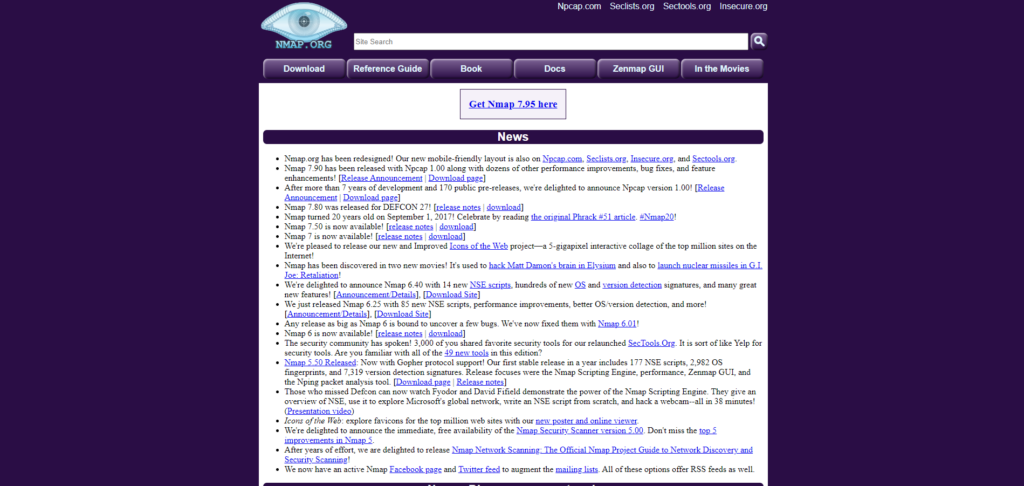
Sa chás seo Is feidhmchlár tríú páirtí é Nmap, ach is uirlis úsáideach é chun scanadh agus aithint, is é sin, ar an mbealach seo agus trína n-íoslódáil is féidir leat foghlaim freisin conas calafoirt oscailte a sheiceáil ar do ríomhaire. A ligean ar dul ann leis na céimeanna:
- Ar an gcéad dul síos beidh ort a íoslódáil agus a shuiteáil Nmap. Chun seo a fhágann muid tú ar an nasc chuig a láithreán gréasáin oifigiúil. Seachain é a íoslódáil ó láithreáin ghréasáin neamhoifigiúla.
- Nuair a bheidh sé réidh agat beidh ort scanadh poirt a rith. Chun é seo a dhéanamh beidh ort fuinneog ordaithe a oscailt agus an t-ordú seo a leanas a chur isteach "nmap -p- 127.0.0.1" ach nuair a fheiceann tú an uimhir beidh ort do sheoladh IP a chur isteach. Déanfaidh sé seo scanadh ar na calafoirt go léir ar an ríomhaire.
- Déan na torthaí a athanailís agus déan iarracht an méid atá uait a réiteach.
Maidir linne, is iad seo na bealaí is tapúla chun na calafoirt i Windows a sheiceáil, ach táimid chun 3 chúis a thabhairt duit freisin a bhfuil sé tábhachtach smacht a bheith agat ar na calafoirt:
- Slándála ríomhaire: Mar a d'inis muid duit ag tús an ailt, is féidir le calafoirt bhreise a bheith ina locht slándála tromchúiseach ar do ríomhaire. Déan iarracht gan ach na cinn a úsáideann tú a oscailt.
- tuiscint a fháil ar an saincheisteanna nascachta: Mura n-oibríonn rud éigin, agus go dtagraíonn rud éigin do nasc nó nascacht, is dóichí mura crua-earraí é, is port é. Nuair a bheidh a fhios agat conas calafoirt oscailte a sheiceáil ar do ríomhaire, is féidir leat é a réiteach níos tapúla.
- Feabhsaigh do shocruithe líonra: Trí eolas a bheith agat faoi na calafoirt go léir is féidir leat córas poirt do ríomhaire a fheabhsú níos fearr.
Molaimid duit é seo a ghlacadh mar thasc bunúsach i gcothabháil do ríomhaire ionas go mbeidh do líonra agus slándáil do ríomhaire i riocht maith. Ar eagla na heagla, fágfaimid alt gaolmhar duit faoi conas níos mó calafoirt ethernet a chur leis an ródaire ach mar is féidir leat a shamhlú is féidir leat teacht ar i bhfad níos mó alt a bhaineann le calafoirt i Tecnobits.

Paiseanta faoin teicneolaíocht ó bhí sé beag. Is breá liom a bheith suas chun dáta san earnáil agus, thar aon rud eile, é a chur in iúl. Sin é an fáth go bhfuil mé tiomanta do chumarsáid ar láithreáin ghréasáin teicneolaíochta agus físchluichí le blianta fada. Is féidir leat mé a fháil ag scríobh faoi Android, Windows, MacOS, iOS, Nintendo nó aon ábhar gaolmhar eile a thagann chun cuimhne.