
Is beart éifeachtach é cláir a ghlasáil le pasfhocal i Windows 11 chun do phríobháideachas a chosaint. Cuireann an gníomh seo cosc ar dhaoine neamhúdaraithe feidhmchláir a oscailt nó cláir a rith ar an gcóras. Sann pasfhocail d'fheidhmchláir áirithe Tá sé úsáideach má tá orainn ár dtrealamh a roinnt le daoine eile.
Anois tá an fhadhb sin Windows 11 Níl feidhm dhúchais aige chun cláir a ghlasáil le pasfhocal. Chun seo, caithfidh tú dul i muinín iarratais tríú páirtí a thairgeann seo agus uirlisí slándála eile. Is é an rud is féidir leat a dhéanamh le Windows 11 ná bac a chur ar fhorghníomhú cláir áirithe ionas go mbeidh sé dodhéanta iad a oscailt. Déanaimis iniúchadh ar na sonraí seo go léir thíos.
Conas cláir a ghlasáil le pasfhocal i Windows 11
Mar a dúirt muid cheana, ní féidir cláir le focal faire a ghlasáil i Windows 11 ó dhúchas. Níl an rogha ag an gcóras oibriúcháin seo, cosúil le macOS, feidhmchláir agus cláir a chosaint ina n-aonar. Ina áit sin, cuireann sé an fheidhm chun cuntais úsáideora éagsúla a chruthú, gach ceann acu cosanta lena phasfhocal féin.
Mar sin, más mian leat níos mó príobháideachta agus ríomhaire roinnte Windows 11 á úsáid agat, is féidir leat do chuntas úsáideora féin a chruthú. Mar sin féin, uaireanta bíonn sé níos praiticiúla bac a chur ar rochtain ar fheidhmchlár áirithe. Is é an bealach is éasca pasfhocal rochtana a shannadh, agus tá cláir tríú páirtí gur féidir leat é a úsáid chun é a dhéanamh.
ExeLock
Bogearraí amháin is féidir leat a shuiteáil chun cláir a ghlasáil le pasfhocal i Windows 11 ná ExeLock. Ceadaíonn an uirlis seo Cuir bac ar aon chomhad inrite, nó .exe, ar ríomhairí 32-giotán nó 64-giotán Windows. Leis is féidir leat pasfhocal a shannadh chun cluichí, cláir, imreoirí ilmheán, fillteáin nó fiú leathanaigh ghréasáin a rochtain.
Chun triail a bhaint as ExeLock níl le déanamh agat ach téigh go dtí a láithreán gréasáin agus cliceáil ar an gcnaipe Íoslódáil saor in aisce. Ar an mbealach seo is féidir leat an clár a úsáid ar feadh tréimhse trialach agus féachaint an bhfuil tú ag lorg. Beidh ort máistir phasfhocal a shannadh a bheidh ag teastáil nuair is mian leat na feidhmchláir nó na comhaid roghnaithe a oscailt. Tá praghas an leagan íoctha de ExeLock ag $19,95 don bhuneagrán, agus $39,95 don eagrán Gairmiúil.
Mo LockBox chun cláir a ghlasáil le pasfhocal i Windows 11
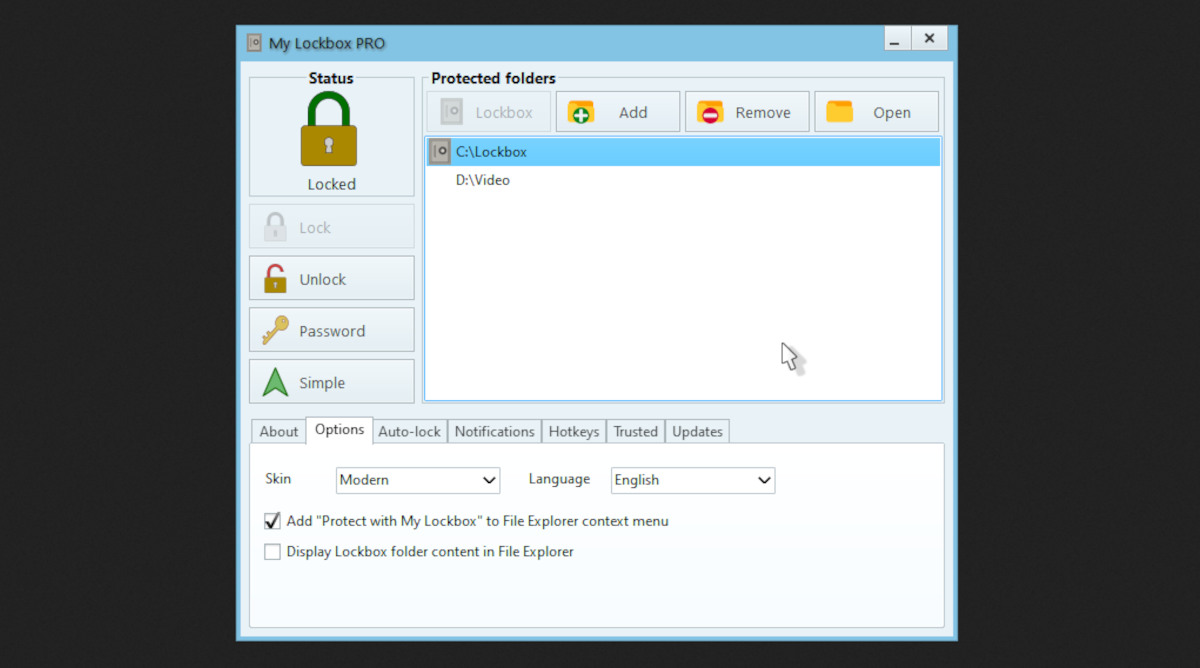
Feidhmchlár eile is féidir leat a shuiteáil chun cláir a ghlasáil le pasfhocal i Windows 11 ná Mo Bhosca Glas. Tá an uirlis seo deartha chun aon fhillteán comhaid a chosaint agus a cheilt ar d'fhoireann. Ar ndóigh, tá an fheidhm aige freisin cláir a bhlocáil trí mháistirfhocal faire a chur i bhfeidhm.
Ceann de na buntáistí a bhaineann leis an gclár seo ná go bhfuil Tá comhéadan an-simplí agus iomasach aige. Ina theannta sin, is féidir leat fíordheimhniú a ghníomhachtú ag baint úsáide as gnéithe bithmhéadracha an fheiste nó trí Windows Dia duit. Tá leagan trialach saor in aisce aige freisin, agus síntiús $5,99 nó $11,99 in aghaidh na míosa le toilleadh d’úsáideoirí iolracha agus foirne.
Doras Pasfhocal
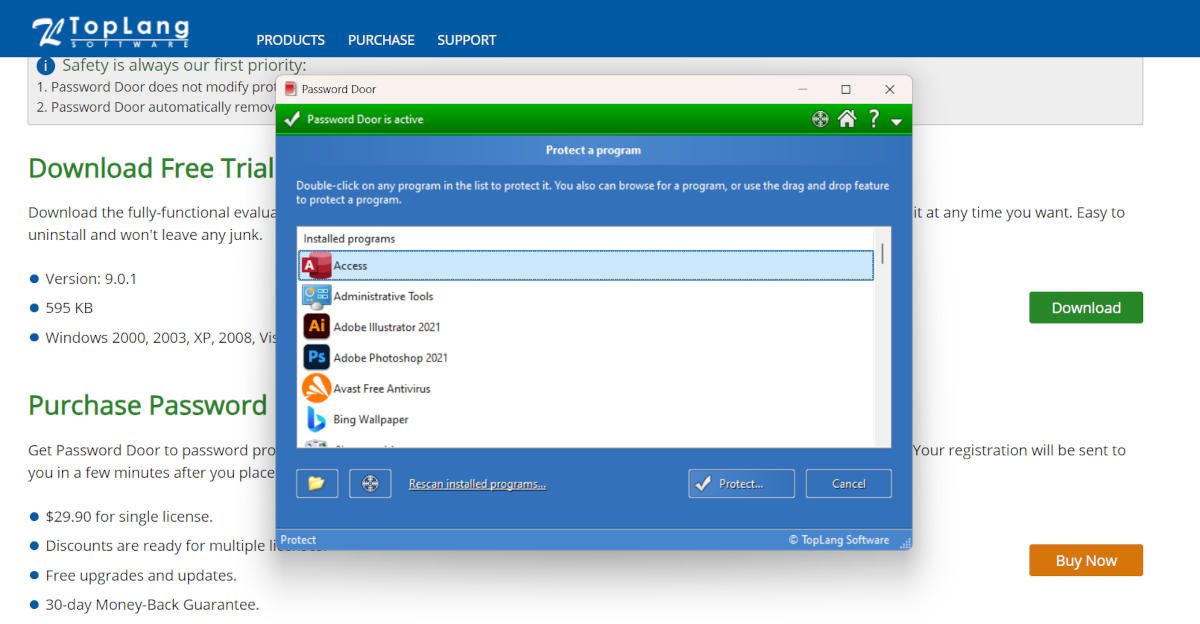
Is é an tríú rogha chun cláir a ghlasáil le pasfhocal i Windows 11 ná Pasfhocal Doras. Íoslódálann an comhad go tapa óna láithreán gréasáin oifigiúil, agus ritheann an tsuiteáil go réidh freisin. Nuair a osclaíodh é, an clár léiríonn sé liosta de na feidhmchláir chórais go léir is féidir leat a chosaint le pasfhocal.
Níl le déanamh agat ach an feidhmchlár a roghnú agus cliceáil ar an gcnaipe Cosain. Is féidir leat an comhad nó an clár a chuardach freisin i suíomh ar leith nó tarraing a dheilbhín chuig an bpríomhfhuinneog Doras Pasfhocal. Tá feidhm suimiúil eile apps bloc ar feadh tréimhse ama ar leith.
Conas cláir a bhlocáil i Windows 11 gan rud ar bith a shuiteáil
Ligeann na trí rogha thuas duit cláir a ghlasáil le pasfhocal i Windows 11 ar bhealach éifeachtach. Is í an t-aon fhadhb atá ann ná gur uirlisí íoctha iad go léir, rud a d’fhéadfadh a bheith ina bhuntáiste beag do dhaoine áirithe. Rogha eile a bheadh ann do na cásanna seo bain úsáid as an uirlis dhúchasach Windows 11 chun seoladh comhaid .exe a chosc.
Tugtar an uirlis seo air Cuir polasaí grúpa in eagar, agus ligeann duit cláir shonracha a bhacadh ó reáchtáil. Is é sin le rá, beidh an clár díchumasaithe go sealadach go dtí go ndéanfaidh tú an fheidhm a dhíghníomhachtú. Ní chuimsíonn sé an rogha chun pasfhocal a shannadh, agus is féidir é a dhíchumasú aon uair is mian leat. Seo iad na céimeanna chun an fheidhm a chur isteach:
- Cliceáil ar Tosaigh, scríobh gpedit.exe agus roghnaigh an rogha atá le feiceáil mar thoradh air.
- Ar an scáileán de Eagarthóir polasaí, féach sa cholún ar chlé le haghaidh an rogha Socruithe úsáideora.
- Anois cliceáil ar an rogha Teimpléid Riaracháin agus ansin isteach Córas.
- Sa roghchlár a osclaíonn ar dheis, féach ar an rogha Ná rith feidhmchláir shonraithe Windows agus déan deaschliceáil fúithi.
- Roghnaigh an rogha Cuir agus seiceáil an bosca Cumasaithe chun an fheidhm a ghníomhachtú.
- Anois cliceáil ar an gcnaipe Taispeáin liosta na n-aipeanna dícheadaithe.
- Feicfidh tú réimse eagarthóireachta inar féidir leat scríobh. Scríobh síos ansin ainm an chomhaid .exe a theastaíonn uait a bhlocáil. Mar shampla: cmd.exe, regedit.exe, Telegram.exe, etc.
- Mar fhocal scoir, atosú an ríomhaire chun na hathruithe a shábháil.
Nuair a atosóidh an ríomhaire agus nuair a dhéanann duine iarracht an clár blocáilte a rith, ní osclóidh sé. Is é an t-aon bhealach chun é a rith ná é a scriosadh as liosta na n-iarratas dícheadaithe. Ní thairgeann an beart seo ardleibhéal slándála, ach ar a laghad cuireann sé cosc ar thríú páirtithe aon chláir nó feidhmeanna íogaire Windows a rith.
Na buntáistí a bhaineann le bac a chur ar chláir le pasfhocal i Windows 11
Ar ndóigh, tá buntáistí ag baint le húsáid bogearraí tríú páirtí chun cláir a ghlasáil le pasfhocal i Windows 11. Ar dtús, cuireann tú cosc ar úsáideoirí eile cláir shonracha a oscailt nó a reáchtáil ar an ríomhaire. Ní bheidh sé riachtanach feidhmeanna agus feidhmchláir eile a bhacadh atá suiteáilte ar an ríomhaire.
Dara, na huirlisí seo chun cláir bloc feidhmeanna breise an-úsáideacha a áireamh. Mar shampla, ligeann cuid acu duit rochtain ar láithreáin ghréasáin áirithe nó ar fhillteáin comhaid a bhlocáil. Déanann daoine eile gur féidir am úsáide a shocrú le haghaidh feidhmchlár, agus ina dhiaidh sin dúnann an aip go dtí an lá dár gcionn.
Mar fhocal scoir, cé nach bhfuil aon uirlis dhúchasach ann chun cláir a ghlasáil le pasfhocal i Windows 11, is féidir é seo a úsáid le bogearraí tríú páirtí. Cuimhnigh gur féidir leat freisin cuntais úsáideora éagsúla a chruthú má roinneann tú do threalamh le daoine eile go buan. In aon chás, is é an rud is tábhachtaí ná go gcosnaíonn tú do phríobháideachas agus go gcoimeádann tú do chuid comhad agus cláir thábhachtacha sábháilte.

Ó bhí mé an-óg bhí mé an-aisteach faoi gach rud a bhaineann le dul chun cinn eolaíoch agus teicneolaíochta, go háirithe iad siúd a dhéanann ár saol níos éasca agus níos siamsaíocht. Is breá liom a bheith ar an eolas faoin nuacht agus na treochtaí is déanaí, agus ag roinnt mo thaithí, mo thuairimí agus mo chomhairle faoin trealamh agus na giuirléidí a úsáideann mé. Mar thoradh air seo tháinig mé i mo scríbhneoir gréasáin beagán le cois cúig bliana ó shin, dírithe go príomha ar ghléasanna Android agus córais oibriúcháin Windows. D'fhoghlaim mé a mhíniú i bhfocail shimplí cad atá casta ionas go mbeidh mo léitheoirí in ann é a thuiscint go héasca.