
Cé gur chaill giuirléidí an tóir a bhí orthu i Windows mar gheall ar dhrochfheidhmíocht agus ar fhabhtanna i leaganacha roimhe seo de chóras oibriúcháin Bill Gates, tá siad tagtha chun cinn arís níos fearr ná riamh. Agus i Windows 10, na cláir bheaga seo Optamaithe chun cabhrú leat do tháirgiúlacht a fheabhsú i do thascanna gnáthaimh agus nach bhfuil ina chúis le teipeanna feidhmíochta.
Mar sin, má tá suim agat sna cláir seo ar do ríomhaire, coinnigh ort ag léamh mar gheall ar Feicfimid cad iad na giuirléidí agus conas is féidir linn iad a chur leis an deasc i Windows 10.
Cad iad giuirléidí deisce i Windows 10?
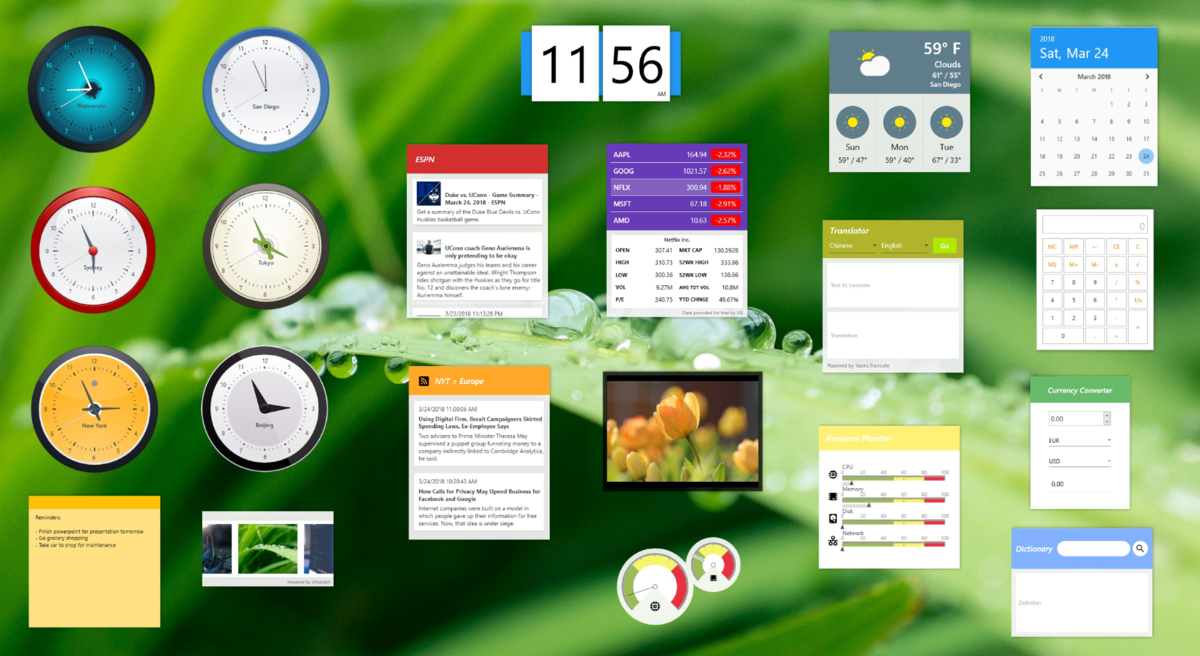
Sula léiríonn tú conas giuirléidí a chur leis an scáileán deisce Windows 10, ba mhaith liom a shoiléiriú cad iad na giuirléidí seo ós rud é gur téarma é a úsáidtear níos lú agus níos lú. Ina ainneoin seo, Tá siad fós an-láthair ar ár feistí, ar Windows agus Android nó fiú ar iOS, agus tá siad ag éirí níos fearr agus níos fearr.
Bhuel Is cláir nó feidhmchláir tosaithe tapa iad giuirléidí ar féidir linn a bheith go díreach ar dheasc Windows. chun ár dtáirgiúlacht a fheabhsú nó chun aicearraí éagsúla a bheith againn ar uirlisí úsáideacha. Chun smaoineamh a thabhairt duit, is giuirléidí an clog atá againn ar ár bhfón póca nó an féilire atá againn ar ár ríomhaire deisce.
Agus go bunúsach, má shamhlaímid go raibh ár deasc, in ionad a bheith digiteach, fisiciúil, bheadh sé conas uirlisí a bheith againn le húsáid ag am ar bith. Cosúil leis an ngabha a mbíonn casúr laistigh de i gcónaí aige. Is é an difríocht ná go bhfuil na huirlisí atá againn ar an ríomhaire beagán níos sofaisticiúla.
Mar a fheiceann tú, tá na giuirléidí uirlisí ar féidir linn a bheith againn go tapa agus tá siad corpraithe isteach inár ríomhaire deisce, ach ní gá dóibh a bheith chomh simplí (agus úsáideach) mar an clog nó an t-áireamhán. Tá cuid de na giuirléidí is mó a úsáidtear agus coitianta seo a leanas a fheiceáil.
- Seinnteoir ceoil: Rialú do cheol is fearr leat gan a bheith a oscailt an app iomlán. Is féidir leat amhráin a chur ar sos, a imirt agus a athrú go héasca.
- Féilire: A choinneáil i gcuimhne i gcónaí cén lá atá ann agus do chéad cheapacháin eile.
- Réamhaisnéis na haimsire: A fhios más gá duit an scáth fearthainne nó spéaclaí gréine a thabhairt leat.
- Fotha nuachta: Coinnigh suas chun dáta leis an nuacht is déanaí ó na foinsí is fearr leat díreach ar do dheasc.
- Nótaí tapa: Uirlis iontach chun meabhrúcháin, gnáthaimh nó liostaí le déanamh a shocrú.
- monatóireacht córais: Don chuid is mó geeky, ar mian leo a fháil amach i gcónaí ar an feidhmíocht do ríomhaire. An-úsáideach má tá ríomhaire gamer agat.
- Fotha meáin shóisialta: Seiceáil na poist is déanaí ó líonraí sóisialta éagsúla láithreach agus go díreach ó do dheasc.
Mar sin, más mian leat na giuirléidí seo agus giuirléidí eile a bheith agat, is féidir leat iad a chur leis an deasc Windows 10 ar bhealach an-simplí. Déanfaimid é seo leis an iarratas Tosaitheoir Giuirléidí, Deirim leat.
Conas Giuirléidí a Chur leis an Deasc le Tosaitheoir Giuirléid
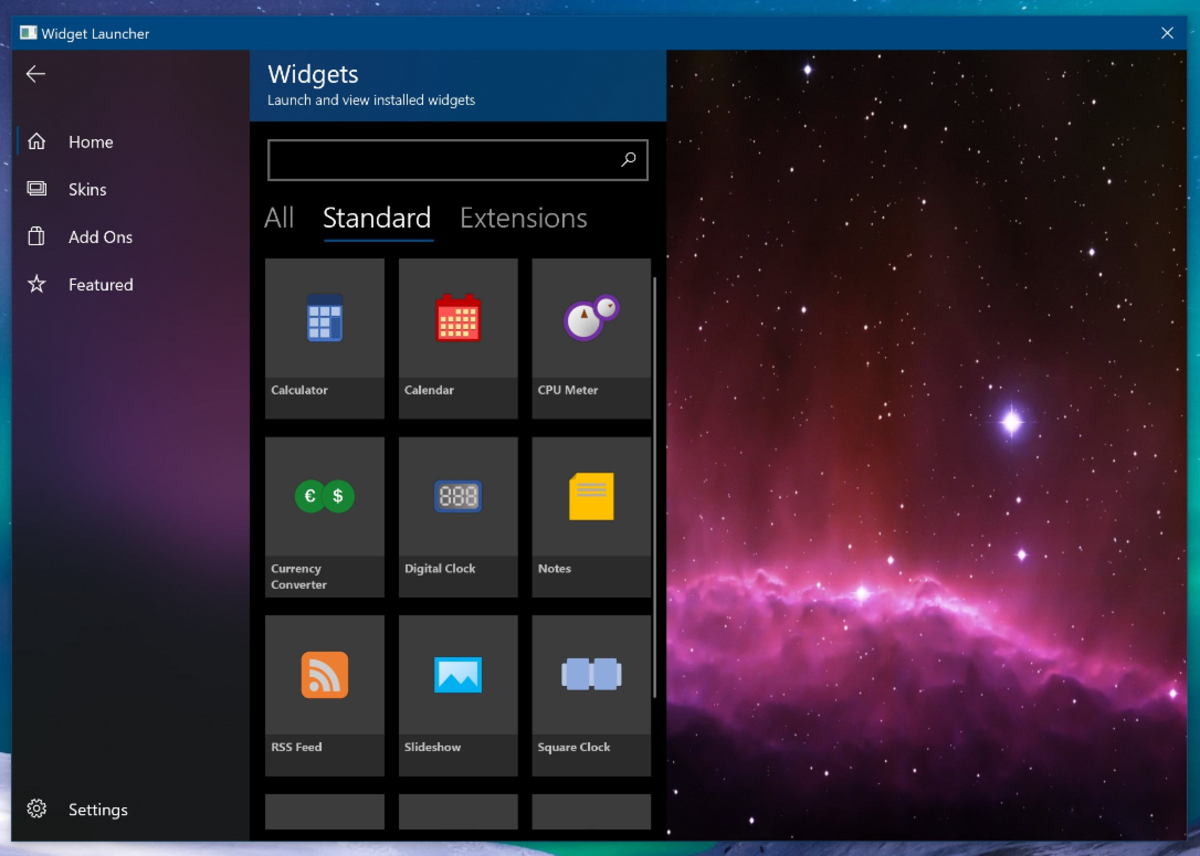
Bhuel, anois go bhfuil a fhios againn cad iad, a ligean ar a fheiceáil conas is féidir leat na giuirléidí seo a chur le do dheasc i Windows 10 ag baint úsáide as app ar a dtugtar Tosaitheoir Giuirléid (ar a dtugtaí HD Giuirléidí). Tá sé an-simplí, a ligean ar a fheiceáil.
Is é an chéad rud ná an aip Tosaitheoir Giuirléid a íoslódáil ón Microsoft Store Chun seo a dhéanamh, oscail an Microsoft Store agus San inneall cuardaigh scríobh Giuirléid Launcher. Cliceáil agus téigh go dtí do leathanach iarratas Tap ar “Faigh”. Cuirfear tús le do íoslódáil agus beidh ort fanacht cúpla soicind chun an aip seo a shuiteáil. Nuair a suiteáilte is féidir leat cliceáil "Oscailte" where before it said get.
Nuair a bheidh an feidhmchlár Tosaitheoir Giuirléid suiteáilte agus oscailte, beidh orainn Lean na céimeanna seo a leanas chun giuirléidí nua a chur leis an deasc.
- Leis an app oscailte beidh orainn sconna ar an cluaisín roghchlár taobh clé a deir sé "Baile".
- Feicfidh tú ansin na giuirléidí go léir atá le cur le do dheasc. Tapáil an ceann is mian leat a chomhtháthú isteach i do ríomhaire ar dtús.
- Nuair a dhéanann tú teagmháil, feicfidh tú go bhfuil roghchlár cumraíochta simplí le feiceáil inar féidir leat dath an ghiuirléid agus a thrédhearcacht a roghnú. Nuair a bhíonn tú sásta le do dhearadh Cliceáil ar “Seoladh Giuirléid”.
- Feicfidh tú é sin ar do scáileán feictear an ghiuirléid ag barr na láimhe clé atá i gceist.
Tá sé chomh héasca sin cuir giuirléidí leis an deasc i Windows 10. Ach coinnigh i gcuimhne go gcaithfidh an aip Giuirléid Launcher a bheith ag rith i gcónaí más mian linn na huirlisí seo a bheith againn. Má dhúnfaimid Windget Launcher, caillfimid na giuirléidí go léir ar an scáileán go dtí go n-athosclófar an aip.
Chomh maith leis sin, tá sé go maith go bhfuil a fhios agat go is féidir gach giuirléid a chumrú thar an leagan amach ós rud é, más rud é, mar shampla, go gcuirfimid giuirléid fothaithe meán sóisialta leis, beidh orainn URL an fhotha atá i gceist a chur in iúl. Chun seo nó aon ghiuirléid eile a chumrú ní mór duit féachaint ar fhuinneog an ghiuirléid féin ós rud é go bhfuil a cnaipe le deilbhín giar arb é an cnaipe “Settings”.. Leis an gcnaipe sin is féidir leat tuilleadh roghanna a chumrú.
Agus más mian leat Is féidir leat an méid a shaincheapadh ach cnagadh ar na pointí atá ag an ngiuirléid sa chúinne íochtarach ar dheis. Mar an gcéanna freisin is féidir leat an ghiuirléid a bhogadh go dtí an áit is mian leat taobh istigh de do dheasc agus cuir leis an trédhearcacht ionas gur féidir leat an scáileán agus an ghiuirléid féin a fheiceáil go soiléir.
Mar sin tá a fhios agat anois, Is é seo an bealach is fearr chun giuirléidí a chur leis an deasc Windows 10. An raibh cuma simplí ort? Cad iad na giuirléidí ar spéis leat iad a ionchorprú? Léigh mé tú i tuairimí.

Is díograiseoir teicneolaíochta mé a bhfuil a leasanna "geek" iompú isteach i ngairm. Tá níos mó ná 10 mbliana de mo shaol caite agam ag baint úsáide as teicneolaíocht cheannródaíoch agus ag tinkering le gach cineál clár as fiosracht íon. Anois tá mé speisialaithe i dteicneolaíocht ríomhaireachta agus cluichí físeáin. Tá sé seo amhlaidh toisc go bhfuil mé ag scríobh le breis agus 5 bliana do shuímh Ghréasáin éagsúla ar theicneolaíocht agus físchluichí, ag cruthú ailt a fhéachann leis an eolas atá uait a thabhairt duit i dteanga atá intuigthe do chách.
Má tá aon cheist agat, raon mo chuid eolais ó gach rud a bhaineann le córas oibriúcháin Windows chomh maith le Android d'fhóin phóca. Agus is é mo thiomantas duit, táim i gcónaí sásta cúpla nóiméad a chaitheamh agus cabhrú leat aon cheisteanna a d’fhéadfadh a bheith agat sa saol idirlín seo a réiteach.