
Má dhéanann tú glaonna ó do ríomhaire Windows, bíodh sé le fón póca Android nó iPhone, bíonn áisiúlacht nach bhfuil chomh maith céanna leis. Tabharfaidh an t-alt seo treoir duit do ghléas soghluaiste a phéireáil le do ríomhaire, rud a ligfidh duit glaonna a dhéanamh agus a fháil go díreach ó do ríomhaire. Ní hionann córas oibriúcháin do shoghluaiste, tá an próiseas simplí agus míneoimid duit é céim ar chéim.
Glaoigh ó do ríomhaire: Ceangail do Android nó iPhone le Windows
Chun tús a chur leis, ní mór duit an app a íoslódáil Nasc le Windows. Tá an feidhmchlár seo ar fáil sa dá cheann Google Play do Android mar atá i App Store do iOS. Íoslódáil agus a shuiteáil ar do ghuthán póca, agus cinntigh go síníonn tú isteach le do chuntas Microsoft, nach mór gurb é an ceann céanna a úsáideann tú ar do ríomhaire.
Suiteáil agus cumraíocht tosaigh
Nuair a bheidh an feidhmchlár suiteáilte agat, oscail an feidhmchlár soghluaiste agus feicfidh tú scáileán ag iarraidh ort do ghuthán póca a nascadh leis an ríomhaire. Cliceáil ar an gcnaipe "Scan QR code". chun do cheamara soghluaiste a oscailt agus an cód atá le feiceáil ar do ríomhaire a scanadh.
Ullmhóidí i Windows le haghaidh glaonna le Android nó iPhone
Oscail an t-iarratas Nasc Soghluaiste ar do Windows. De ghnáth, tagann an feidhmchlár seo réamhshuiteáilte, ach mura bhfuil sé agat, is féidir leat é a íoslódáil ón suíomh Gréasáin Microsoft Store. Roghnaigh an cineál soghluaiste go bhfuil tú chun nasc a dhéanamh, cibé an Android nó iPhone é.
Péireáil soghluaiste agus ríomhaire
Tar éis duit córas oibriúcháin do shoghluaiste a roghnú, osclófar scáileán le cód QR. Pointe do ceamara soghluaiste ag baint úsáide as an bhfeidhmchlár Link to Windows chun an cód seo a scanadh. Iarrfaidh an feidhmchlár ceadanna uait chun rochtain a fháil ar ghnéithe éagsúla de do ghuthán póca, mar shampla Bluetooth, teachtaireachtaí téacs agus glaonna. Glac le gach cead riachtanach chun feidhmiúlacht iomlán a chinntiú.
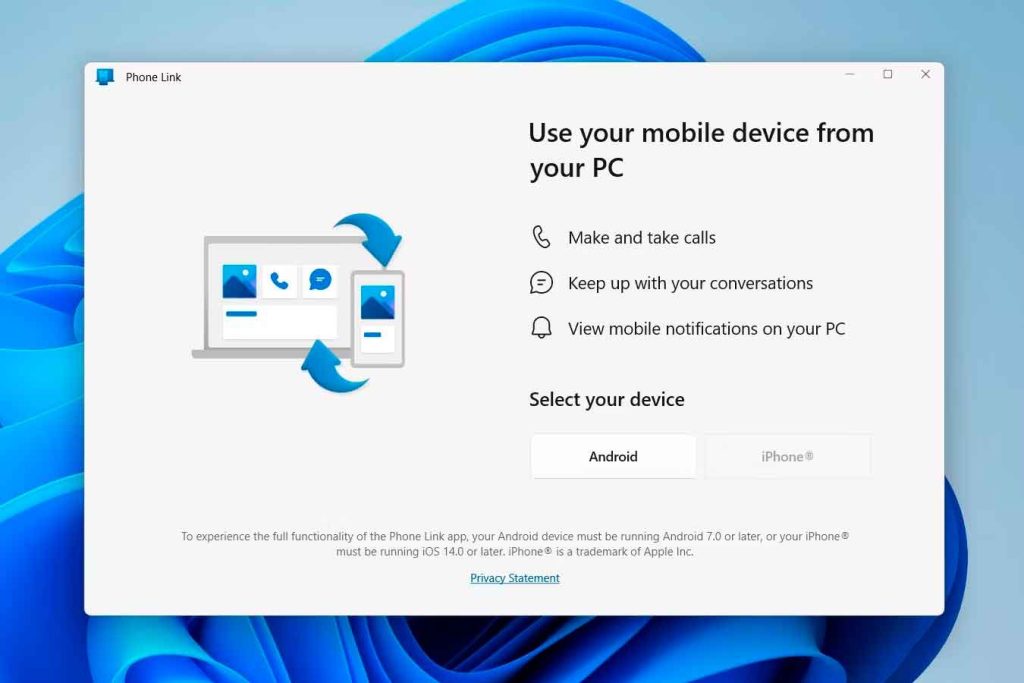
Gníomhachtaigh Bluetooth agus péireáil do ghléasanna
Nuair a bheidh sé nasctha, iarrfaidh an feidhmchlár ort péireáil Bluetooth a dhéanamh idir do ghuthán póca agus do ríomhaire. Cliceáil ar "Tosaigh péireáil" ó do ríomhaire agus glacann sé ó do phóca freisin. Cuardaigh ainm do ríomhaire ar an bhfón póca agus cuir an próiseas péireála i gcrích.
Ceadanna breise agus sioncrónaithe
Agus an phéireáil Bluetooth curtha i gcrích, iarrfaidh an aip shoghluaiste ort ceadanna breise a thabhairt chun teagmhálacha agus stair glaonna a shioncronú. Bí cinnte deonaíonn tú na ceadanna seo a bheith in ann glaonna a dhéanamh go díreach ó do ríomhaire.
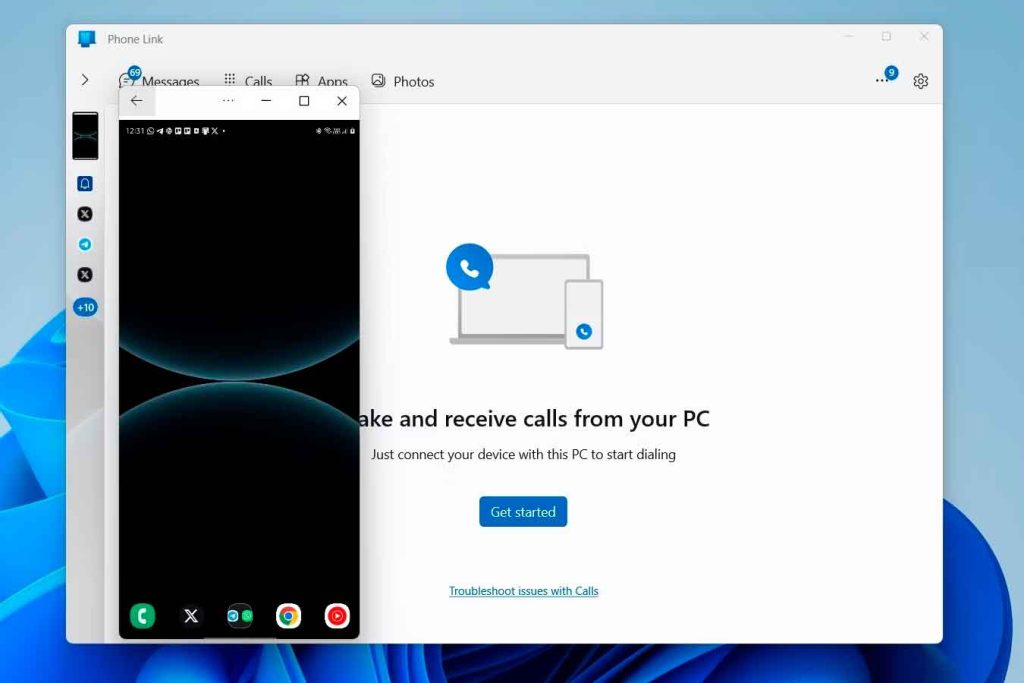
Déan glaonna ó Windows gan fadhbanna
Le gach rud cumraithe, oscail an feidhmchlár Nasc Soghluaiste ar do ríomhaire agus roghnaigh an cluaisín Socruithe. Glaonna. Anseo, beidh tú in ann do liosta teagmhála sioncronaithe agus dialer gutháin a fheiceáil. Roghnaigh teagmhálaí nó diailigh an uimhir de láimh cé atá tú ag iarraidh glaoch. Is trí do ghuthán póca a dhéanfar an glao, ach úsáidfidh tú cainteoirí agus micreafón do ríomhaire.
Bain úsáid as "Do Fón" le haghaidh Android
D'úsáideoirí Android, an app Do ghuthán Ligeann Windows duit glaonna a dhéanamh freisin. Suiteáil an aip Your Phone Companion ar do ghuthán póca ó Google Play. Nuair a bheidh tú suiteáilte, sínigh isteach le do chuntas Microsoft.
Socruithe san fheidhmchlár “Do Fón”.
Tar éis duit síniú isteach, tabhair na ceadanna riachtanacha don app chun rochtain a fháil ar theagmhálacha, teachtaireachtaí agus glaonna. Lean na treoracha ar do ríomhaire chun an socrú a chríochnú. Iarrfaidh an aip ort d’uimhir theileafóin agus ceadanna ceangail Bluetooth a chur leis.
Sioncrónú iomlán ar do Android nó iPhone le Windows
San aip Do Fón ar Windows, cas ar na roghanna chun glaonna, fógraí agus rochtain ar ghrianghraif agus teachtaireachtaí a cheadú. Cumraigh péireáil Bluetooth ag cinntiú rochtain ar theagmhálaithe agus stair glaonna a cheadú.
Cumraíocht iomlán gan earráidí
Tar éis duit na céimeanna go léir a chríochnú, is féidir leat an dialer gutháin a fheiceáil san fheidhmchlár Do Fón. Déanfar teagmhálaithe a shioncronú, rud a ligfidh duit uimhreacha a chuardach nó a dhiailiú de láimh. Déantar glaonna a bhainistiú ó do ghuthán póca ach reáchtáiltear iad ón ríomhaire, ag baint úsáide as a chuid cainteoirí agus micreafón.
Trí na céimeanna seo a leanúint, is féidir leat taitneamh a bhaint as an áisiúlacht chun glaonna a dhéanamh ó do ríomhaire, ag coinneáil do ghuthán póca sioncronaithe agus inrochtana i gcónaí. Mar gheall ar an gcomhtháthú seo tá sé éasca do chumarsáid a bhainistiú gan a bheith ort aistriú go seasta idir gléasanna.

Is mise Sebastián Vidal, innealtóir ríomhaireachta atá paiseanta faoin teicneolaíocht agus DIY. Ina theannta sin, is mise cruthaitheoir tecnobits.com, áit a roinnim ranganna teagaisc chun an teicneolaíocht a dhéanamh níos inrochtana agus níos intuigthe do chách.