- Cuirtear modh táibléad i ngníomh go huathoibríoch nuair a bhraitheann scáileán tadhaill gan méarchlár.
- Tairgeann sé comhéadan optamaithe le deilbhíní níos mó agus gothaí tadhaill.
- Áirítear leis rothlú scáileán uathoibríoch agus méarchlár fíorúil configurable.
- Is féidir é a shaincheapadh ó shuíomhanna chun an taithí dteagmháil a fheabhsú.
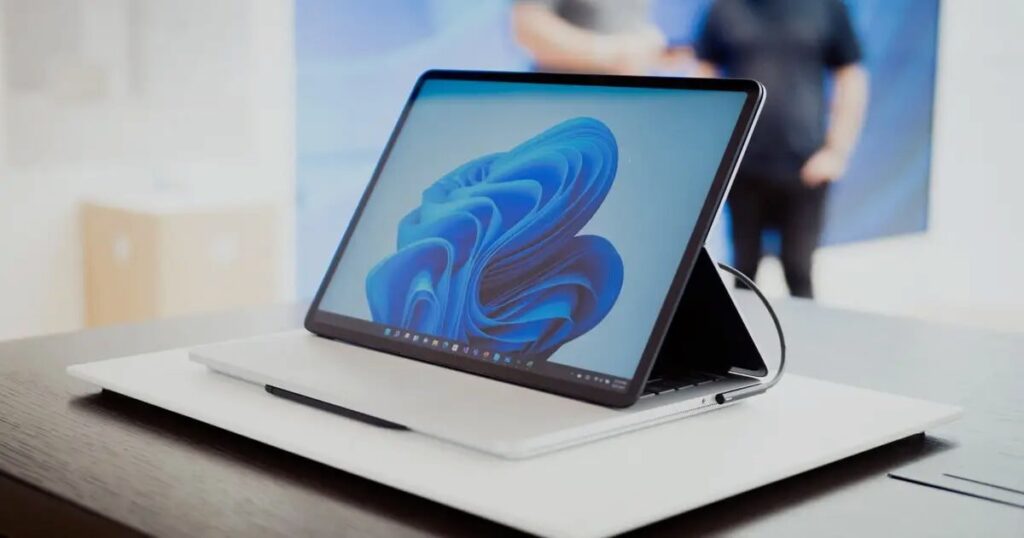
¿Conas mód táibléad a úsáid i Windows 11? Léirigh Windows 11 éabhlóid an-suntasach i gcomparáid leis na leaganacha roimhe seo, ní hamháin ó thaobh amhairc, ach freisin ina chur chuige i dtreo feistí hibrideacha agus scáileáin tadhaill. Ceann de na gnéithe is mó a d’athraigh sa leagan nua seo ná an modh táibléad, feidhmiúlacht a ligeann don chóras oibriúcháin a oiriúnú chun taithí dteagmháil níos compordaí agus níos sreabhach a thairiscint.
An bhfuil gléas inchomhshóite nó táibléad agat le Windows 11 agus nach bhfuil a fhios agat conas a oibríonn mód na táibléid? Ná bíodh imní ort, san Airteagal seo táimid ag dul a insint duit go mion Cad é go díreach an ghné seo, conas a ghníomhaítear é, cad iad na buntáistí a thairgeann sé? agus cad iad na socruithe is féidir leat a shaincheapadh chun an leas is mó a bhaint as. Ar ndóigh, is féidir leat dearmad a dhéanamh ar an seanchnaipe chun é a ghníomhachtú de láimh, toisc go ndéanann Windows 11 gach rud duit ... nó beagnach.
Cad é mód táibléad i Windows 11?
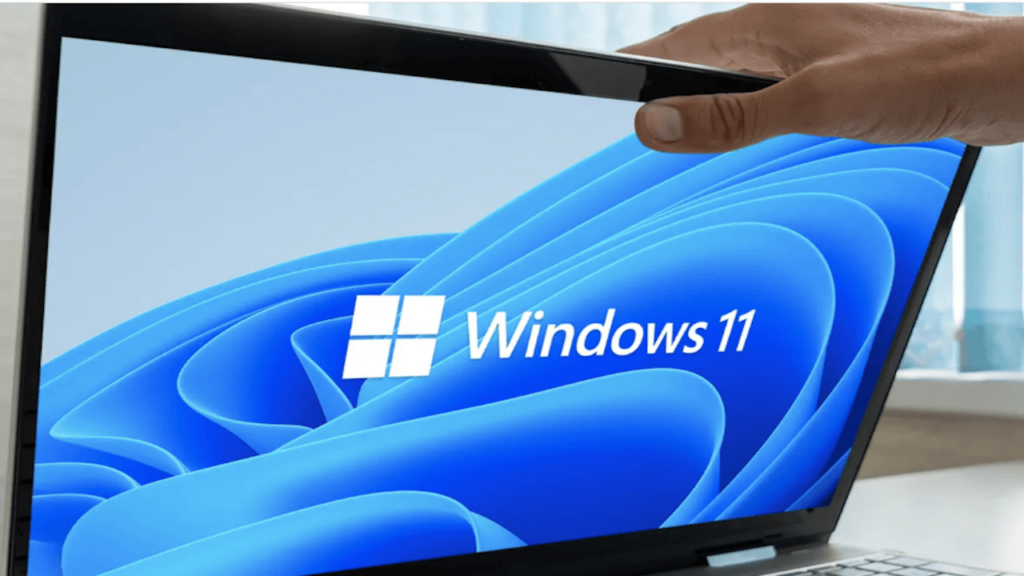
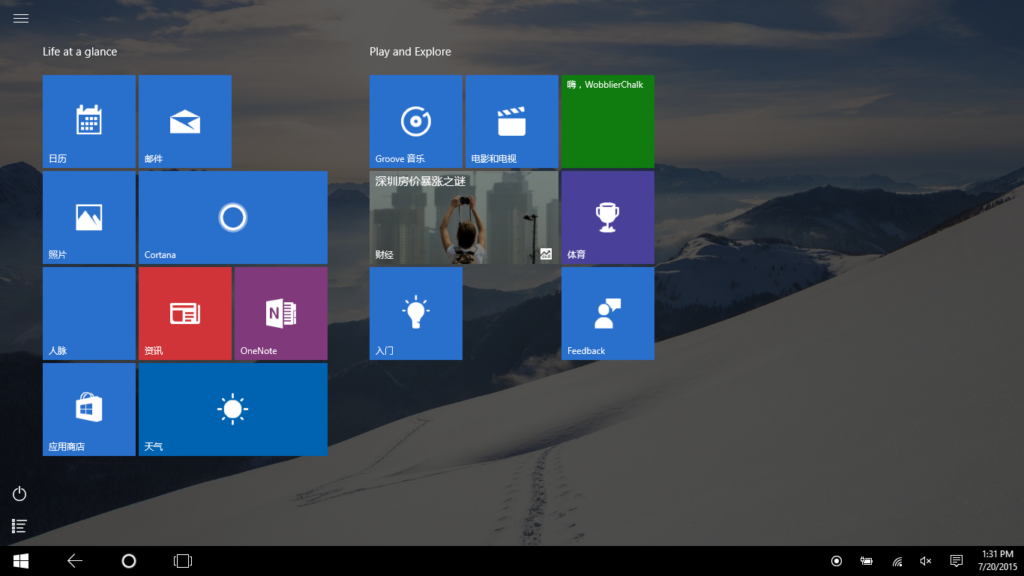
El Is comhéadan é modh táibléad i Windows 11 atá oiriúnaithe go speisialta do scáileáin tadhaill, atá deartha ionas gur féidir le húsáideoirí idirghníomhú leis an gcóras go nádúrtha ag baint úsáide as a méar. Níl an ghné seo nua: tugadh isteach é cheana féin i Windows 8 agus bhí éabhlóid thábhachtach aige i Windows 10, fiú d'fhéadfaí é a chasadh air nó as an Lárionad Gníomhaíochta go héasca.
Mar sin féin, le Windows 11, athraíonn rudaí. Tá an comhéadan scagtha agus simplithe. Anois an modh seo Gníomhaíonn sé go huathoibríoch nuair a bhraitheann an córas go bhfuil tú ag baint úsáide as gléas tadhaill gan méarchlár fisiceach. Is é sin, má tá ríomhaire glúine inchomhshóite nó táibléad 2-in-1 agat ó mhonaróirí cosúil le Dell, aithneoidh an córas an t-athrú úsáide agus déanfaidh sé na coigeartuithe is gá gan gá duit aon rud a dhéanamh.
I measc na modhnuithe is suntasaí ar mhodh na táibléid, feicimid athruithe amhairc cosúil le deilbhíní níos mó agus níos spásúla ar an tascbharra le húsáid méar níos éasca. Déantar feidhmchláir a oiriúnú freisin chun a gcuid fuinneoga a thaispeáint ar scáileán iomlán de réir réamhshocraithe, agus mar sin baintear úsáid níos fearr as an spás atá ar fáil.
Tagann fiú rothlú scáileáin uathoibríoch i spraoi. Tá Windows 11 in ann treoshuíomh an fheiste a bhrath a bhuíochas le braiteoirí gyroscópacha agus déanann sé leagan amach an scáileáin a oiriúnú go hingearach nó go cothrománach ag brath ar an gcaoi a bhfuil an ríomhaire agat.
Feabhas tábhachtach eile is ea ionchorprú gothaí il-dteagmhála. Is féidir leat swipe ó na taobhanna chun giuirléidí nó fógraí a oscailt, agus fiú iltasking a bhainistiú trí fuinneoga a athrú go hintuigthe.
Agus sea freisin Tá a méarchlár fíorúil féin aige a fheictear go huathoibríoch nuair a dhéanann tú teagmháil le réimse téacs. Tá an méarchlár seo ar snámh, is féidir é a bhogadh agus a chumrú ó shocruithe an chórais chun an t-eispéireas a phearsantú. Anois go bhfuil sé seo ar eolas agat, bogaimis ar aghaidh chuig conas mód táibléid a úsáid i Windows 11, ós rud é go gcaithfidh tú é a ghníomhachtú.
Modh táibléad a ghníomhachtú i Windows 11
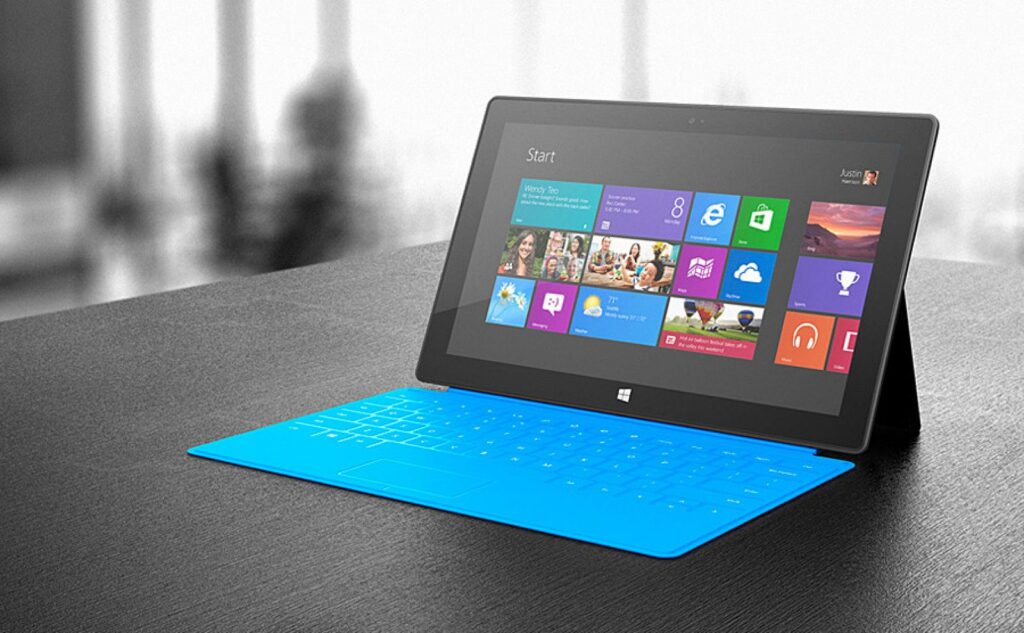
Má tá rogha á lorg agat i socruithe chun mód an táibléid a chur ar siúl de láimh, tá do chuid ama á chur amú agat. Déanann Windows 11 é go huathoibríoch, agus sin ceann de na hathruithe móra i gcomparáid le leaganacha roimhe seo den chóras oibriúcháin.
Conas a oibríonn an gníomhachtú uathoibríoch seo? An-simplí. Aimsíonn an córas oibriúcháin an cineál gléis atá in úsáid agat agus an bhfuil an méarchlár nasctha agat. Mar shampla:
- Ar ríomhaire glúine inchomhshóite, nuair a fhillteann tú an scáileán ar ais nó nuair a bhainfidh tú an méarchlár, aistríonn an córas é féin go mód táibléid.
- Ar tablet le Windows 11, mar atá an cás le roinnt feistí Dromchla nó Dell, tá an modh gníomhachtaithe cheana féin de réir réamhshocraithe.
Sna cásanna seo, athróidh an comhéadan go huathoibríoch, gan aon chnaipe a bhrú. Féachann an uathoibriú seo úsáid a éascú agus am úsáideora a shábháil.
Dóibh siúd a bhfuil taithí acu ar an seanchnaipe Windows 10 atá suite san Ionad Gníomhaíochta, d’fhéadfadh go mbeadh mearbhall ar an imeacht seo ar dtús. Ach nuair a thuigeann tú conas a oibríonn sé, tá gach rud níos simplí agus níos cliste.
É sin ráite, tá an treoirleabhar droim ar ais againn freisin, más gá duit fios a bheith agat conas mód táibléad a fhágáil i Windows 11 Fágaimid an treoir iomlán seo duit.
Príomh-athruithe agus buntáistí modh táibléad
Ní hamháin gur athrú amhairc é modh táibléad, ach claochlú iomlán ar thaithí an úsáideora. Anseo thíos, sonraímid na gnéithe den chóras a athraítear agus conas a fheabhsaíonn sé seo úsáid ar scáileáin tadhaill.
Comhéadan níos iomasach agus tadhlach
Nuair a bheidh an mód gníomhachtaithe, déantar atheagrú ar eilimintí amhairc le haghaidh teagmháil mhéar éasca. Déantar deilbhíní an Tascbharra a spásáil níos faide óna chéile, baintear biachláir chasta, agus éiríonn gach rud níos mó agus níos inrochtana. Thairis sin, Nuair a osclaíonn tú fuinneog, taispeántar é i scáileán iomlán de ghnáth, ionas gur féidir leat oibriú gan seachráin.
Gothaí tadhaill ar an scáileán
Windows 11 ag brath ar gothaí il-dteagmháil chun feidhmeanna riachtanacha a rialú. Mar shampla, is féidir leat swipe ón imeall clé chun rochtain a fháil ar ghiuirléidí, nó ón taobh deas chun an t-ionad fógraí a oscailt. Ligeann sé seo duit an córas a oibriú gan gá le cnaipí fisiceacha nó luch.
Uathoibríoch rothlú scáileáin
Ag baint úsáide as na braiteoirí atá ionsuite i do ghléas, aimsíonn an córas cibé an bhfuil tú ag baint úsáide as an bhfeiste i dtreo portráid nó tírdhreacha. Athshocraíonn feidhmchláir agus fuinneoga iad féin oiriúnú don treoshuíomh nua gan cur isteach ar do shreabhadh oibre.
Méarchlár fíorúil cliste
Ag an uair scríofa, Feictear an méarchlár tadhaill go huathoibríoch nuair a roghnaíonn tú réimse téacs. Is féidir leis an méarchlár seo snámh ar an scáileán agus é a chur cibé áit is fearr leat. Is féidir leat a iompar a chumrú ón rannán freisin Am agus teanga > Scríobh > Dteagmháil le méarchlár i socruithe Windows.
Saincheapadh mód táibléad
Chomh maith le socruithe uathoibríocha, is féidir leat roinnt gnéithe de mhodh táibléad a shaincheapadh chun é a chur in oiriúint níos fearr do do bhlas agus do riachtanais. Anseo mínímid conas é a dhéanamh ar bhealach simplí.
Optamaigh an tascbharra le húsáid dteagmháil
Rochtain ar Socruithe > Pearsanú > Tascbharra > Iompraíochtaí Tascbharra agus gníomhachtaigh an rogha «Optamaigh an tascbharra le haghaidh idirghníomhaíochtaí tadhaill«. Déanfaidh sé seo na deilbhíní níos mó agus spásáil níos leithne a dhéanamh orthu, rud a fhágann go mbeidh sé níos éasca iad a thapáil le do mhéara.
Socraigh an méarchlár fíorúil
ó Socruithe > Am agus teanga > Scríbhneoireacht, is féidir leat a roghnú nuair is mian leat an méarchlár tadhaill a bheith le feiceáil, cibé acu is mian leat é a bheith le feiceáil i gcónaí nuair a dhéanann tú teagmháil le réimse téacs, nó mura bhfuil aon mhéarchlár fisiceach ceangailte.
Treoshuíomh scáileán rialaithe
I roinn Socruithe > Córas > Taispeáin > Scála agus leagan amach, is féidir leat an treoshuíomh a roghnú de láimh nó fiú rothlú uathoibríoch a ghlasáil más fearr leat.
Comhoiriúnacht modh táibléad agus ceanglais
Ní thacaíonn gach gléas mód táibléid, ós rud é go bhfuil sé riachtanach scáileán tadhaill agus braiteoirí leordhóthanacha a bheith acu chun treoshuíomh nó nasc an mhéarchláir a bhrath. Is iad feistí 2-in-1, mar shampla iad siúd ó raon Dell Inspiron nó Microsoft Surface, na cinn is fearr ullmhaithe chun an fheidhm seo a úsáid go héifeachtach.
Mura bhfuil scáileán tadhaill ag do ríomhaire, ní fheicfidh tú na hathruithe seo nuair a bhainfidh tú an méarchlár, mar ní bheidh Windows in ann mód an táibléid a ghníomhachtú. Sa chás sin, d'fhéadfá bogearraí tríú páirtí a úsáid, cé nach bhfuil sé molta.
Tá sé tábhachtach freisin go mbeadh a fhios agat ní féidir mód táibléid a chur i bhfeidhm de láimh ó chumraíocht Windows 11, mar a bhí an cás i Windows 10. Tá an rogha sin imithe go hiomlán.
Roghnaigh Microsoft réiteach níos simplí agus níos uathoibríocha i Windows, ag muinín go bhfuil an córas cliste go leor chun a fhios cén uair is féidir an comhéadan tadhaill-optamaithe a thaispeáint.
Windows 11 mód táibléad is ionann é agus éabhlóid loighciúil ar an mbealach a n-úsáidimid gléasanna hibrideacha. D’fhéadfadh go mbeadh cuma sriantach ar an gcnaipe láimhe a bhaint ar dtús, ach cruthaíonn uathoibriú na n-aistrithe timpeallacht i bhfad níos iomasach. De bharr feabhsuithe ar an gcomhéadan, gothaí il-dteagmhála, méarchláir fhíorúla agus rothlú scáileáin is comhghuaillíocht foirfe í an fheidhm seo dóibh siúd a úsáideann a ríomhaire glúine mar tháibléad. Is éard atá i gceist le gnéithe áirithe ón gcumraíocht a shaincheapadh ná an icing ar an gcíste chun do thaithí a oiriúnú 100%. Tá súil againn go bhfuil a fhios agat cheana féin ag deireadh an ailt conas mód táibléid a úsáid i Windows 11.

Paiseanta faoin teicneolaíocht ó bhí sé beag. Is breá liom a bheith suas chun dáta san earnáil agus, thar aon rud eile, é a chur in iúl. Sin é an fáth go bhfuil mé tiomanta do chumarsáid ar láithreáin ghréasáin teicneolaíochta agus físchluichí le blianta fada. Is féidir leat mé a fháil ag scríobh faoi Android, Windows, MacOS, iOS, Nintendo nó aon ábhar gaolmhar eile a thagann chun cuimhne.