
Ar mhaith leat a fhios Conas monarcha a athshocrú Windows 10? Is féidir fadhbanna feidhmíochta agus earráidí córais a shocrú trí Windows 10 a athshocrú chuig a socruithe monarchan. Foghlaim conas é a dhéanamh go héasca.
Má tá tú ag smaoineamh cConas monarcha a athshocrú Windows 10, anseo gheobhaidh tú treoir mhionsonraithe le haghaidh Cuir do ríomhaire ar ais go dtí a staid bhunaidh trí chomhaid agus socruithe nach dteastaíonn a bhaint chomh maith le sraith leideanna a bheidh úsáideach duit agus an próiseas athshocraithe iomlán á dhéanamh agat. Ná bíodh imní ort, tá a fhios againn cad atá á labhairt againn agus tá ár Windows athchóirithe míle uair againn chun an ríomhaire a ghlanadh. Rachaimid ar aghaidh leis an alt!
Cén fáth a athshocrú Windows 10?
D’fhéadfadh sé a bheith úsáideach Windows 10 a athchóiriú ina staid tosaigh i gcásanna éagsúla, mar shampla:
- Feabhas a chur ar fheidhmíocht: Le himeacht ama, d'fhéadfadh go n-éireoidh do chóras mall de bharr carnadh na gclár agus na gcomhad nach bhfuil gá leo.
- Bain víris nó malware: Is féidir go mbeadh sé deacair roinnt bagairtí a bhaint, agus b'fhéidir gurb é athshocrú crua an rogha is fearr.
- Ullmhú an trealamh ar díol: Má tá sé ar intinn agat do ríomhaire a dhíol, cinntíonn athshocrú nach bhfuil aon sonraí pearsanta fós ann.
- Earráidí córais a réiteach: Nuair a bhíonn Windows ag tuairteáil i gcónaí agus nach n-oibríonn aon réitigh, is féidir fadhbanna leanúnacha a réiteach trí athshocrú a dhéanamh air.
- Spás diosca saor in aisceMá tá do stóras sáite le comhaid shealadacha agus le bogearraí nach bhfuil gá leo, is féidir úsáid diosca a bharrfheabhsú trí Windows a athshocrú.
- Uasghrádú ar an gcórasMá bhí fadhbanna agat le nuashonrú, d’fhéadfadh gur rogha éifeachtach eile é do chóras a athchóiriú seachas tosú ón tús.
Anois go bhfuil a fhios agat na pointí go léir is féidir a bheith tairbheach nuair a thagann sé chun do ríomhaire a athshocrú le Windows 10, anois déanaimis féachaint ar conas Windows 10 a athshocrú go socruithe monarchan agus na roghanna a thairgeann an córas oibriúcháin duit. Dála an scéil, má tá íomhá córais agat tá an treoir seo againn duit ina dtaispeánaimid duit Conas Windows 10 a chur ar ais ó íomhá córais.
Athshocraigh roghanna i Windows 10

Cuireann Windows 10 modhanna éagsúla ar fáil chun do chóras a athshocrú, ag brath ar cé acu is mian leat do chuid comhad a choinneáil nó a scriosadh:
- Coinnigh mo chuid comhad: Athshocraigh an córas oibriúcháin gan doiciméid phearsanta a scriosadh.
- Bain gach ceann: Léirscrios na sonraí go léir agus reinstall cóip ghlan de Windows.
- Athchóirigh íomhá mhonarcha: cuireann sé an córas ar ais go dtí an staid ina raibh sé nuair a cheannaigh tú é.
- Athshuiteáil sa scamall: Íoslódáil leagan nua de Windows ó fhreastalaithe Microsoft seachas comhaid áitiúla a úsáid.
Conas Windows 10 a athshocrú ó na Socruithe
- Socruithe córais rochtana
- Cliceáil ar an gcnaipe baile agus roghnaigh "Settings."
- Téigh go dtí "Nuashonrú & Slándáil" agus ansin "Athshlánú".
- Tosaigh an próiseas athshocraithe
- Sa rannán "Athshocraigh an ríomhaire seo", cliceáil "Cuir tús leis".
- Roghnaigh más mian leat coinnigh do chuid comhad o scrios gach.
- Má roghnaíonn tú "Bain gach rud," is féidir leat a chinneadh cé acu an bhfuil tú ag iarraidh an tiomántán a bhfuil Windows suiteáilte air nó na tiomántáin uile ar do ríomhaire a scriosadh.
- Deimhnigh agus fan le hathshuiteáil
- Iarrfaidh Windows ort an gníomh a dhearbhú sula dtosaíonn tú ar an bpróiseas.
- Nuair a bheidh sé tosaithe, atosóidh an córas agus cuirfear tús leis an athchóiriú.
- Ag brath ar an rogha a roghnaíodh, is féidir leis an bpróiseas a ghlacadh ó cúpla nóiméad go roinnt uaireanta.
Conas Windows 10 a athshocrú ón tosaithe
Mura féidir leat an córas a rochtain, is féidir leat Windows a athshocrú ón am tosaithe:
- Atosaigh do ríomhaire agus brúigh F8, F11 nó Shift + F10 arís agus arís eile agus é á chasadh air.
- Ar an scáileán athshlánaithe, roghnaigh "Fabhtcheartú" > "Athshocraigh an ríomhaire seo."
- Roghnaigh an rogha chun comhaid a choinneáil nó gach rud a scriosadh.
- Fan le haghaidh an phróisis a chur i gcrích agus a chumrú an gléas mar nua.
- Nuair a bheidh siad athchóirithe, seiceáil go bhfuil na tiománaithe agus na nuashonruithe cothrom le dáta chun teipeanna a sheachaint.
Modh eile: Suiteáil ó USB
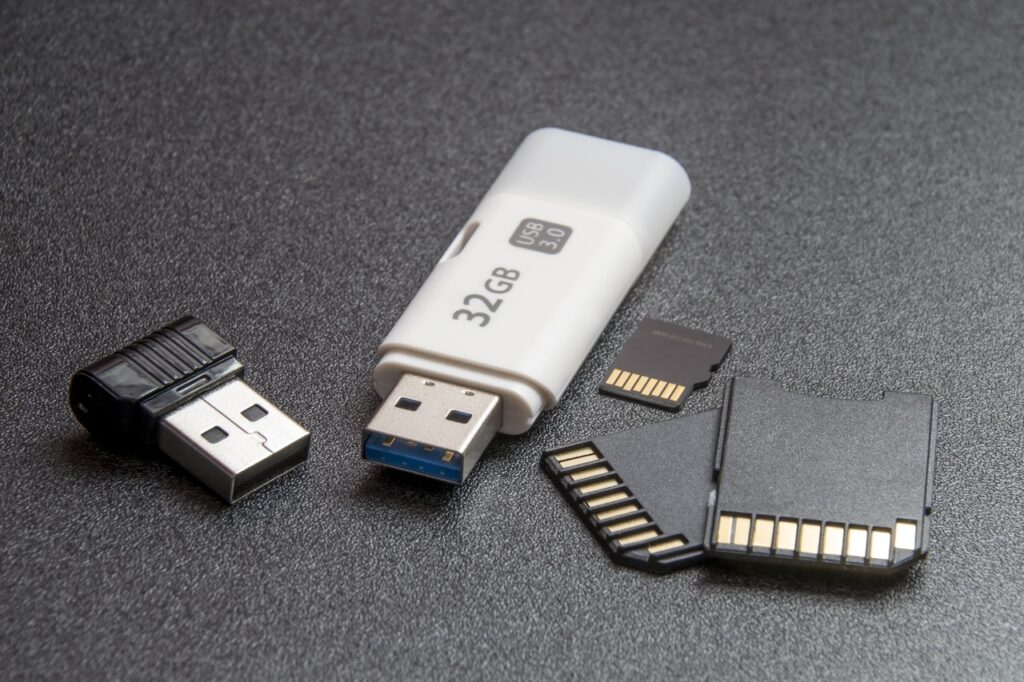
Mura n-oibríonn na modhanna thuas, is féidir leat Windows 10 a athshuiteáil le USB bootable:
- Íosluchtaigh meáin a chruthú uirlis ó microsoft láithreán gréasáin oifigiúil.
- Cruthaigh tiomántán USB suiteála.
- Cuir an USB isteach i do ríomhaire agus tosaithe as.
- Lean na treoracha ar an scáileán chun Windows a athshuiteáil.
- Le linn na suiteála, is féidir leat deighiltí roimhe seo a scriosadh le haghaidh suiteáil iomlán glan.
Agus sin na modhanna go léir atá curtha i bhfeidhm againn go sábháilte agus go héifeachtach maidir le conas monarcha a athshocrú Windows 10.
Leideanna roimh athshocrú Windows 10
- Déan cúltaca: Má roghnaíonn tú gach rud a scriosadh, sábháil do chuid comhad chuig tiomáint seachtrach nó chuig an scamall.
- Cinntigh go bhfuil d'eochair ghníomhachtaithe agat: Cé go gcuirtear Windows 10 i ngníomh go huathoibríoch de ghnáth, tá sé inmholta an ceadúnas a fhíorú.
- Déan feistí seachtracha a dhícheangal: Má dhéantar printéirí nó tiomántáin chrua a dhínascadh, cuirtear cosc ar earráidí féideartha le linn na suiteála.
- Athshuiteáil tiománaithe agus cláir: Nuair atá an próiseas críochnaithe, íoslódáil na hiarratais atá uait arís.
- Seiceáil an bhfuil deighilt athshlánaithe ag do ríomhaire: Áirítear ar roinnt ríomhairí deighilt speisialta le leagan bunaidh an chórais.
- Má úsáideann tú ríomhaire glúine, é a nascadh leis an chumhacht:Is féidir leis an bpróiseas athchóirithe go leor cumhachta a ithe agus d'fhéadfadh briseadh cumhachta gan choinne a bheith ina chúis le hearráidí córais.
Ní fhanann gach rud sna leideanna agus conas Windows 10 a athshocrú go suímh mhonarcha, ní mór dúinn a insint duit freisin cad ba cheart duit a dhéanamh tar éis na céimeanna roimhe seo go léir a chomhlánú. Mar sin ná bí ag smaoineamh go bhfuil gach rud díreach á ghlanadh agus sin é. Nuair a dhéanfaidh tú é seo beidh ort a choinneáil i gcuimhne go mbeidh ort nuashonraigh an córas oibriúcháin, suiteáil tiománaithe nua, suiteáil socruithe bunúsacha nó fiú ná déan dearmad go gcaithfidh tú slándáil an chórais a chur san áireamh.
Cad atá le déanamh tar éis athshocrú Windows 10?
Nuair a bheidh do chóras athchóirithe agat, lean na céimeanna seo chun do ríomhaire a bharrfheabhsú:
- Nuashonraigh Windows: Téigh go Socruithe > Nuashonrú & slándáil agus íoslódáil na nuashonruithe is déanaí.
- Tiománaithe a shuiteáil: Seiceáil láithreán gréasáin déantóra do ríomhaire chun na tiománaithe is déanaí a íoslódáil.
- Athchóirigh do chuid comhad: Má rinne tú cúltaca, aistrigh comhaid thábhachtacha chuig do ríomhaire.
- Socraigh apps riachtanacha: Suiteáil do bhogearraí is gnách ar nós brabhsálaithe, uirlisí táirgiúlachta, agus cláir slándála.
- Seiceáil slándáil an chórais: Socraigh frithvíreas agus athbhreithnigh do shocruithe príobháideachais. Windows.
Anois go bhfuil a fhios agat cConas monarcha a athshocrú Windows 10, is féidir leat do ríomhaire a chur ar ais go héasca agus a fheidhmíocht a fheabhsú. Trí na céimeanna seo a leanúint, cinnteoidh tú próiseas sábháilte agus éifeachtach, rud a fhágann go mbeidh cuma nua ar do ríomhaire. Ná déan dearmad cúltacaí a dhéanamh agus do chóras a choinneáil cothrom le dáta chun aimhréití a sheachaint amach anseo.. Má bhíonn fadhbanna agat tar éis an athshocrú, seiceáil do chuid tiománaithe agus socruithe an chórais chun a chinntiú go bhfuil gach rud ag obair i gceart.

Paiseanta faoin teicneolaíocht ó bhí sé beag. Is breá liom a bheith suas chun dáta san earnáil agus, thar aon rud eile, é a chur in iúl. Sin é an fáth go bhfuil mé tiomanta do chumarsáid ar láithreáin ghréasáin teicneolaíochta agus físchluichí le blianta fada. Is féidir leat mé a fháil ag scríobh faoi Android, Windows, MacOS, iOS, Nintendo nó aon ábhar gaolmhar eile a thagann chun cuimhne.