An gcuireann sé as duit do phasfhocal nó UAP a chur isteach gach uair a logálann tú isteach ar do ríomhaire? Go ginearálta, chun Windows 11 a úsáid is gá cuntas Microsoft a úsáid, agus in éineacht leis tá pasfhocal chun do shonraí a shlándáil. Anois, Cad is féidir leat a dhéanamh más mian leat pasfhocal agus PIN Windows 11 a bhaint? An bhfuil sé indéanta i ndáiríre é a dhéanamh? Cad iad na rioscaí a bhaineann leis an gcinneadh seo? A ligean ar a fheiceáil.
Palabras En pocas, Sea, is féidir an pasfhocal agus an PIN a bhaint de do Windows PC. Ar thaobh amháin, is féidir leat an focal faire a bhaint má úsáideann tú cuntas áitiúil i Windows 11. Agus, ar an taobh eile, is féidir an PIN a bhaint freisin má tá tú logáilte isteach le cuntas Microsoft. Ansin, beidh muid ag múineadh tú céim ar chéim i ngach cás agus ansin beidh muid ag caint faoi na rioscaí.
Conas pasfhocal agus PIN Windows 11 a bhaint?
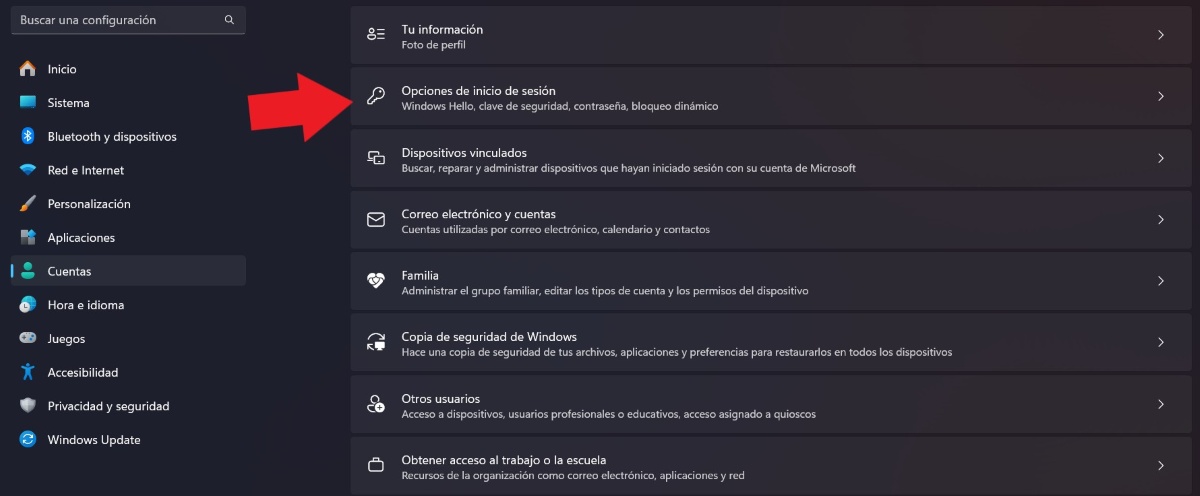
Chun pasfhocal agus PIN Windows 11 a bhaint, Is é an chéad rud a theastaíonn uait a fháil ná conas a shínigh tú an chéad uair: le cuntas áitiúil nó le cuntas Microsoft. Má rinne tú é le cuntas áitiúil, tá an nós imeachta simplí agus tapa, ós rud é nach bhfuil sé nasctha le seoladh Microsoft. Seo iad na céimeanna chun an focal faire a bhaint as cuntas áitiúil Windows 11:
- Tapáil an cnaipe baile agus brúigh Socruithe.
- Ar an taobh clé den scáileán, roghnaigh an Cuntais rogha.
- Anois, sconna ar Roghanna Logáil isteach.
- Faoi Bealaí chun síniú isteach, aimsigh an iontráil Pasfhocal agus cliceáil Athrú.
- Ag an bpointe sin, beidh ort an focal faire a d'úsáid tú suas go dtí an pointe sin a chur isteach agus ansin Beartaíonn Ar Aghaidh.
- Ar deireadh, chun an logáil isteach a fhágáil gan pasfhocal, ní mór duit na réimsí seo a fhágáil bán agus tapáil Críochnaigh.
Leis an nós imeachta thuas, beidh tú tar éis an focal faire Windows 11 a bhaint as cuntas áitiúil. Cad a fhaigheann tú leis seo? Bhuel go bunúsach, nuair a logálann tú isteach arís ar do ríomhaire nó ar do ríomhaire glúine, ní bheidh ort pasfhocal a iontráil.
Cuir cuntas áitiúil in ionad do chuntas Microsoft
Rogha eile atá agat chun an pasfhocal agus an PIN a bhaint de Windows 11 ná cuir cuntas áitiúil in ionad an chuntais Microsoft a bhunaigh tú ar dtús. Conas a bhaintear amach é? Ag leanúint na céimeanna seo:
- Téigh go Socruithe - Cuntais.
- Anois, cliceáil ar an iontráil Do chuid faisnéise.
- Aimsigh an rannán Cuntas Microsoft.
- Díreach thíos, feicfidh tú an rogha Sínigh isteach le cuntas áitiúil ina ionad. Beartaíonn air.
- Feicfidh tú comhéadan gorm oscailte. Ná bíodh eagla ort, is cúntóir Windows é.
- Lean na céimeanna atá léirithe ag an gcóras chun do chuntas Microsoft a dhínascadh.
- Cuir isteach do phasfhocal chun dínascadh a dhearbhú.
- Cuir isteach d'ainm agus fág an réimse focal faire folamh.
- Ar deireadh, sconna ar Sínigh amach agus críochnaigh.
- Réidh. Ar an mbealach seo beidh tú tar éis ceann áitiúil a chur in ionad do chuntas Microsoft agus beidh tú in ann pasfhocal agus PIN Windows 11 a bhaint.
Conas pasfhocal agus PIN Windows 11 a bhaint le cuntas Microsoft
Tá sé beagán níos casta an focal faire logáil isteach a bhaint le cuntas Microsoft ná é a dhéanamh le cuntas áitiúil. Ar an iomlán, ní tasc dodhéanta é, ach ní mór a aithint go bhfuil sé beagán riosca. Go deimhin, ní hé nach bhfuil ann ach bealach amháin chun é a bhaint amach. Mar shampla, Is féidir leat roinnt orduithe a úsáid in Eagarthóir Chlárlann Microsoft nó i bhfóntas éigin Microsoft.
Ar aghaidh, fágfaimid an céimeanna chun pasfhocal a bhaint ar an scáileán glas ag baint úsáide as fóntais saor in aisce Ghlaoigh Microsoft Autologon v3.10:
- Cuir isteach an nasc íoslódáil.
- Cliceáil ar Íoslódáil Autologon.
- Anois téigh go dtí File Explorer - Íoslódálacha.
- Deaschliceáil ar an bhfillteán fóntais Autologon agus tapáil Sliocht Uile.
- Sa fhuinneog a osclaíonn, tapáil Sliocht arís.
- Anois, cliceáil ar an rogha Autologon64.
- Sa bhosca Pasfhocal, cuir isteach do phasfhocal agus brúigh Cumasaigh.
- Ar deireadh, sconna OK.
- Réidh. Ar an mbealach seo is féidir leat an pasfhocal agus an PIN a bhaint de Windows 11 agus dul isteach sa ríomhaire gan constaicí.
Conas PIN Windows 11 a bhaint?
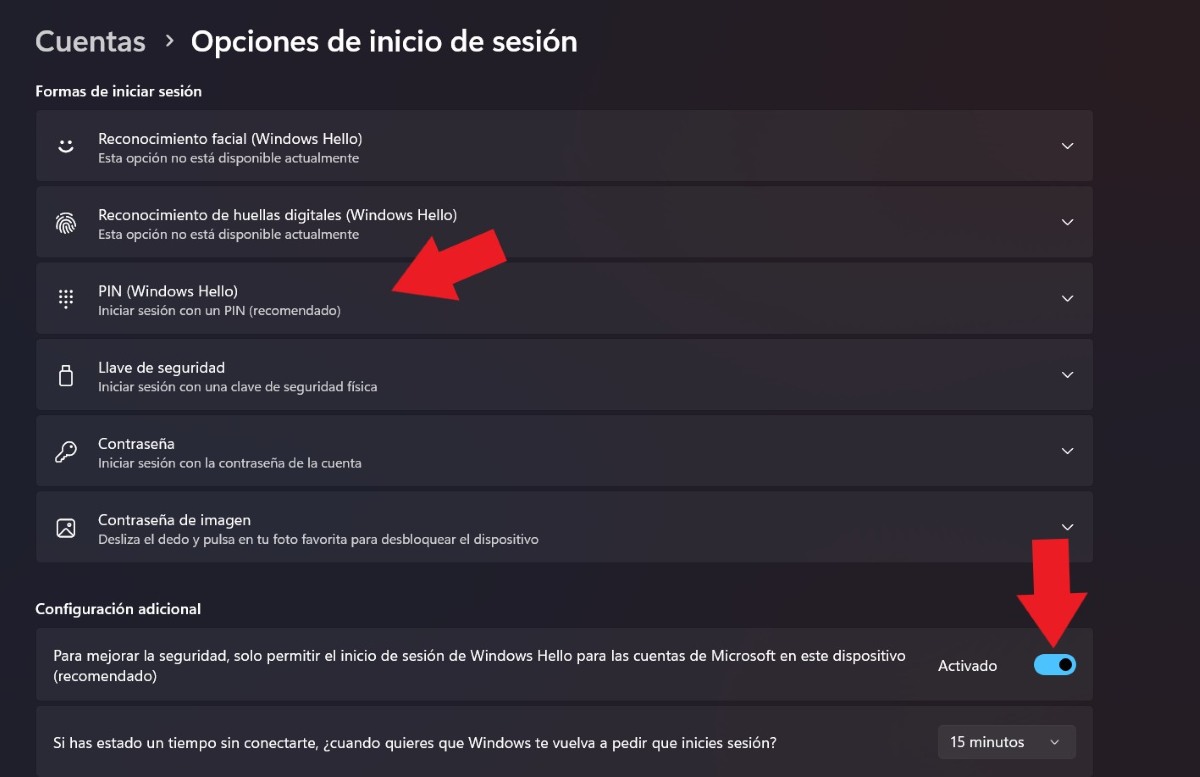
Anois, cad a tharlóidh mura rud é an focal faire atá uait a scriosadh, ach an PIN glasála amháin? Tá an rogha seo inmharthana freisin. Chun an PIN glasála i Windows 11 a bhaint, déan an méid seo a leanas:
- Téigh isteach i Socruithe.
- Tap ar Chuntais.
- Anois, roghnaigh Roghanna Logáil isteach.
- Faoi Socruithe Breise, múch an t-iarratas cód PIN riachtanach tríd an lasc gorm a shleamhnú.
- San iontráil “Mura bhfuil tú nasctha le tamall…” roghnaigh Ná.
- Ag an bpointe sin, beidh ort do chód PIN a chur isteach.
- Anois, téigh suas go dtí an táb PIN (Windows Hello) agus cliceáil ar.
- Beartaíonn Bain - Bain.
- Chun a fhíorú gur tusa atá ann, beidh ort do phasfhocal Microsoft a chur isteach agus tapáil OK.
- Réidh. Ar an mbealach seo beidh tú tar éis deireadh a chur le hiarratas cód PIN Microsoft i Windows 11.
Conas pasfhocal agus PIN Windows 11 a athshocrú?
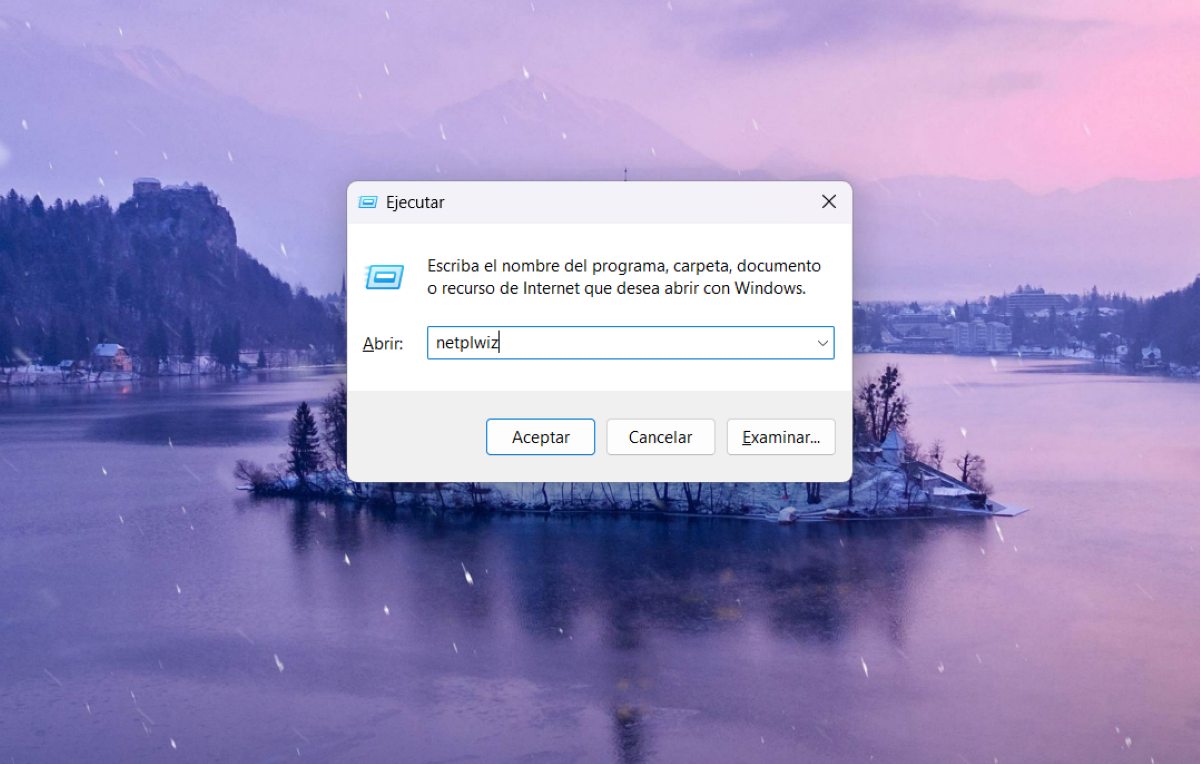
Cad a tharlóidh má chinneann tú iad a chur ar ais tar éis duit pasfhocal Windows 11 agus PIN a bhaint? Rogha amháin ná úsáid a bhaint as an bhfóntas Microsoft a labhair muid cheana féin chun pasfhocal agus PIN a athshannadh. O is féidir leat na céimeanna simplí seo a leanúint:
- Tapáil eochair Windows + R.
- Clóscríobh an t-ordú: netplwiz
- Cliceáil OK.
- Roghnaigh an rogha "Caithfidh úsáideoirí a n-ainm agus a bpasfhocal a chur isteach chun an trealamh a úsáid" - Iarratas - Glac.
Nuair a bheidh sé seo déanta, níl le déanamh agat ach cód PIN nua a chruthú ó Socruithe - Cuntais - Roghanna síniú isteach - PIN - Socruithe - Cruthaigh PIN - Ar Aghaidh - Socraigh PIN. Gin an UAP nua agus brúigh OK. Réidh. Anois beidh do ríomhaire cosanta agat arís.
Is iad seo na rioscaí a bhaineann le pasfhocal agus PIN a bhaint de Windows 11
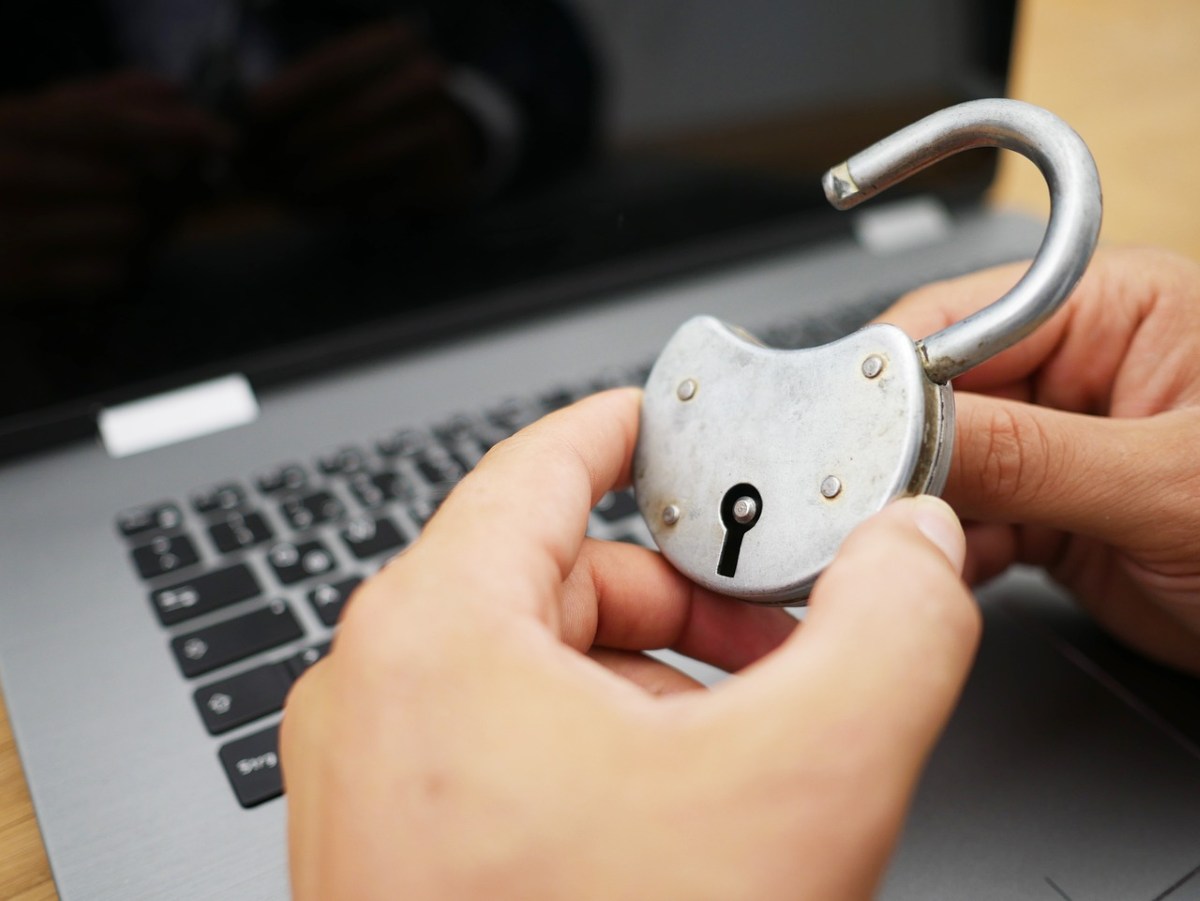
D’fhéadfadh roinnt buntáistí a bheith ann má bhaintear an focal faire agus an PIN de Windows 11, mar shampla roinnt ama a shábháil tú nó gan a bheith ag cuimhneamh orthu gach uair is mian leat do ríomhaire a úsáid. Mar sin féin, Ní mór dúinn dearmad a dhéanamh go bhfuil siad seo bearta a ghintear chun slándáil agus príobháideacht níos fearr a thairiscint duit nuair a logáil tú isteach ar ríomhaire nó ar ríomhaire glúine.
Ar an ábhar sin, Ba cheart duit smaoineamh go cúramach sula mbainfidh tú pasfhocal Windows 11 agus PIN ar do ríomhaire. Ar thaobh amháin, beidh aon duine a bhfuil rochtain aige air in ann do shonraí, grianghraif, físeáin nó aon doiciméad rúnda a fheiceáil freisin. Agus ar an láimh eile, is féidir leat a bheith ina íospartach níos éasca do dhaoine mailíseach ar an ngréasán. Mar sin, is fearr an cás a mheas go cúramach féachaint an bhfuil sé fíor-riachtanach deireadh a chur leis na bacainní slándála sin.

Ó bhí mé an-óg bhí mé an-aisteach faoi gach rud a bhaineann le dul chun cinn eolaíoch agus teicneolaíochta, go háirithe iad siúd a dhéanann ár saol níos éasca agus níos siamsaíocht. Is breá liom a bheith ar an eolas faoin nuacht agus na treochtaí is déanaí, agus ag roinnt mo thaithí, mo thuairimí agus mo chomhairle faoin trealamh agus na giuirléidí a úsáideann mé. Mar thoradh air seo tháinig mé i mo scríbhneoir gréasáin beagán le cois cúig bliana ó shin, dírithe go príomha ar ghléasanna Android agus córais oibriúcháin Windows. D'fhoghlaim mé a mhíniú i bhfocail shimplí cad atá casta ionas go mbeidh mo léitheoirí in ann é a thuiscint go héasca.