
Tá sé tar éis tarlú dúinn go léir ag am éigin: táimid ag brabhsáil go socair, ag imirt cluiche ar ár ríomhaire nó ag féachaint ar scannán agus go tobann, tá scáileán gorm le feiceáil. Socair síos, san Airteagal seo beidh muid ag múineadh agat conas scáileán gorm a dheisiú i Windows 11.
Tugtar an earráid seo freisin BSOD (Scáileán Gorm an Bháis) agus tá sé ar cheann de na fadhbanna is mó a chuireann imní ar úsáideoirí Windows. Fiú amháin i Windows 11, áit a bhfuil an córas oibriúcháin éirithe níos sláine agus níos cobhsaí, tarlaíonn an fhadhb seo ar an mbealach céanna de ghnáth. Cé go bhféadfadh fadhbanna éagsúla a bheith i gceist leis seo, tá oibleagáid ann tuilleadh damáiste a sheachaint. Anseo thíos beimid ag múineadh duit conas an scáileán gorm a réiteach i Windows 11 agus cúiseanna féideartha na faidhbe seo.
D’fhéadfadh sé a bheith cabhrach teachtaireacht earráide an scáileáin ghorm a thuiscint
I ngach cás, taispeánann scáileán gorm Windows cód earráide dúinn a thugann leid dúinn faoi chúis na faidhbe. Inseoimid duit láithreach cad is cúis le gach ceann de na hearráidí seo:
- IRQL_NOT_LESS_OR_EQUAL: Féadfaidh sé fadhbanna le tiománaithe gléas a léiriú.
- PAGE_FAULT_IN_NONPAGED_AREA: De ghnáth baineann sé le cuimhne RAM.
- SYSTEM_SERVICE_EXCEPTION: D’fhéadfadh bogearraí nó tiománaithe neamh-chomhoiriúnacha ba chúis leis.
- Fuair Próiseas CRITICIÚIL bás: léiríonn sé gur theip ar phróiseas córais riachtanach.
Is iad na cóid earráide seo na cinn ba cheart duit roinn le do theicneoir. Molaimid grianghraf a ghlacadh nó an cód a chóipeáil áit éigin chun a fháil amach níos cruinne cad é an chúis atá leis an scáileán gorm.
Molaimid freisin do ríomhaire a atosú go sábháilte. Is leagan de Windows é Mód Sábháilte nach luchtaíonn ach na tiománaithe agus na seirbhísí atá riachtanach dá oibriú. Ar an mbealach seo, beidh tú in ann a dhiagnóiseadh má tá an fhadhb ba chúis leis ag tiománaí nó go simplí tá earráid chumraíochta ag na bogearraí.
Chun seo a dhéanamh, molaimid duit na céimeanna seo a leanas a leanúint:
- Atosaigh an ríomhaire. Nuair a fheictear an scáileán Tosaigh Windows, coinnigh síos an eochair Shift agus roghnaigh Atosaigh.
- Ón roghchlár roghanna, roghnaigh Fabhtcheartú > Ardroghanna > Socruithe Tosaithe agus cliceáil Atosaigh.
- Nuair a atosóidh do ríomhaire, roghnaigh an rogha Mód Sábháilte tríd an eochair chuí a bhrú (F4 de ghnáth).
Tábhachtach- Mura bhfuil an scáileán gorm le feiceáil i mód sábháilte, is dócha go mbaineann an fhadhb le tiománaí nó le bogearraí atá luchtaithe ag am tosaithe de láimh.
Seans go bhfuil an milleán ar thiománaithe do ghléis
Go minic nuair is mian linn a fheiceáil conas an scáileán gorm a shocrú i Windows 11, faighimid amach gurb iad na tiománaithe an culprit.
Tá tiománaithe atá as dáta nó nach luíonn ceann de na príomhchúiseanna gur féidir leis an scáileán gorm diabhal a bheith le feiceáil ar ár ríomhaire. Ar an ábhar sin, tá sé tábhachtach go ndéanaimid cinnte de go bhfuil na tiománaithe cothrom le dáta. Go háirithe cinn an chárta grafaicí, an chárta líonra agus na gléasanna USB.
Más mian leat a fháil amach conas an scáileán gorm a shocrú i Windows 11, is féidir leat na céimeanna seo a leanas a leanúint chun a sheiceáil an bhfuil an fhadhb sna tiománaithe:
- Oscail Bainisteoir Gléas (cliceáil ar dheis ar an gcnaipe tosaigh agus roghnaigh Bainisteoir Gléas).
- Cliceáil ar dheis ar an bhfeiste is mian leat a nuashonrú agus roghnaigh Nuashonrú tiománaí.
- Roghnaigh Cuardach do thiománaithe go huathoibríoch.
Bain triail as an fabhtcheartaithe scáileán gorm a úsáid
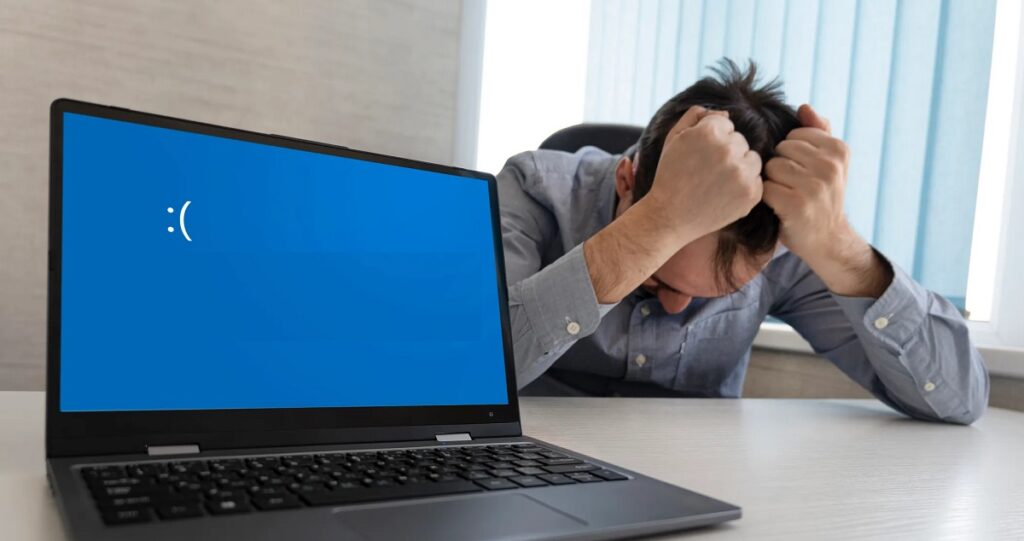
B'fhéidir nach bhfuil sé ar eolas agat, ach tá uirlis dhiagnóiseach san áireamh i Windows 11 a chabhróidh leat saincheist an scáileáin ghorm a aithint agus a réiteach. Is féidir leis seo cabhrú leat ar eagla nach féidir leat teacht ar réiteach leat féin agus an freagra a fháil cheana féin ar conas an scáileán gorm a réiteach i Windows 11.
Más mian leat iarracht a dhéanamh na fadhbanna a réiteach tríd an modh seo, ba chóir duit dul chuig Socruithe / Córas / Fabhtcheartú / Fabhtcheartaithe eile. Sa chuid seo ba cheart duit an rogha a lorg scáileán gorm agus bhuail sé a fhorghníomhú. Déanfaidh an fabhtcheartaithe iarracht earráidí a bhaineann leis an scáileán seo a aimsiú agus a cheartú go huathoibríoch.
Díshuiteáil gach nuashonrú a rinne tú le déanaí
Go minic, is féidir le nuashonruithe Windows a bheith ina chúis le saincheisteanna comhoiriúnachta agus ina chúis le hearráidí scáileáin gorm. Sin an fáth má thosaigh an earráid tar éis nuashonrú le déanaí a shuiteáil, molaimid díshuiteáil agus féachaint an féidir an fhadhb a réiteach. Is bealach iontach é seo féachaint conas an scáileán gorm a shocrú i Windows 11.
Is iad seo a leanas na céimeanna nach mór duit a leanúint chuige seo:
- Téigh go cumraíocht > Windows Update > Stair a nuashonrú.
- Cliceáil ar Díshuiteáil nuashonruithe agus roghnaigh an nuashonrú le déanaí is mian leat a scriosadh.
- Atosaigh do ríomhaire agus seiceáil an leanann an fhadhb.
Seiceáil do RAM, b'fhéidir gurb é sin an áit a bhfuil an fhadhb ...
Is féidir le fadhbanna le RAM a bheith ina gcúis le hearráidí scáileáin ghorma freisin. Ar ámharaí an tsaoil, Windows 11 Tá uirlis dhiagnóiseach cuimhne ann a chabhróidh leat seiceáil an é an RAM is cúis leis an bhfadhb.
Céimeanna chun diagnóisic chuimhne a rith:
- Scríobh Diagnóisic chuimhne Windows sa bhosca cuardaigh agus roghnaigh an uirlis.
- Cliceáil ar Atosaigh anois agus seiceáil le haghaidh fadhbanna.
Atosóidh an ríomhaire agus reáchtálfaidh sé tástáil RAM. Má aimsítear earráidí, seans go mbeidh gá an chuimhne lochtach a athsholáthar. Ach ar an mbealach seo, fiú má tá sé costasach, bheadh a fhios agat cheana féin conas an scáileán gorm a réiteach i Windows 11.
Déan iarracht feidhmchláir agus cláir amhrasacha a sheachaint
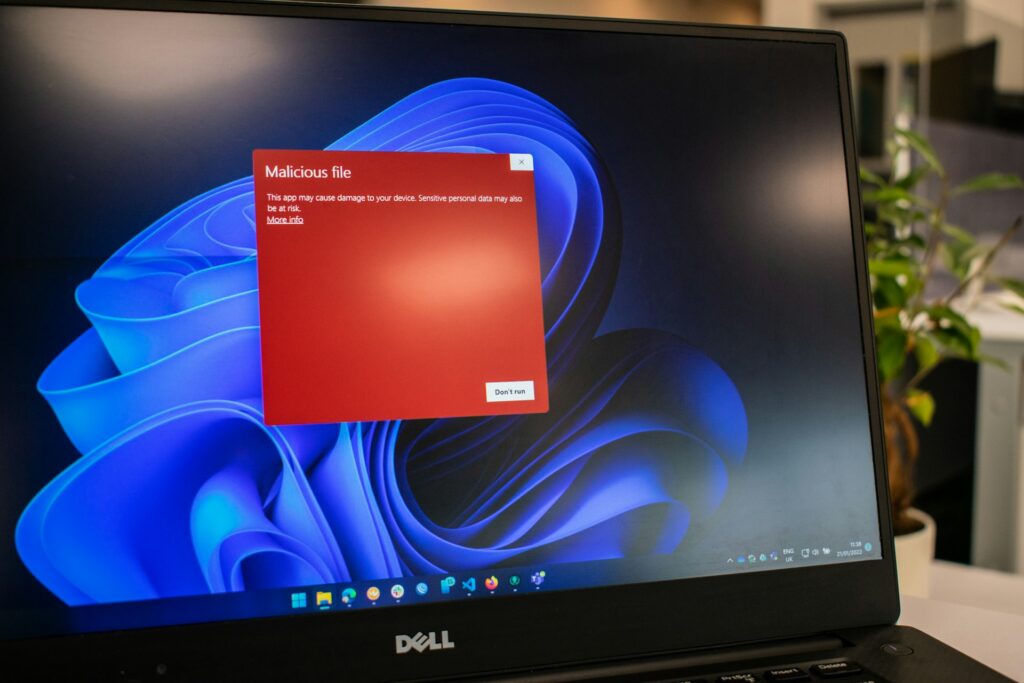
Tá sé tábhachtach i gcónaí feidhmchláir a mheasann muid a bheith de bhunús aitheanta a íoslódáil. Níor cheart go n-íoslódálfaimid cláir, cluichí, scannáin nó físeáin nach bhfuil a mbunús ar eolas againn. Is iomaí uair is féidir leis seo ár gcóras slándála a athrú agus coinbhleacht a ghiniúint sa chóras oibriúcháin is cúis le hearráidí scáileáin ghorma. Díshuiteáil aon fheidhmchlár a cheapann tú atá amhrasach agus a d'fhéadfadh cur isteach ar an gcóras.
Ba leideanna agus comhairle iad seo ar fad Conas an scáileán gorm a dheisiú i Windows 11. Tá súil againn go raibh muid úsáideach agus nach dtarlóidh sé duit arís. Nó ar a laghad, má tharlaíonn sé arís, tá a fhios agat conas is féidir leat gníomhú. Agus má tá fadhbanna mallachta agat, tá treoir againn ar Conas saincheisteanna mall a réiteach i Windows 11 agus feidhmíocht a fheabhsú.

Paiseanta faoin teicneolaíocht ó bhí sé beag. Is breá liom a bheith suas chun dáta san earnáil agus, thar aon rud eile, é a chur in iúl. Sin é an fáth go bhfuil mé tiomanta do chumarsáid ar láithreáin ghréasáin teicneolaíochta agus físchluichí le blianta fada. Is féidir leat mé a fháil ag scríobh faoi Android, Windows, MacOS, iOS, Nintendo nó aon ábhar gaolmhar eile a thagann chun cuimhne.