An úsáideann tú níos mó ná deasc amháin ar do ríomhaire? Ar mhaith leat páipéir balla difriúla a chur ar gach deasc le leid amhairc láithreach a bheith agat faoin timpeallacht ina bhfuil tú? Sa phost seo, míneoimid conas é seo a dhéanamh ar Windows 10, Windows 11, agus leaganacha níos nuaí de macOS.
Socraigh páipéir balla éagsúla ar gach deasc Windows 10
Ó tugadh isteach Radharc Tascanna i Windows 10, tá sé i bhfad níos éasca deasc éagsúla a chruthú agus a úsáid. Mar sin féin, ní féidir i gcónaí páipéir balla difriúla a shocrú ar gach deasc i Windows 10. Níl an ghné seo ar fáil go dúchasach ach i leaganacha níos nuaí den chóras oibriúcháin.. Conas a bheidh a fhios agat an féidir leat é a dhéanamh ar do ríomhaire Windows 10?
Le tosú, caithfidh tú deasc nua a chruthú. Déantar é seo trí chliceáil ar an deilbhín Amharc Tascanna sa Bharra Tasc, nó trí na heochracha Windows + Tab a bhrú. Ansin, cliceáil ar Deasc nua ceann nua a chruthú. Cuimhnigh gur féidir leat an oiread deasc agus a cheadaíonn acmhainn do ríomhaire a chruthú.
Ar aghaidh, déan cliceáil ar dheis ar an mionsamhail deisce a bhfuil a chúlra ar mhaith leat a athrú. Má tá an rogha ' le feiceáil sa roghchlár comhthéacsRoghnaigh cúlra', ciallaíonn sé gur féidir leat é a dhéanamh gan dul i muinín feidhmchlár tríú páirtí. Cliceáil ar an rogha sin agus cuirfear chuig na roghanna cumraíochta Deisce thú. Roghnaigh íomhá le sannadh mar chúlra do dheasc agus sin é. Cad a tharlaíonn mura bhfuil an rogha chun an cúlra a athrú le feiceáil sa roghchlár comhthéacs? Tá réitigh eile ann.
Ar Windows 10, bain úsáid as aip cosúil le SylphyHorn
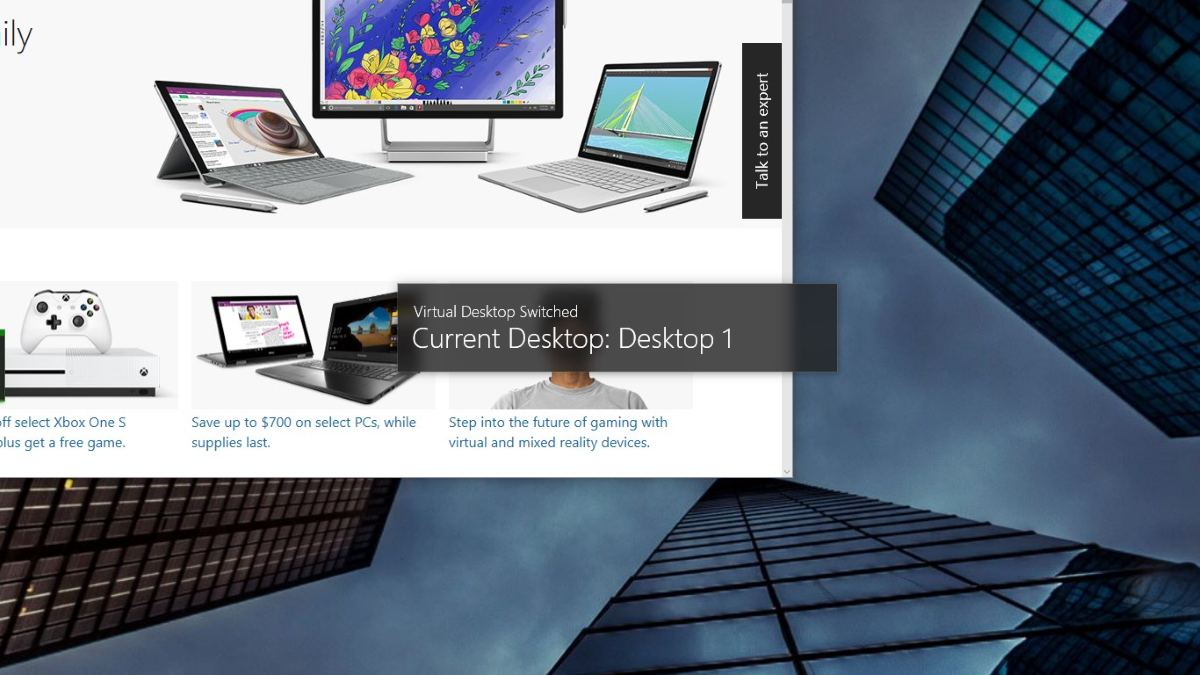
Mura féidir páipéir balla difriúla a shocrú ar gach deasc go dúchasach i do leagan de Windows 10, is féidir leat é a úsáid an aip SylphyHorn. Tá an aip seo ar fáil sa Microsoft Store, agus úsáidtear é chun deascáin a bhainistiú agus a fheabhsú i Windows 10.
Sula ritheann tú an feidhmchlár, ní mór duit ar dtús ullmhaigh na páipéir balla is mian leat a úsáid ar do dheasc. Chun seo a dhéanamh, cruthaigh fillteán nua, tabhair cibé ainm is mian leat dó, agus sábháil na híomhánna a úsáidfidh tú mar chúlraí ann. Chomh maith leis sin, tabhair uimhir an deisce ina bhfuil sé beartaithe agat í a úsáid (1, 2, 3, srl.) do gach íomhá.
anois oscail an aip SylphyHorn. Ní osclóidh sé le fuinneog iomlán ar an scáileán, ach rithfidh sé sa chúlra. Anois, lorg a dheilbhín sna deilbhíní i bhfolach ar thaobh na láimhe deise den tascbharra. Cliceáil ar dheis air agus roghnaigh an rogha Socrú chun tús a chur leis an aip a chur ar bun.
Ar deireadh, roghnaigh an rogha cúlra i bhfuinneog Socrú y seiceáil an bosca Athraigh an cúlra do gach deasc. Ar an mbealach seo, gníomhaíonn tú an rogha chun páipéir balla difriúla a chur ar gach deasc. Ansin, clóscríobh seoladh an fhillteáin ina bhfuil na cistí agat sa réimse téacs. Agus sin é, beidh íomhá dhifriúil sannta agat do gach deasc i Windows 10.
Conas páipéir balla éagsúla a shocrú do gach deasc i Windows 11
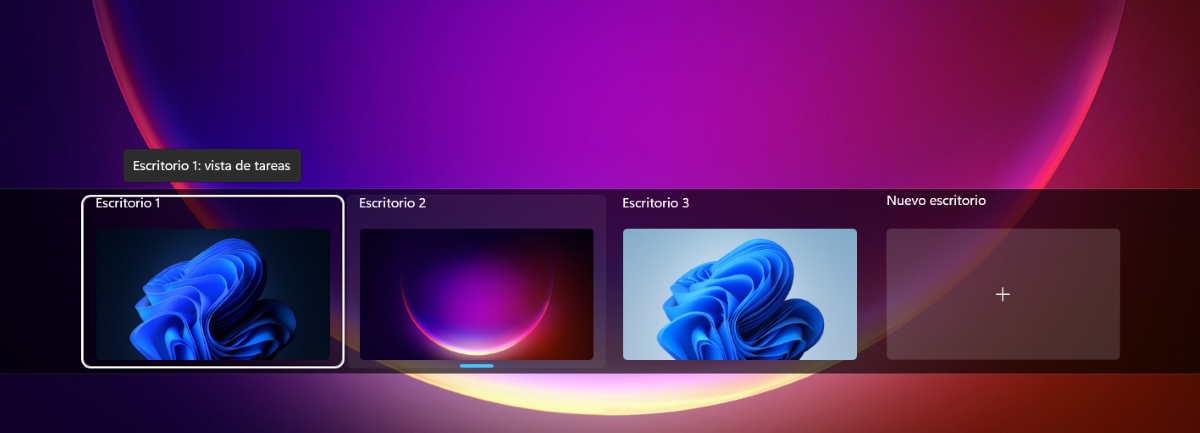
Bainistíocht deisce i Windows 11 Tá sé i bhfad níos simplí agus níos iomasach ná mar a bhí sé i Windows 10. Sa chóras oibriúcháin seo, tá sé an-éasca páipéir balla éagsúla a shocrú ar gach deasc, ós rud é go bhfuil an fheidhm chun é sin a dhéanamh tógtha isteach go dúchasach. Ach ar dtús, déanaimis athbhreithniú gairid Conas deasc a chruthú i Windows 11:
- Brúigh an teaglaim eochair Windows + Tab chun an radharc deisce a oscailt.
- Ar an ribín mionsamhail, cliceáil an tsiombail + chun deasc nua a chruthú.
- Más mian leat tríú ceann a chruthú, déan an próiseas arís.
Mar is féidir leat a fheiceáil, coinníonn deasc nua-chruthaithe an téama agus an páipéar balla céanna leis an bpríomh-dheasc. Is féidir leis seo mearbhall a chruthú agus tú ag aistriú idir ríomhairí deisce, toisc go bhfuil cuma chéanna orthu go léir. Bealach amháin chun idirdhealú a dhéanamh eatarthu ná ainm difriúil a thabhairt dóibh., ach ó thaobh amhairc de beidh cuma an timpeallacht chéanna orthu fós.
Dá bhrí sin, tá sé úsáideach a fhios a bheith agat conas páipéir balla éagsúla a chur ar gach deasc le idirdhealú a dhéanamh eatarthu go tapa trí fhéachaint orthu. Tá an nós imeachta sách simplí, mar is féidir leat a fheiceáil thíos:
- Brúigh an eochracha Windows + Tab chun an radharc deisce a oscailt.
- Anois déan deaschliceáil ar an deasc ar mian leat a páipéar balla a athrú.
- Sa roghchlár comhthéacs a thaispeántar, roghnaigh 'Roghnaigh cúlra'. Tabharfaidh sé seo chuig an rannán 'Cúlra' thú laistigh de Shocruithe Pearsanaithe.
- Ag an bpointe seo, níl le déanamh agat ach roghnaigh íomhá chúlra as measc na cinn a úsáideadh le déanaí, nó cliceáil ar Brabhsáil Grianghraif chun ceann a roghnú ó do chartlanna. Réidh.
Chun a dheimhniú gur éirigh leat páipéir balla difriúla a chur ar gach deasc, brúigh na heochracha Windows + Tab agus féach ar na mionsamhlacha. Gheobhaidh tú amach go tá páipéar balla difriúil ag gach deasc, rud a fhágann go bhfuil sé éasca idirdhealú a dhéanamh eatarthu le súil ghasta.
Saincheap do spásanna fíorúla ar macOS

Ar an láimh eile, ar ríomhairí Apple is féidir páipéir balla difriúla a shocrú ar gach deasc freisin. Tugtar "Spásanna" ar na timpeallachtaí seo i macOS., agus na buntáistí céanna a thairgeann ríomhairí deisce i Windows. Chun páipéar balla difriúil a shannadh, déan an méid seo a leanas:
- Téigh go Cumraíocht an chórais nó Roghanna Córais ón roghchlár Apple.
- Sa bharra taoibh, scrollaigh síos agus roghnaigh "Cúlbhrat".
- Anois féach ar an rogha Taispeáin i ngach Spás agus é a dhíghníomhachtú ionas go gceadaíonn an córas duit cúlra difriúil a shannadh do gach spás.
- Tá an chéad chéim eile éasca: cuir isteach spás, téigh ar ais go Socruithe-Páipéar Balla agus socraigh an páipéar balla is mian leat. Déan an rud céanna le gach Spás agus feicfidh tú cúlra difriúil i ngach ceann acu.
Mar chomhairle, Déan cinnte go bhfuil tú sa spás ceart go fisiciúil sula roghnaítear páipéar balla nua. Cuimhnigh nach mbeidh feidhm ag aon athruithe saincheaptha a dhéanann tú ach amháin maidir leis an spás ina bhfuil tú faoi láthair.
Mar fhocal scoir, tá a fhios agat anois an nós imeachta chun páipéir balla éagsúla a shocrú ar gach deasc, ar Windows agus macOS araon. Is féidir leis an tweak saincheaptha simplí seo cabhrú leat feabhas a chur ar do tháirgiúlacht má oibríonn tú, má dhéanann tú staidéar nó má dhéanann tú gníomhaíochtaí eile ag bogadh ó dheasc amháin go deasc eile. Roghnaigh an cúlra is fearr leat do gach spás agus ní bheidh mearbhall ort faoi do dheasc arís.

Ó bhí mé an-óg bhí mé an-aisteach faoi gach rud a bhaineann le dul chun cinn eolaíoch agus teicneolaíochta, go háirithe iad siúd a dhéanann ár saol níos éasca agus níos siamsaíocht. Is breá liom a bheith ar an eolas faoin nuacht agus na treochtaí is déanaí, agus ag roinnt mo thaithí, mo thuairimí agus mo chomhairle faoin trealamh agus na giuirléidí a úsáideann mé. Mar thoradh air seo tháinig mé i mo scríbhneoir gréasáin beagán le cois cúig bliana ó shin, dírithe go príomha ar ghléasanna Android agus córais oibriúcháin Windows. D'fhoghlaim mé a mhíniú i bhfocail shimplí cad atá casta ionas go mbeidh mo léitheoirí in ann é a thuiscint go héasca.