
Ag foghlaim thus agus úsáid comhéadan fuaime i Windows Is é an rud is cliste gur féidir le haon úsáideoir a oibríonn le fuaime a dhéanamh, cibé acu go gairmiúil nó go hiomlán mar chaitheamh aimsire. Ráthaíonn an gléas seo dúinn caighdeán fuaime níos fearr a fháil, chomh maith le féidearthachtaí eile a phléfaimid níos déanaí.
Mura n-úsáid tú ceann de na comhéadain seo riamh, inseoimid duit ar dtús go bhfuil feiste fisiciúil a nascfar go sonrach le ríomhaire, chomh maith le heilimintí forimeallacha éagsúla a bhaineann leis an réimse fuaime: micrófonos, consóil mheascadh agus fiú uirlisí ceoil.
Is céim thábhachtach chun cinn é comhéadan fuaime a chur le Windows maidir leis an méid a thairgeann na cártaí fuaime atá comhtháite inár ríomhairí dúinn. Céim chun cinn maidir le cáilíocht agus cumas oibriúcháin.
Aunque es uirlis ar leibhéal gairmiúil, is é an fhírinne gur féidir le haon úsáideoir é a úsáid agus go leor tairbhe a bhaint as. Déanann siad di freastal orthu músicos chun guthanna agus fuaimeanna uirlise a thaifeadadh, ag fáil comhaid dhigiteacha ar ardchaighdeán; Is gné lárnach é freisin chun ár gcuid podchraoltaí, nó le haghaidh aon tasc eagarthóireachta fuaime chun plataformas de streaming, gan ach roinnt de na samplaí is suntasaí a ainmniú.
Tábhachtach: Má táimid ag smaoineamh ar an gcomhéadan fuaime i Windows a úsáid chun críocha gairmiúla, is fiú tochailt isteach inár bpócaí beagán agus úsáid a bhaint as bogearraí léiriúcháin fuaime nó eagarthóireachta íoctha agus tuaslagóir, mar Pro Tools.
Cad is comhéadan fuaime cosúil?
Tá líon mór samhlacha comhéadan fuaime ar an margadh, agus tá a saintréithe féin ag gach ceann acu agus riachtanais éagsúla. Mar sin féin, tá struchtúr coiteann ag gach ceann acu agus cuireann siad sraith gnéithe agus feidhmeanna comhchosúla ar fáil.
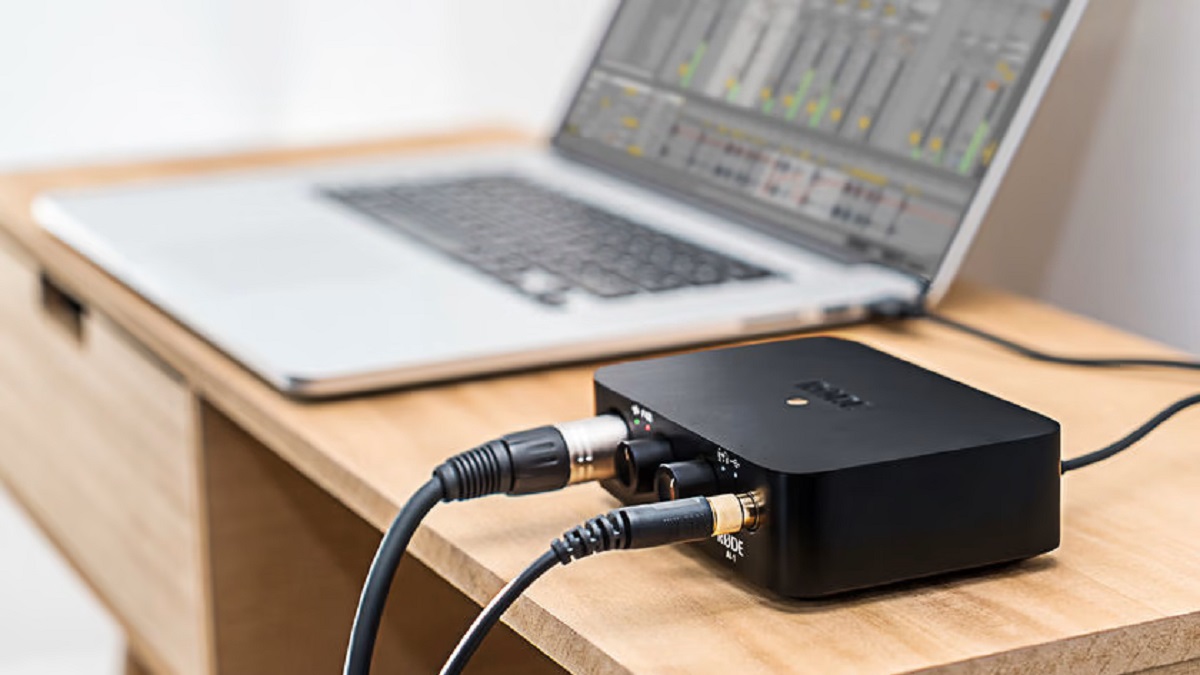
Is é an chéad ghné a shainmhíníonn comhéadan fuaime a cumas comhshó comhartha fuaime analóg (is féidir a thaifeadadh, mar shampla, ó mhicreafón) agus é a chlaochlú comhartha digiteach is féidir a phróiseáil agus a chur in eagar ina dhiaidh sin ar ríomhaire.
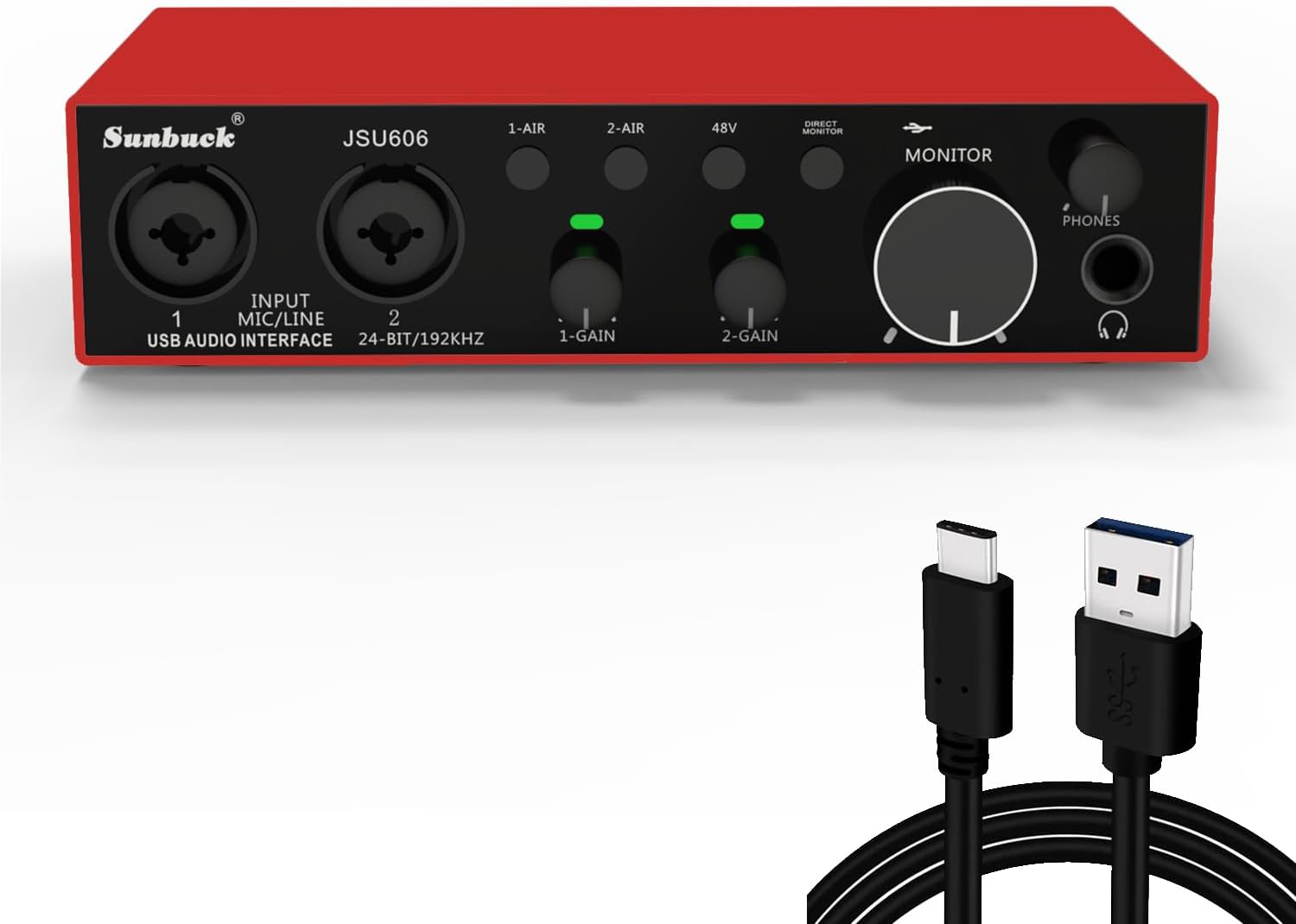
Go loighciúil, chun comhéadan fuaime a úsáid i Windows, beidh orainn go leor nasc, idir ionchur agus aschur. Úsáidfear na chéad cinn chun micreafóin nó ionstraimí leictreacha cosúil le giotár a nascadh; Is iad na dara cinn atáimid ag dul a úsáid le haghaidh naisc le monatóirí, cluasáin, etc. De ghnáth bíonn na cineálacha ceangail seo a leanas ag gach comhéadain, beag beann ar bhranda agus ar mhúnla:
- MIDI, a úsáidtear chun rialaitheoirí, sintéiseoirí, etc.
- TRS (1/4″ Jack), a úsáidtear go príomha chun roinnt uirlisí ceoil cosúil le giotáir nó méarchláir a nascadh.
- USB / Thunderbolt, na modhanna is mó a úsáidtear chun nasc a bhunú leis an ríomhaire.
- XLR, an nasc is coitianta do mhicreafóin ghairmiúla, toisc go n-oibríonn sé is fearr chun torann cúlra agus cur isteach a dhíchur.
Ar deireadh, ní mór dúinn aird a tharraingt ar chumas an chomhéadain fuaime chun feabhas a chur ar chaighdeán fuaime iomlán. Baineann sé seo amach trí thionchar a imirt ar ghnéithe áirithe. Tá an sampla is soiléire againn maidir leis an laghdú ar latency, is é sin, an t-am a théann idir an tarchur agus atáirgeadh iarbhír an fhuaim. Mar thoradh air seo tá fuaim níos soiléire.
Conas comhéadan fuaime a úsáid i Windows
A ligean ar bogadh ar aghaidh go dtí an praiticiúla. Oibríonn beagnach gach samhail de chomhéadain fuaime ar an mbealach céanna, mar sin de, freastalóidh na treoracha atá á dtabhairt againn duit anseo duit, cibé samhail a nascann tú le do ríomhaire. Seo iad na céimeanna le leanúint chun do chomhéadan fuaime a úsáid i Windows:
Paso 1: Conexión
Go ginearálta, ní mór dúinn an comhéadan fuaime a nascadh leis an ríomhaire tríd un puerto USB nó, ag brath ar an múnla é, trí a Ceangal Thunderbolt.
Paso 2: Configuración
Is é an chéad chéim eile ná Íoslódáil agus a shuiteáil tiománaithe. Is gnách go mbíonn na cinn is déanaí, agus is iad sin na cinn is mó a bhfuil suim againn a úsáid, ar fáil en el sitio web del fabricante.
Céim 3: Roghnú an comhéadan mar an gléas réamhshocraithe
Ar deireadh, chun an comhéadan fuaime i Windows a chumrú mar an gléas réamhshocraithe, le haghaidh ionchuir agus aschuir araon, ní mór duit an méid seo a leanas a dhéanamh:
- Sa tascbharra, déanaimid cliceáil ar dheis ar an deilbhín fuaime.
- Sa liosta de na roghanna Cumraíochta a osclaíonn, téigh go dtí an rannán Scoir agus roghnaímid ár gcomhéadan mar an gléas aschuir réamhshocraithe.
- Ansin téann muid go dtí an rannóg Entrada agus déanaimid an oibríocht chéanna arís.
Leis seo bheadh an comhéadan fuaime cumraithe againn i Windows. Ní bheadh againn ach obair éigin a dhéanamh mionchoigeartuithe (a chinneadh na luachanna latency, ráta samplála, cothromú, etc.) a oibriú a oiriúnú dár cách agus riachtanais. Ón áit seo, tá gach rud inár lámha, cáilíocht ár n-ábhar agus an cumas an fhuaim is fearr a fháil uaidh.

Eagarthóir speisialaithe i gcúrsaí teicneolaíochta agus idirlín le níos mó ná deich mbliana de thaithí i meáin dhigiteacha éagsúla. D'oibrigh mé mar eagarthóir agus cruthaitheoir ábhair do ríomhthráchtáil, cumarsáid, margaíocht ar líne agus cuideachtaí fógraíochta. Scríobh mé freisin ar shuíomhanna gréasáin eacnamaíocht, airgeadais agus earnálacha eile. Is é mo chuid oibre freisin mo paisean. Anois, trí mo chuid alt i Tecnobits, Déanaim iarracht na nuacht agus na deiseanna nua go léir a chuireann saol na teicneolaíochta ar fáil dúinn gach lá chun ár saol a fheabhsú a fhiosrú.