- Seiceáil i BIOS an bhfuil an SSD aimsithe agus na calafoirt SATA a chumrú i gceart.
- Tosaigh an SSD ó Bhainistíocht Diosca mura n-aithníonn Windows é.
- Nuashonraigh na tiománaithe SSD go dtí an leagan is déanaí atá ar fáil.
- Bain úsáid as orduithe Diskpart chun an SSD a ghlanadh agus a aisghabháil mura bhfuil sé fós le feiceáil.

Cad a tharlaíonn nuair Diskpart nach n-aithníonn SSD i Windows 11? Is féidir an cás míchompordach seo a bheith mar gheall ar iliomad cúiseanna. D’fhéadfadh sé seo a bheith ina cheist chumraíochta BIOS, ina theip ceangail, nó fiú ina cheist tiománaí. Cibé an chúis atá leis, tá roinnt modhanna iontaofa ann chun an tiomáint a bhrath an córas arís.
Ní mór a rá, agus an oiread frustrachais a chuireann sé orainne mar úsáideoirí, gur fadhb choitianta í. Mar sin ní gá a bheith buartha iomarca. Sula ndéanfaidh tú an cinneadh drastic a SSD a athrú, is fiú é Bain triail as na réitigh atá tiomsaithe againn sa treoir seo. Má leanann tú na céimeanna i gceart, i bhformhór na gcásanna gheobhaidh tú do SSD aitheanta arís.
1. Seiceáil an nasc SSD
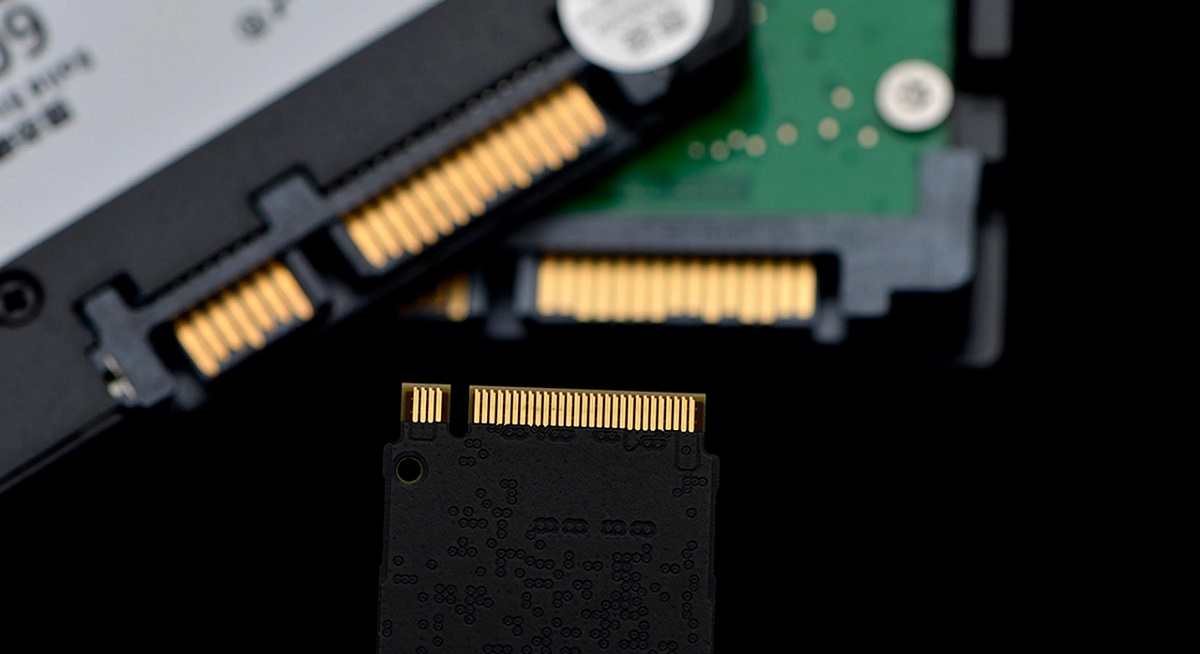
Má aimsímid nach n-aithníonn Diskpart SSD i Windows 11, is é an chéad rud ba cheart dúinn a dhéanamh a chinntiú go bhfuil an tiomáint ceangailte i gceart le do ríomhaire. Is féidir le SSDanna a úsáid dhá chineál naisc: SATA agus M.2.
- Más SATA é ár SSD, ní mór dúinn an cábla sonraí agus an cábla cumhachta a sheiceáil. D'fhéadfadh cuid acu a bheith scaoilte nó damáiste.
- Más é M.2 an SSD atá againn, ní mór dúinn a chinntiú go gcuirtear isteach go maith é sa sliotán agus go bhfuil sé scriúdaithe i gceart chuig an máthairchlár.
Má tá amhras ort go bhféadfadh an cábla SATA a bheith lochtach, déan iarracht ceann eile a chur ina ionad. I go leor cásanna, is féidir le athsholáthar cábla simplí an fhadhb a réiteach.
2. Deimhnigh go bhfuil an chuma ar an SSD sa BIOS
Más rud é, tar éis na naisc a sheiceáil, nach bhfuil an SSD fós le feiceáil i Windows, is é an chéad chéim eile seiceáil an bhfuil sé aitheanta ag an BIOS / UEFI. Chun seo a dhéanamh déanaimid an chéad rud eile:
- Atosóidh muid an ríomhaire agus faighimid rochtain ar an BIOS / UEFI tríd an eochair chomhfhreagrach a bhrú (de ghnáth F2, Del nó F10, ag brath ar an monaróir).
- Laistigh den roghchlár BIOS, táimid ag lorg an rogha de «Socruithe stórála» o «Cumraíocht SATA».
- Ar deireadh, déanaimid seiceáil an bhfuil an SSD le feiceáil i liosta na bhfeistí braite.
Mura n-aithníonn an BIOS an SSD, féadfar an calafort M.2 nó SATA a dhíchumasú. Is é an rud is féidir linn a dhéanamh é a ghníomhachtú de láimh laistigh den BIOS agus an ríomhaire a atosú le seiceáil an bhraitear i gceart anois é.
3. Tús a chur leis an SSD i Windows
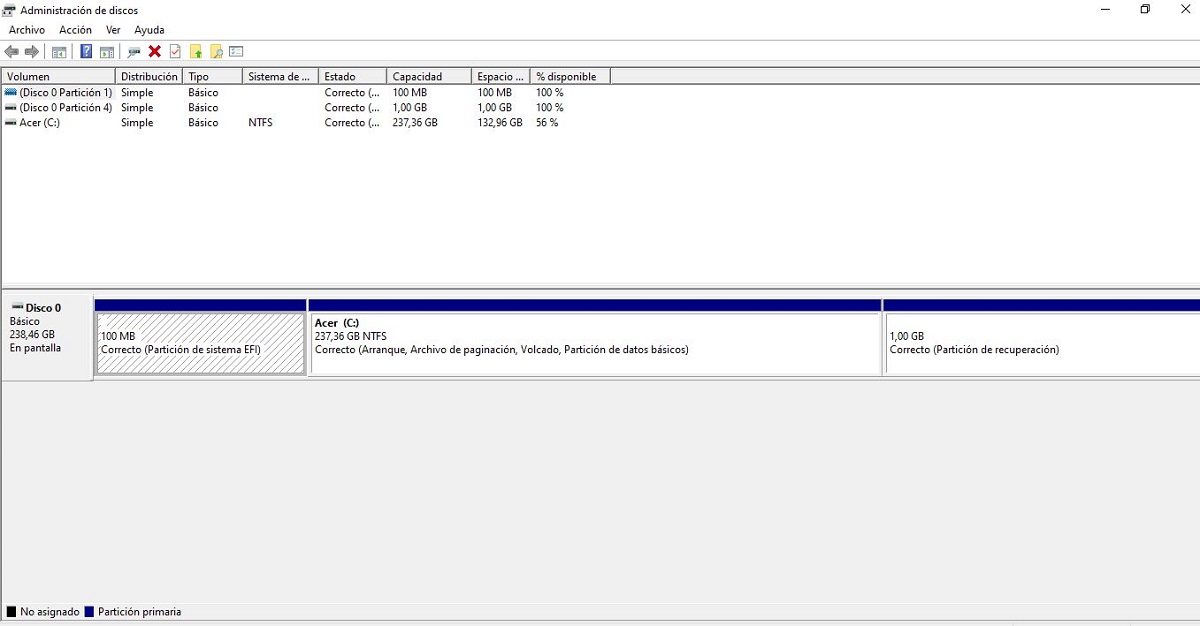
Má tá an SSD le feiceáil i BIOS ach níl sé i Windows, b'fhéidir nach bhfuil sé tosaithe fós. Chun é seo a dhéanamh ní mór duit na céimeanna seo a leanúint:
- Brúimid Windows + R agus scríobh diskmgmt.msc a oscailt Bainistíocht Diosca.
- Má tá an chuma ar an SSD mar “Gan tús”, déanaimid cliceáil ar dheis air agus roghnaigh “Tosaigh diosca».
- Ansin roghnóimid an fhormáid deighilte: GPT (molta do ríomhairí nua-aimseartha) nó MBR (le haghaidh comhoiriúnachta le córais níos sine).
- Ar deireadh, Déanaimid cliceáil ar “OK” agus cruthaímid críochdheighilt nua ionas gur féidir le Windows an tiomáint a bhrath.
4. Nuashonraigh tiománaithe SSD
D’fhéadfadh tiománaí atá as dáta nó lochtach cosc a chur ar Windows an SSD a aithint. Chun é a nuashonrú ní mór dúinn dul ar aghaidh mar seo a leanas:
- Osclaímid an Bainisteoir Gléas (Windows + X > "Riarthóir feiste").
- Leathnaíomar an rogha «Tiomáineann diosca».
- Déanaimid cliceáil ar dheis ar an SSD agus roghnaigh "Tiománaí nuashonraithe".
- Ar deireadh, roghnaímid an rogha «Cuardaigh go huathoibríoch le haghaidh tiománaithe».
Más rud é ina dhiaidh seo nach bhfuil sé le feiceáil go fóill, is smaoineamh maith é Tabhair cuairt ar shuíomh Gréasáin do mhonaróir SSD agus íoslódáil na tiománaithe is déanaí.
5. Sann litir tiomána
I gcásanna áirithe, tá an SSD aitheanta ag Windows, ach níl sé le feiceáil i File Explorer toisc nach bhfuil litir tiomána sannta dó. Is féidir linn é a réiteach mar seo:
- Ar dtús, osclaíonn muid Bainistíocht Diosca (diskmgmt.msc).
- Aimsímid an SSD sa liosta dioscaí.
- Ansin déanaimid cliceáil ar dheis ar an deighilt SSD agus roghnaigh «Athraigh litir tiomáint agus cosáin».
- Faoi dheireadh, cliceáil ar "Cuir", roghnaímid litir agus brúigh "Le glacadh".
6. Rith orduithe Diskpart

Mura n-oibríonn aon cheann de na nithe thuas, is féidir leat triail a bhaint as Diskpart, uirlis chun cinn Windows chun dioscaí a bhainistiú.
- Osclaímid an Leid Ordú mar Riarthóir (Windows + X > «Pas Ordú (Riarachán)»).
- Scríobh againn diskpart agus brúigh Iontráil.
- Ansin scríobhaimid diosca liosta agus brúigh Iontráil chun na dioscaí ceangailte go léir a fheiceáil.
- Má tá an SSD le feiceáil sa liosta, roghnaigh muid an diosca trí chlóscríobh roghnaigh diosca X. (X Is é uimhir do SSD).
- Chun an SSD a scriosadh go hiomlán, clóscríobhaimid glan agus bhuail Iontráil.
- Ina dhiaidh sin, cuirimid tús le agus cruthaímid críochdheighilt nua i mBainistíocht Diosca.
7. Seiceáil le haghaidh damáiste fisiciúil
Ar deireadh, nuair a chuirtear na réitigh seo go léir i bhfeidhm agus nach bhfuil an SSD faoi deara fós, d'fhéadfadh sé go ndéanfaí damáiste dó.
Chun aon amhras a ghlanadh, tá sé inmholta é a nascadh le ríomhaire eile nó trí adapter USB. Mura n-aithnítear sa chás seo ach an oiread, d'fhéadfadh go mbeadh teip crua-earraí ar an diosca agus b'fhéidir go gcaithfimid é a athsholáthar.

Eagarthóir speisialaithe i gcúrsaí teicneolaíochta agus idirlín le níos mó ná deich mbliana de thaithí i meáin dhigiteacha éagsúla. D'oibrigh mé mar eagarthóir agus cruthaitheoir ábhair do ríomhthráchtáil, cumarsáid, margaíocht ar líne agus cuideachtaí fógraíochta. Scríobh mé freisin ar shuíomhanna gréasáin eacnamaíocht, airgeadais agus earnálacha eile. Is é mo chuid oibre freisin mo paisean. Anois, trí mo chuid alt i Tecnobits, Déanaim iarracht na nuacht agus na deiseanna nua go léir a chuireann saol na teicneolaíochta ar fáil dúinn gach lá chun ár saol a fheabhsú a fhiosrú.