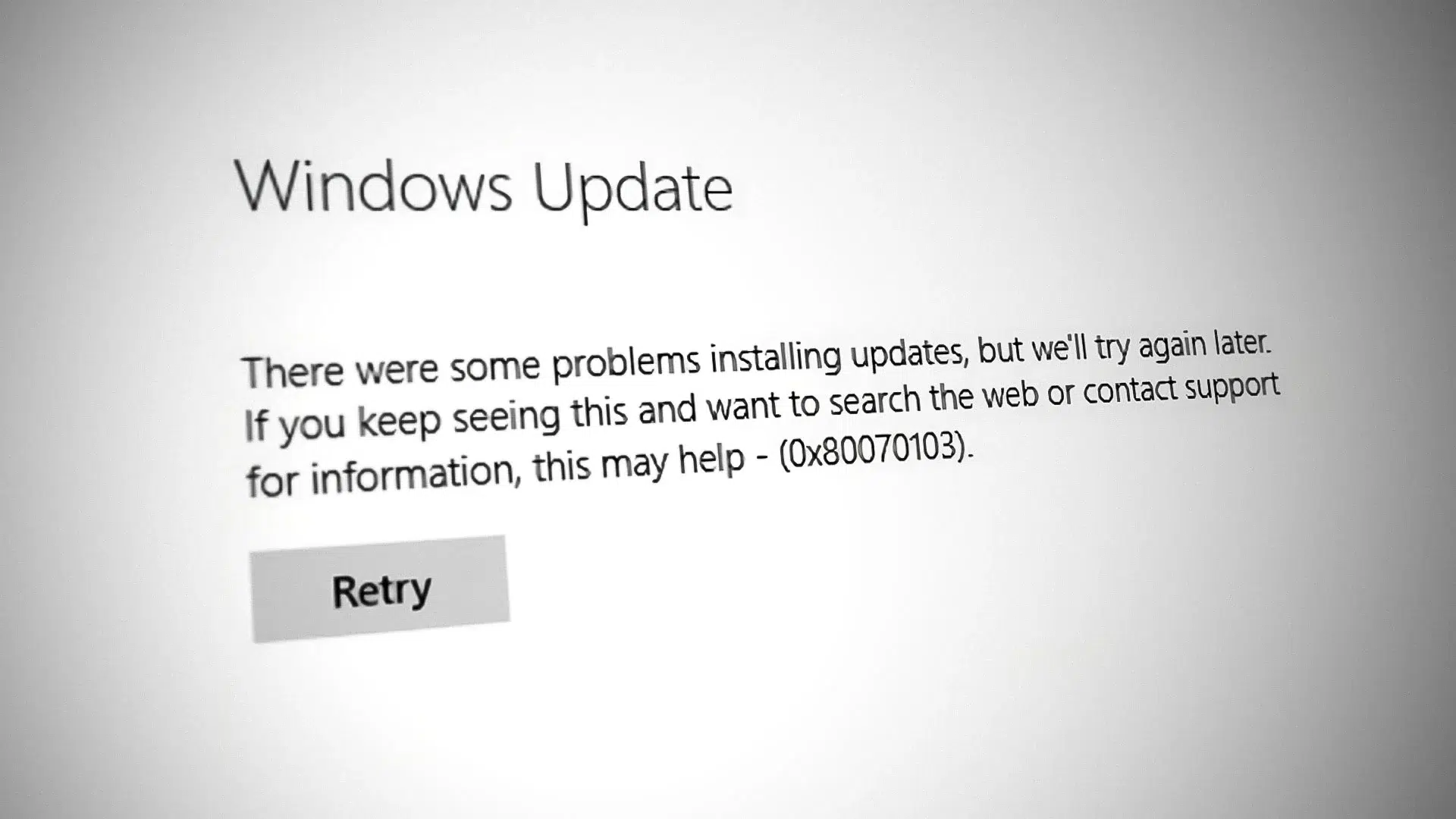
- Tarlaíonn earráid 0x80070103 agus tiománaithe dúblacha nó míchearta á suiteáil ó Windows Update.
- Tá athruithe tugtha isteach ag Microsoft chun an earráid a laghdú agus tá 0x800f0983 socraithe aige i leaganacha le déanaí.
- De ghnáth réitítear cásanna leanúnacha trí an taisce a ghlanadh, seirbhísí a athshocrú, agus SFC/DISM a rith.

El error 0x80070103Is earráid choitianta í an earráid seo, a nochtann locht sa suiteálaí, i Windows 11. Tá sí le feiceáil le blianta. agus tú ag iarraidh tiománaithe a íoslódáil nó a shuiteáil ó Nuashonrú WindowsAgus tá sé ar cheann de na fadhbanna is minice a thuairiscítear ag úsáideoirí sa Mol Aiseolais. Cé go bhfuil sé cráite, ní bhíonn sé ina bhaol don chóras i gcoitinne.
I gcumarsáid tacaíochta le déanaí, d’admhaigh Microsoft an fhadhb agus dúirt sé go bhfuil athruithe á gcur i bhfeidhm aige chun a tionchar a laghdú. Mar sin féin, ní ráthaíonn an chuideachta ceartú iomlán agus cinntitheach.Ag an am céanna, tá mionsonraí tugtha faoi eachtraí nuashonraithe eile amhail an cód 0x800f0983, agus tá dul chun cinn le déanaí déanta chun iad a mhaolú ar fiú eolas a bheith agat fúthu.
Cad é earráid 0x80070103 agus cathain a thagann sí chun solais?
Taispeántar an cód seo i Windows Update nuair a dhéanann an córas iarracht tiománaí atá ann cheana féin nó nach bhfuil oiriúnach do do ríomhaire a shuiteáil. Is é an teachtaireacht tipiciúil a fheicfidh tú ná “Theip ar shuiteáil tiománaí i Windows Update, 0x80070103”Is é an comhartha is coitianta ná go gcríochnaítear an íoslódáil, ach go dteipeann ar shuiteáil an tiománaí arís agus arís eile.
Tá Microsoft tar éis a mhíniú arís agus arís eile go n-éiríonn an cód, i go leor cásanna, as seo a leanas: toisc go ndéanann Windows iarracht rud atá suiteáilte cheana féin a athshuiteáilSeachas an rabhadh, níor cheart go mbeadh tionchar aige ar d’úsáid laethúil ríomhaire. Mura bhfeiceann tú é ach ó am go ham, is minic is féidir leat neamhaird a dhéanamh de; má tharlaíonn sé arís, ba cheart duit na réitigh a gheobhaidh tú thíos a thriail.
Tá cásanna aisteacha ann freisin, amhail Windows Update ag moladh tiománaí HP ar ríomhaire glúine Lenovo. Féadfaidh sé seo tarlú nuair a bhraitheann an tseirbhís tiománaí "comhoiriúnach" ach nach tiománaí sonrach é do do chrua-earraí.rud a fhágann nach n-oireann sé do do ghléas.

Cad a deir Microsoft faoi stádas na faidhbe
Sa Mol Aiseolais, tá na céadta vóta faighte ag an gceist “Earráid suiteála tiománaí i Windows Update, 0x80070103”. Aithníonn Microsoft fairsinge na faidhbe agus tá athruithe inmheánacha tugtha isteach aige chun a minicíocht a laghdú. rud a theipeann ar na háiseanna seo a dhéanamh, cé nach bhfuil réiteach iomlán geallta ann.
De réir an doiciméid oifigiúil nuashonraithe, déantar an feabhsú a dháileadh leis an nuashonrú roghnach de mhí Dheireadh Fómhair KB5067036 (do Windows 11 25H2 agus 24H2). Tugann an chuideachta le fios go gcuirfear an socrú i bhfeidhm sa chéad bhabhta eile de phaistí éigeantacha.mar sin ba chóir go stopfadh níos mó úsáideoirí ag teacht ar 0x80070103.
Cúiseanna coitianta earráide 0x80070103
Cé gurb é an spreagadh is coitianta ná iarracht tiománaí dúblach a shuiteáil, tá fachtóirí eile ann a d’fhéadfadh tionchar a imirt air. Is dea-smaoineamh é an liosta seo a athbhreithniú chun tuiscint a fháil ar a bhfuil ag tarlú i do chás.:
- Déanann Windows Update iarracht tiománaí atá ann cheana féin a shuiteáil (leagan dúblach nó a chomhionann).
- Neamh-chomhoiriúnacht nó mí-oiriúnacht leaganacha idir an tiománaí atá ar fáil agus do chrua-earraí/chóras.
- Tá an tiománaí in úsáid tráth an nuashonraithe agus cuireann sé bac ar an oibríocht.
- Tá sonraí truaillithe i dtaisce Windows Update (SoftwareDistribution).
- Tá an tseirbhís Windows Update stoptha nó níl sí ag freagairt i gceart.
- Comhaid chórais truaillithe a mbíonn tionchar acu ar chomhpháirteanna nuashonraithe.
Má fheiceann tú, mar shampla, “Nuashonrú Tiománaí USB HP” ar ríomhaire Lenovo, ní gá gur comhartha é de bhogearraí mailíseacha. De ghnáth is tairiscint tiománaí cineálach í nach ceart a shuiteáil.agus diúltaíonn Windows Update féin dó le cód earráide 0x80070103. Má thagann earráidí chun cinn i mBainisteoir Gléasanna freisin amhail Cód Earráide 10, de ghnáth léiríonn sé fadhbanna a bhaineann le tiománaithe.
Réamhsheiceálacha molta
Sula dtéann tú síos chuig réitigh níos doimhne, moltar roinnt seiceálacha bunúsacha a dhéanamh. Sábhálfaidh siad am duit agus cabhróidh siad le torthaí dearfacha bréagacha a chur as an áireamh:
- Spás diosca: Deimhnigh go bhfuil dóthain spáis saor agat chun nuashonruithe a íoslódáil agus a shuiteáil.
- Leagan Windows: Brúigh Windows + Iontráil, clóscríobh “winver” agus seiceáil an t-eagrán agus an tógáil atá suiteáilte.
- Bogearraí tríú páirtí: Díshuiteáil cláir frithvíreas seachas Microsoft Defender agus uirlisí "optamaithe" (e.g., CCleaner, AVG TuneUp, agus a leithéidí) a d'fhéadfadh cur isteach ar Windows Update go sealadach.
De ghnáth, cuireann na bearta simplí seo deireadh le bacainní gan choinne. Má leanann an earráid ar aghaidh tar éis seo, lean ar aghaidh leis na réitigh thíos..
Ceartúcháin thapa a oibríonn de ghnáth
Mura dtarlaíonn sé ach ó am go ham, is féidir leat roinnt socruithe simplí a thriail sula ndéanann tú teagmháil le comhpháirteanna an chórais. Is minic a bhíonn ceann amháin de na céimeanna seo leordhóthanach:
1) Déan iarracht eile an nuashonrú a chur ar sos, agus atosú
I Windows Update, cliceáil Athiarracht ar an nuashonrú nár éirigh leis. Ansin, bain úsáid as an rogha chun nuashonruithe a chur ar sos agus ansin iad a atosú.Cuireann an seicheamh seo iallach ar Windows athmheasúnú a dhéanamh ar stádas na híoslódála agus na suiteála.
2) Suiteáil de láimh ón gCatalóg Microsoft
I Socruithe > Nuashonrú Windows > Stair nuashonraithe, tabhair faoi deara aitheantóir an nuashonraithe ar theip air. Cuardaigh an uimhir sin i gCatalóg Nuashonruithe Microsoft, agus íoslódáil an pacáiste atá comhoiriúnach le do chóras. agus é a shuiteáil de láimh tríd an gcomhad íoslódáilte a rith.
3) Rith an Fabhtcheartaitheoir Nuashonraithe Windows
Oscail Socruithe > Córas > Fabhtcheartú > Fabhtcheartaitheoirí eile agus cliceáil Rith in aice le Nuashonrú Windows. Braithfidh an uirlis agus cuirfidh sí ceartúcháin uathoibríocha i bhfeidhm má aimsíonn sí neamhréireachtaí..
4) Seiceáil le haghaidh nuashonruithe tiománaithe roghnacha
I Socruithe > Nuashonrú Windows > Roghanna Ardleibhéil > Nuashonruithe roghnacha, seiceáil an bhfuil aon tiománaithe ar fáil go sonrach. Roghnaigh iad siúd amháin a bhaineann le do chrua-earraí. agus cliceáil Íoslódáil agus suiteáil.

Deisiúcháin críochnúla nuair a mhaireann an earráid
Má leanann an fhadhb ar aghaidh, tá sé in am seirbhísí agus taisce Windows Update a sheiceáil, chomh maith le sláine chomhaid an chórais. Leanann an bloc gníomhartha seo, ón tionchar is lú go dtí an tionchar is mó.:
1) Atosaigh an tseirbhís Windows Update
Brúigh Windows + R, clóscríobh services.msc agus brúigh OK. Aimsigh “Windows Update”, cliceáil ar dheis agus roghnaigh Stop. Ansin cliceáil ar dheis arís agus roghnaigh AtosaighAtosaigh do ríomhaire agus déan iarracht an nuashonrú a dhéanamh arís.
2) Athshocraigh taisce Nuashonrú Windows (SoftwareDistribution)
Oscail an Pras Ordú mar riarthóir agus rith na horduithe seo ceann ar cheann chun seirbhísí gaolmhara a stopadh:
net stop wuauserv
net stop cryptSvc
net stop bits
net stop msiserver
Ansin, téigh go C:\Windows\SoftwareDistribution agus scrios a bhfuil ann. Nuair a bheidh an fillteán folamh, téigh ar ais chuig an teirminéal agus atosú na seirbhísí.:
net start wuauserv
net start cryptSvc
net start bits
net start msiserver
Is féidir leat dul ar ais chuig Windows Update anois agus iarracht eile a dhéanamh. Má bhí comhaid truaillithe sa taisce, is gnách go mbíonn an chéim seo ríthábhachtach..
3) Athshocraigh comhpháirteanna Windows Update ag baint úsáide as orduithe
Rogha úsáideach eile is ea na fillteáin oibre a athainmniú chun athghiniúint iomlán a chur i bhfeidhm. Rith an Críochfort (Riarthóir) agus bain úsáid as an seicheamh seo:
net stop wuauserv
net stop cryptSvc
net stop bits
ren C:\Windows\SoftwareDistribution SoftwareDistribution.old
ren C:\Windows\System32\catroot2 Catroot2.old
net start wuauserv
net start cryptSvc
net start bits
netsh winsock reset
Tar éis duit do ríomhaire a atosú, déan iarracht an nuashonrú a dhéanamh arís. Réitíonn an t-athshocrú domhain seo roinnt bacainní leanúnacha.
4) Seiceáil agus deisigh comhaid chórais (SFC agus DISM)
Oscail an Pras Ordú mar riarthóir agus rith scanadh SFC chun comhaid chórais ríthábhachtacha a bhrath agus a dheisiú: Clóscríobh sfc /scannow agus fan go mbeidh sé críochnaitheMura réitíonn sé seo an fhadhb, lean ar aghaidh le DISM:
DISM /Online /Cleanup-Image /CheckHealth
DISM /Online /Cleanup-Image /ScanHealth
DISM /Online /Cleanup-Image /RestoreHealth
Atosaigh do ríomhaire tar éis na n-orduithe seo agus seiceáil an bhfuil an earráid 0x80070103 imithe. Nuair a bhíonn éilliú ar leibhéal an chórais ann, is iad SFC agus DISM na bealaí cuí chun... fuinneoga a dheisiú.
5) Tús glan chun cur isteach a dhíchur
Le tosaithe glan, is féidir leat Windows a thosú leis an líon íosta seirbhísí agus clár tríú páirtí. Cumraigh tosaithe roghnach ó msconfig, ag díchumasú míreanna tosaithe neamhriachtanacha Agus bain triail as an nuashonrú. Má oibríonn sé, tá a fhios agat go raibh coimhlint sheachtrach ann.
Athshocraigh Uirlis Nuashonraithe Windows: Cathain is ceart é a úsáid agus an t-ord molta
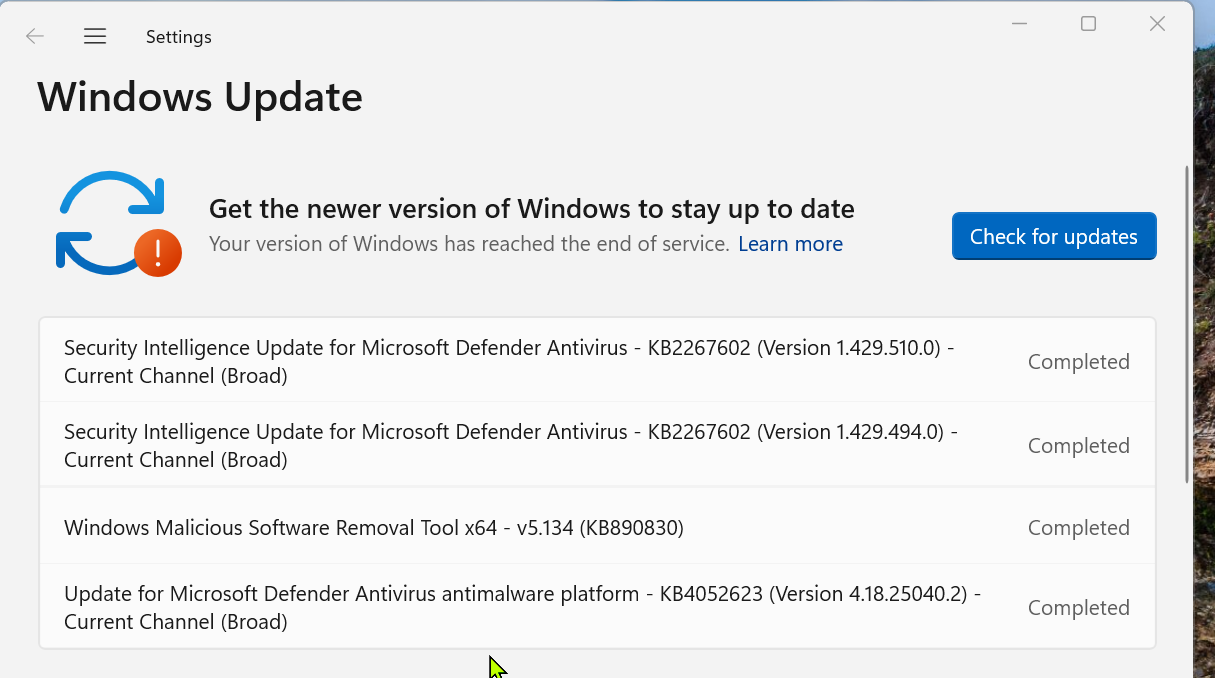
Más rud é gur thriail tú an méid thuas cheana féin agus má tá Windows Update fós i bhfostú, is féidir leat dul i muinín an "Uirlis Athshocraigh Windows Update". Grúpálann an fóntais seo roinnt tascanna deisiúcháin le chéile (seirbhísí a atosú, taisceáin a ghlanadh, srl.) i gcúntóir treoraithe.
De réir an treoir úsáideora a roinn speisialtóirí pobail, seo a leanas an t-ord roghanna a mholtar: 3, 6, 7, 8, 9, 10, 11, 12 agus ar deireadh 2. Is í Rogha 2 an eochair, toisc go ndéanann sí an t-athshocrú is doimhneMar sin féin, cuimhnigh pointe athchóirithe nó cúltaca a chruthú sula gcuirfidh tú i bhfeidhm é.
Nuashonraigh nó athshuiteáil ag baint úsáide as an Uirlis Chruthaithe Meán
Mura bhfuil aon bhealach ann an suiteáil a chríochnú trí Windows Update, is plean cúltaca an-láidir é Uirlis Chruthú Meán Windows 11. Ligeann sé uasghrádú ar an láthair a chaomhnaíonn do shonraí agus d’fheidhmchláir, nó bealach a chruthú le haghaidh athshuiteála.:
Rogha A: “Uasghrádaigh an gléas seo anois”
- Íoslódáil an Uirlis Údaraithe Meán oifigiúil agus rith é mar riarthóir.
- Glac leis na téarmaí, roghnaigh "Uasghrádaigh an gléas seo anois" agus lean an draoi.
- Nuair a iarrtar ort é, roghnaigh comhaid phearsanta agus aipeanna a choinneáil (nó comhaid phearsanta amháin, más fearr leat).
- Lig dó an íoslódáil, na seiceálacha agus an suiteáil a chríochnú. Cuirtear comhpháirteanna de Windows Update in ionad an nuashonraithe chórais seo. a d’fhéadfadh a bheith damáiste.
Rogha B: Cruthaigh USB nó ISO suiteála
- Sa uirlis, roghnaigh “Cruthaigh meáin suiteála (tiomántán USB flash, DVD nó ISO)”.
- Roghnaigh an teanga, an eagrán agus an ailtireacht chuí do do ríomhaire.
- Cruthaigh tiomántán USB tosaithe nó íoslódáil an ISO le húsáid níos déanaí. Má roghnaíonn tú athshuiteáil ghlan, déan cúltaca de do chuid sonraí ar dtús..
Ceisteanna Coitianta
Cad go díreach atá in earráid 0x80070103?
Is cód Windows Update é a thagann chun solais de ghnáth nuair a dhéantar iarracht tiománaí a shuiteáil atá suiteáilte cheana féin nó nach n-oireann do do chrua-earraí. De ghnáth ní chuireann sé isteach ar chobhsaíocht an chórais, ach cuirfidh sé cosc ar an nuashonrú sin a chríochnú.
An bhfuil sé contúirteach don ríomhaire?
Níl. Seachas an teachtaireacht, níor cheart go mbeadh tionchar aige ar d'úsáid laethúil. Is í an fhadhb atá ann ná nach gcríochnaítear an nuashonrú, rud a d'fhéadfadh a bheith cráite nó feabhsuithe comhoiriúnachta a bhac.
Cad is féidir liom a dhéanamh má leanann sé ag teacht ar ais?
Ar dtús, bain triail as an bhfabhtcheartaitheoir Windows Update, cuir ar sos é agus atosaigh é, agus ansin suiteáil de láimh ó Chatalóg Microsoft. Má leanann an fhadhb, athshocraigh seirbhísí agus taisce (SoftwareDistribution), rith SFC/DISM, agus smaoinigh ar uasghrádú in-áit ag baint úsáide as an Uirlis Chruthaithe Meán.
Ar cheart dom é a thuairisciú do Microsoft?
Sea, cuidíonn úsáid a bhaint as an Mol Aiseolais leis an gcuideachta tosaíocht a thabhairt do dheisiúcháin. Dá mhéad tuarascálacha a chuirtear isteach, is ea is tapúla a bhíonn an freagairt ar shaincheisteanna forleathana.
Is sean-eolas de chuid Windows Update é Earráid 0x80070103 a bhíonn de ghnáth mar thoradh ar iarrachtaí tiománaithe dúblacha nó mí-oiriúnacha a shuiteáil. Leis na hathruithe is déanaí ó Microsoft agus trí na teicnící san alt seo a chur i bhfeidhm, is dócha go mbeidh tú in ann an rabhadh a shárú agus timthriall nuashonraithe cobhsaí a fháil ar ais..

Eagarthóir speisialaithe i gcúrsaí teicneolaíochta agus idirlín le níos mó ná deich mbliana de thaithí i meáin dhigiteacha éagsúla. D'oibrigh mé mar eagarthóir agus cruthaitheoir ábhair do ríomhthráchtáil, cumarsáid, margaíocht ar líne agus cuideachtaí fógraíochta. Scríobh mé freisin ar shuíomhanna gréasáin eacnamaíocht, airgeadais agus earnálacha eile. Is é mo chuid oibre freisin mo paisean. Anois, trí mo chuid alt i Tecnobits, Déanaim iarracht na nuacht agus na deiseanna nua go léir a chuireann saol na teicneolaíochta ar fáil dúinn gach lá chun ár saol a fheabhsú a fhiosrú.