- De ghnáth is iad tiománaithe, cuimhne, nó rochtain ar chód/sonraí inleathanaithe ag IRQL ard is cúis le hearráid 0xA.
- Cabhraíonn SFC/DISM, Diagnóisic Cuimhne agus Fíoraitheoir Tiománaithe leat tiománaithe truaillithe agus lochtacha a leithlisiú.
- De ghnáth, socraítear an BSOD trí thiománaithe a nuashonrú/a rolladh ar ais, forimeallaigh a dhícheangal, agus seiceáil le haghaidh nuashonruithe.
- Má leanann sé seo ar aghaidh, cuirfidh tosaithe glan, athchóiriú córais, nó athshocrú do ríomhaire cobhsaíocht ar ais.

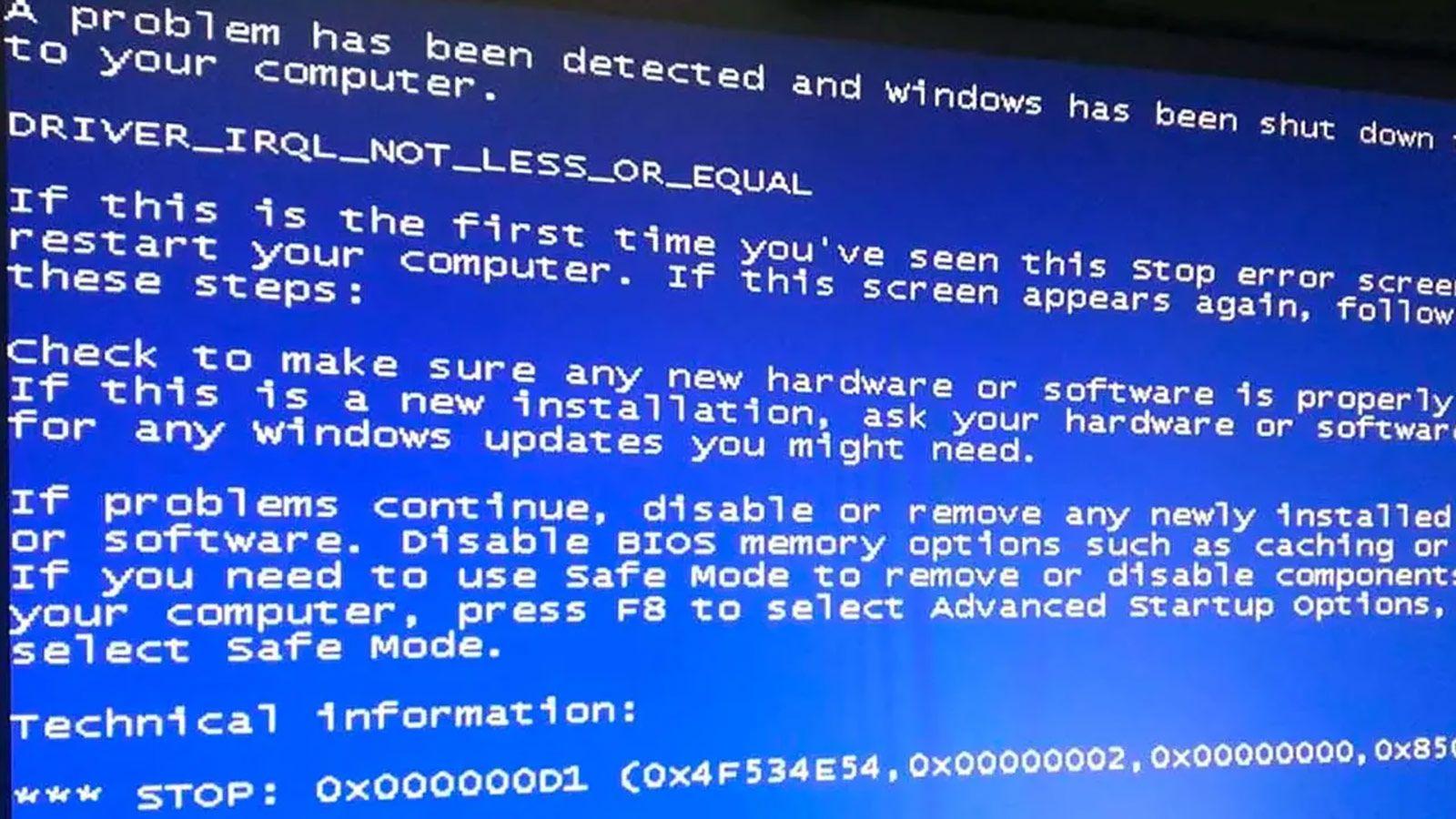
Ceann de na fabhtanna is mó a d'fhéadfadh a bheith ina gcúis imní d'úsáideoirí Windows 11 ná an Earráid IRQL_NOT_LESS_OR_EQUAL, a mbíonn an Scáileán Gorm Báis scanrúil ag gabháil leis i gcónaí. Is féidir leis an earráid seo teacht chun cinn i leaganacha níos sine den chóras agus is gnách go mbíonn baint aici le tiománaithe, cuimhne, nó cód córais ag iarraidh rochtain a fháil ar sheoltaí neamhbhailí.
Sa treoir seo pléimid na réitigh: Cad is brí leis an earráid, cúiseanna dóchúla, conas í a dhiagnóisiú, agus conas í a dheisiúÓ sheiceálacha gasta amhail do chóras a athnuachan nó forimeallaigh a dhícheangal, go huirlisí chun cinn amhail SFC/DISM, Diagnóisic Cuimhne, Fíoraitheoir Tiománaithe, nó rian ar rian san Amharcóir Imeachtaí agus sa Dífhabhtóir.
Cad is IRQL_NOT_LESS_OR_EQUAL ann agus cén fáth a bhfuil sé le feiceáil?
Léiríonn an cód stad seo (seiceáil bug 0x0000000A) gur rinne Windows nó tiománaí mód eithne iarracht ag rochtain cuimhne neamhbhailí le leibhéal IRQL ardI mBéarla simplí: tá próiseas nó tiománaí tar éis teagmháil a dhéanamh le seoladh cuimhne nár cheart dó a bheith aige agus é i dtosaíocht nach gceadaítear rochtain den sórt sin ann.
Is é an rud is tábhachtaí ná go bhfuil leibhéil arda IRQL ann, ní féidir rochtain a fháil ar chuimhne leathanaigh ná cód leathanaigh a fhorghníomhú, agus is féidir le haon phointeoirí lochtacha, díthagairtí nialasacha, nó earráidí leathanaigh an BSOD a spreagadh. Is gnách go mbíonn an patrún seo le tiománaithe lochtacha, crua-earraí fadhbacha, nó suiteálacha bogearraí a chuireann isteach ar an gcóras.
Cúiseanna coitianta IRQL_NOT_LESS_OR_EQUAL
Tá réimse fachtóirí ann a d’fhéadfadh teip a chur faoi deara, agus is fiú athbhreithniú a dhéanamh orthu le tús áite a thabhairt don diagnóis:
- Controladores incompatibles o corruptoscoimhlintí tar éis tiománaí a nuashonrú nó crua-earraí nua a shuiteáil.
- Comhaid chórais truaillitheéilliú i ndiaidh briseadh seirbhíse, malware, nó suiteálacha neamhiomlána.
- Problemas de RAMModúil lochtacha, míchumraíocht, nó éagobhsaíocht rialtóra cuimhne.
- OverclockingMinicíochtaí/voltais ionsaitheacha ar an LAP, RAM nó GPU a chruthaíonn earráidí faoi ualach.
- Calor excesivorótheocht a chuireann an córas as a riocht agus a mbíonn teipeanna criticiúla mar thoradh air.
- Nuashonruithe fadhbachapaistí a bhfuil coimhlint acu le crua-earraí/tiománaithe áirithe.
- Taifead athraitheSuiteálacha nó bainte a fhágann ionchuir damáistithe.
- Dioscaí scoilte agus moill (ar an diosca crua)Ar thiomántáin mheicniúla, is féidir le ilroinnt tuairteanna a dhéanamh níos measa.
Clasaiceach le coinneáil i gcuimhne: tiománaithe grafaicí. Is gnách go mbíonn sé coitianta Tiománaithe GPU (m.sh., leaganacha áirithe de GeForce) an fabht seo a dhícheangal, agus is gnách go gcuireann filleadh ar an leagan roimhe seo deireadh leis sa bhuinneach.
Ar an gcéad dul síos: forimeallaigh a nuashonrú agus a dhícheangal
Tosaigh leis na bunghnéithe. Coinnigh Windows cothrom le dáta: Configuración > Actualización y seguridad > Windows UpdateCliceáil Seiceáil le haghaidh nuashonruithe agus suiteáil aon nuashonruithe atá ar feitheamh. Tagann go leor socruithe firmware agus tiománaithe ar an mbealach seo.
Ansin múch é agus dícheangail gach forimeallach neamhriachtanach (printéir, scanóir, tiomántáin USB, ceamara gréasáin). Atosaigh agus seiceáil an imíonn an scáileán. Má imíonn, ceangail gach gléas ceann ar cheann go dtí go bhfaighidh tú an fhadhb. athshuiteáil nó nuashonraigh do thiománaithe.

Deisigh comhaid chórais le SFC agus DISM
Más comhaid chórais truaillithe is cúis leis an earráid IRQL_NOT_LESS_OR_EQUAL, fóntais ionsuite CFS agus DISM Is leigheas míorúilteach iad de ghnáth. Oscail Pras Ordú mar riarthóir agus forghníomhaigh:
sfc: sfc /scannow
Lig dó críochnú, agus ansin deisíonn sé íomhá Windows Chun a chinntiú go bhfuil na foinsí SFC slán, rith ScanHealth, CheckHealth, agus RestoreHealth san ord seo:
Scanadh Sláinte DISM: dism /online /cleanup-image /scanhealth
Seiceáil Sláinte DISM: dism /online /cleanup-image /checkhealth
DISM Athchóirigh Sláinte: dism /online /cleanup-image /restorehealth
Nuair a bheidh sé críochnaithe, atosaigh. Má leanann an BSOD, is dócha go bhfuil an fréamh istigh. tiománaithe nó feidhmchláir tríú páirtí.
Scrios an nuashonrú is déanaí más é is cúis leis
Ó am go ham, bíonn coimhlint ann le do chrua-earraí mar gheall ar nuashonrú. Chun é a aisiompú: Socruithe > Nuashonrú & slándáil > Nuashonrú Windows > Féach ar stair nuashonraithe > Díshuiteáil nuashonruithe, sórtáil de réir dáta agus díshuiteáil an ceann gaolmhar is déanaí.
Oibríonn Windows le na mílte teaglaim comhpháirteanna agus, cé go ndéantar tástáil orthu, ní imoibríonn gach duine ar an gcaoi chéannaD’fhéadfadh sé go n-athbhunófaí cobhsaíocht tríd an paiste sin a bhaint go dtí go scaoiltear ceartúchán te.
Athchóirigh an córas go dtí an pointe roimhe seo
Nuair nach nglanann díshuiteáil na hathruithe go léir, is minic gurb é athchóiriú Windows go dtí pointe roimhe an aicearra. Aisghabháil san inneall cuardaigh, oscail Abrir Restaurar sistema, roghnaigh pointe athchóirithe ó roimh an suiteáil fhadhbach agus lig don draoi a chuid oibre a dhéanamh.
Coinníonn an próiseas seo do chuid comhad pearsanta, ach rolladh siar tiománaithe, aipeanna agus socruithe go dtí an staid ina raibh an córas cobhsaí.
Tiománaithe: Nuashonrú, Rolladh Siar, nó Athshuiteáil
Is foinse choitianta 0xA é tiománaí neamh-chomhoiriúnach. Oscail an Bainisteoir Gléasanna (cliceáil ar dheis ar Tosaigh), aimsigh an gléas lena mbaineann, téigh go Airíonna agus, sa chluaisín Tiománaí, bain úsáid as Fill ar ais chuig an tiománaí roimhe seo má tá sé ar fáil.
Mura féidir leat filleadh ar an ngléas, díshuiteáil an gléas agus atosaigh é: braithfidh Windows é ar an tosaithe agus déanfaidh sé iarracht an tiománaí a athshuiteáil go huathoibríochIs féidir leat an tiománaí is déanaí nó an tiománaí roimhe seo a íoslódáil ón monaróir agus é a shuiteáil de láimh freisin.
Comhairle phraiticiúil: Ná scrios seanleaganacha de thiománaithe grafaicí láithreach. Coinníonn an ceann roimhe seo ar feadh cúpla seachtain bealach gasta chun aisiompú Má theipeann ar an gceann níos nuaí, is féidir le huirlisí cosúil le DriverStore Explorer cabhrú le leaganacha dúblacha a ghlanadh níos déanaí.
Diagnóisigh RAM leis an uirlis Windows
Is féidir le RAM lochtach nó éagobhsaí círéibeacha a chruthú. Áirítear le Windows an Herramienta de diagnóstico de memoria a sheiceálann modúil gan aon rud eile a shuiteáil:
- Sábháil do chuid oibre agus dún na haipeanna. Seachain athruithe a chailleadh al reiniciar.
- Cliceáil ar dheis ar Tosaigh agus roghnaigh Forghníomhaigh. Escribe
mdschedagus brúigh Ceart go leor. - Roghnaigh Reiniciar ahora y comprobar si existen problemas (recomendado).
- Le linn na tástála, brúigh F1 chun na socruithe a athrú agus roghnaigh Extendida le haghaidh scrúdú níos críochnúla. Cuir isteach le F10.
Nuair a bheidh sé críochnaithe, atosóidh Windows agus déanfaidh sé iarracht fógra a thaispeáint leis na torthaí. Mura bhfeiceann tú é, seiceáil an Amharcóir ImeachtaíAmharcóir Imeachtaí > Logaí Feidhmchlár agus Seirbhísí > Microsoft > Windows > Torthaí DiagnóisicChuimhne > Oibríochtúil/Dífhabhtú.
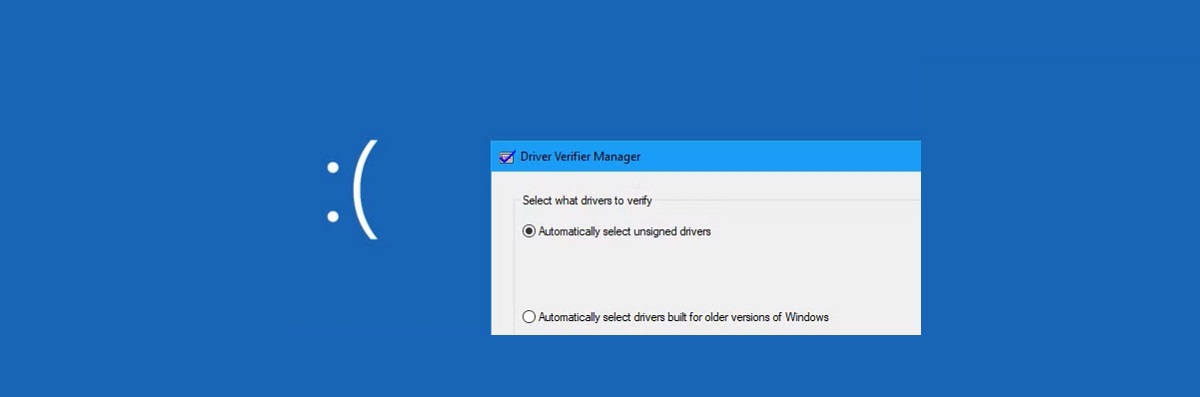
Fíoraitheoir Tiománaithe
Fíoraitheoir Tiománaithe Strus agus déan monatóireacht ar thiománaithe chun drochchleachtais a nochtadh i bhfíor-am. Bain úsáid astu go cúramach, mar is féidir leis. scáileáin ghorma nua a chruthú d'aon ghnó chun an ciontóir a leithlisiú.
- Oscail CMD mar riarthóir agus scríobh fíoraitheoir.
- Roghnaigh Crear configuraciones estándar y pulsa Siguiente.
- Roghnaigh na tiománaithe le seiceáil (cúpla ceann ag an am más féidir, tabhair tús áite do thiománaithe nach tiománaithe Microsoft iad).
- Foirceann agus atosú chun fíorú cúlra a thosú.
Má thagann BSOD nua chun cinn, scríobh síos an ainm an rialaitheora lena mbaineann ar an scáileán nó athbhreithnigh an minidump leis an dífhabhtóir chun an modúl amhrasach a dheimhniú.
Fabhtcheartaitheoir crua-earraí ríomhaireachta agus sláinte
Is féidir le Windows cabhrú le diagnóisic bhunúsach crua-earraí. I Socruithe > Actualización y seguridad > Solucionar problemas, forghníomhú Hardware y dispositivos chun teagmhais tipiciúla a bhrath.
Chomh maith leis sin, déan monatóireacht ar an teocht. Foireann a bíonn sé ró-the Más dócha go dteipfidh ar do ríomhaire glúine, glan an deannach, feabhsaigh an sreabhadh aeir, smaoinigh ar doirteal teasa LAP níos fearr nó, más iomchuí, fuarú leachtach. Ar ríomhairí glúine, cuidíonn ceap fuaraithe freisin.
Arranque limpio para aislar conflictos
Tosaíonn tosaithe glan Windows leis an íosmhéid seirbhísí agus clár tosaithe, rud atá oiriúnach do bogearraí contrártha a chur as an áireamhOscail msconfig (Win+R, clóscríobh msconfig):
- Go ginearálta, branda Tús roghnach agus díthiceáil Luchtaigh míreanna tosaithe.
- En Servicios, marca Folaigh gach seirbhís Microsoft y pulsa Deshabilitar todos.
- Cuir i bhfeidhm agus atosaigh. Déan tástáil ar an gcobhsaíocht agus athghníomhachtaigh de réir grúpa (nó monaróra) go dtí go bhfaighidh tú an culprit.
Is cara leat an Monatóir Iontaofachta freisin: rith perfmon /rel para ver earráidí crua-earraí nó suiteálacha teipthe ailínithe in am leis an BSOD.
Dífhabhtú Ardleibhéil: Tuiscint ar Pharaiméadair 0xA
Más WinDbg atá in úsáid agat is féidir leat dul céim eile chun cinn. Tá ceithre pharaiméadar sa seiceáil fabhtanna 0xA a chabhraíonn le... aicmiú an cineál teipe:
| Parámetro | Significado |
|---|---|
| 1 | Seoladh fíorúil rochtainithe. Más lú ná 0x1000 é, pointeoir nialasach dóchúilÚsáideach le haghaidh iarratais le horduithe cosúil le !pte, !address nó !pool. |
| 2 | IRQL tráth an teipe. Tugann luach 2 le fios DISPATCH_LEVEL (toirmiscthe rochtain ar leathanaigh a uimhriú). |
| 3 | Giotáin oibríochta. Giotán 0: 0 léamh, 1 scríobh. Giotán 3: 1 forghníomhú. Teaglaim tipiciúla: Léamh 0x0, Scríobh 0x1, Forghníomhú 0x8. |
| 4 | Pointeoir Treorach (IP) ar theip. Úsáideach chun an feidhm fhreagrach le ln. |
Sa dífhabhtóir, tosaigh le !analyze -v, seiceáil an chairn le k agus scrúdaigh an modúl atá i gceist. Go minic feicfidh tú ainm an rialaitheora go díreach ar an scáileán gorm nó sa dumpáil.
Diagnóis a dhéanamh le hAmharcóir Imeachtaí
Tar éis gach tuairteála, logálann Windows faisnéis úsáideach. Oscail an Amharcóir Imeachtaí agus seiceáil log an chórais le haghaidh earráidí criticiúla ag an am céanna leis an BSOD. Cuidíonn sé seo feistí nó seirbhísí a aithint an titim sin.
Chun torthaí Diagnóisic Cuimhne a fháil, cuimhnigh an cosán: Amharcóir Imeachtaí > Logaí Feidhmchlár agus Seirbhísí > Microsoft > Windows > MemoryDiagnostics-Results > Oibríochtúil/Dífhabhtú.
Nuair is tiománaí grafaicí an ciontóir
Má tháinig an earráid IRQL_NOT_LESS_OR_EQUAL chun cinn tar éis d’GPU a uasghrádú, déan iarracht filleadh ar an tiománaí roimhe seoÍoslódáil an leagan díreach roimhe seo ó shuíomh gréasáin an mhonaróra nó bain úsáid as an rogha Roll Back i mBainisteoir Gléasanna más féidir. Tugann sé roinnt solúbthachta duit dhá leagan a choinneáil ar feadh tamaill.
Nuair a bheidh an leagan nua ag rith go cobhsaí ar feadh cúpla seachtain, scrios na cinn a bhí ann cheana féin. Le haghaidh an ghlantacháin dhéanaigh seo, ceadaíonn fóntais speisialaithe... bainistiú an stór tiománaithe con seguridad.
Mura n-éiríonn le gach rud eile: Athshocraigh an ríomhaire seo
Más rud é go bhfuil do roghanna ídithe agat agus mura féidir leat an fhoinse a aithint fós, is féidir leat úsáid a bhaint as Athshocraigh an ríomhaire seo ó Socruithe > Nuashonrú & slándáil > Aisghabháil. Roghnaigh cibé acu ar mhaith leat comhaid a choinneáil nó nach mian leat agus lig do Windows do chóras a atógáil.
Tógann an próiseas seo am, ach is minic a athbhunaíonn sé cobhsaíocht san áit ar fágadh an córas. ró-thionchar ag athruithe tiománaithe carntha, lochtacha nó bogearraí contrártha.
Is fiú críochnú le smaoineamh tábhachtach: chun an earráid IRQL_NOT_LESS_OR_EQUAL a réiteach, ní mór duit tuiscint a fháil ar a d'athraigh díreach roimh an gcéad scáileán. Cibé acu nuashonrú Windows, tiománaí le déanaí, forimeallach nua, nó bogearraí suiteáilte atá ann, sin an áit a mbíonn an rian maith de ghnáthLe tástálacha SFC/DISM, diagnóisic chuimhne, seiceálacha tiománaithe (agus fíorú), tosaithe glan, agus athbhreithniú ar an Amharcóir Imeachtaí, tá treoir iomlán agat chun do ríomhaire a chur ar ais ina gnáthriocht gan am ná sonraí a chailleadh.

Eagarthóir speisialaithe i gcúrsaí teicneolaíochta agus idirlín le níos mó ná deich mbliana de thaithí i meáin dhigiteacha éagsúla. D'oibrigh mé mar eagarthóir agus cruthaitheoir ábhair do ríomhthráchtáil, cumarsáid, margaíocht ar líne agus cuideachtaí fógraíochta. Scríobh mé freisin ar shuíomhanna gréasáin eacnamaíocht, airgeadais agus earnálacha eile. Is é mo chuid oibre freisin mo paisean. Anois, trí mo chuid alt i Tecnobits, Déanaim iarracht na nuacht agus na deiseanna nua go léir a chuireann saol na teicneolaíochta ar fáil dúinn gach lá chun ár saol a fheabhsú a fhiosrú.