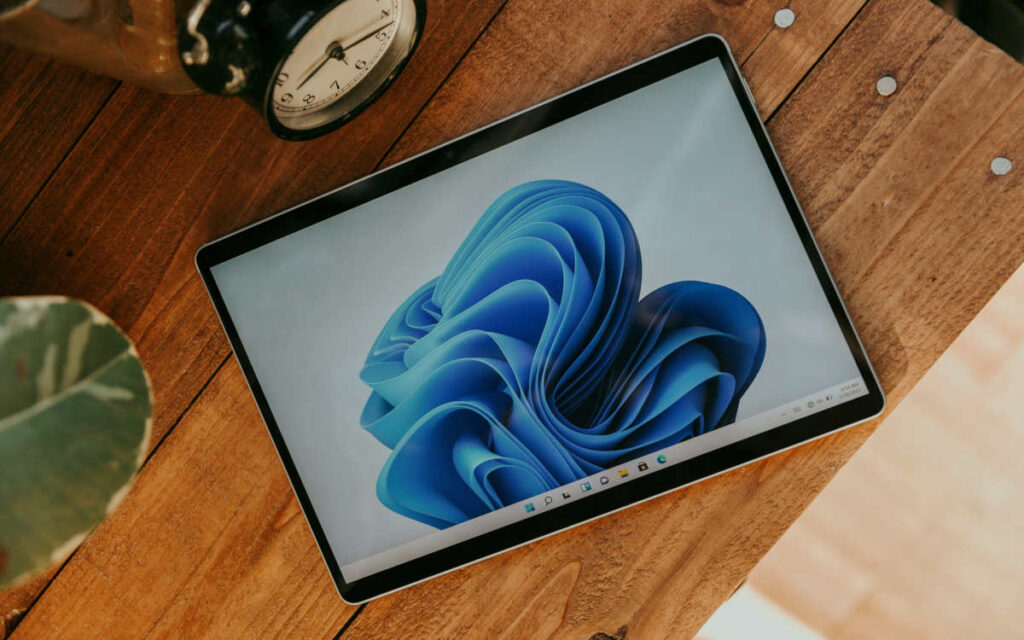
Sa phost seo míneoimid conas feidhmchlár a chosc ó bheith ag rith agus tú ag tosú Windows 11. Ligeann sé seo duit a bheith agat tosaithe glan an ríomhaire, ag luasghéarú a luas tosaigh. Cuireann sé cosc freisin ar fheidhmchláir nach n-úsáidtear níos lú acmhainní a chaitheamh gan ghá.
Déantar go leor feidhmchlár a chumrú go huathoibríoch rith sa chúlra chomh luath agus a thosaíonn Windows 11 Go deimhin, roinnt fiú Ritheann siad agus osclaíonn siad fuinneog leo féin. Is féidir leis seo a bheith an-chorraithe, gan trácht ar am tosaithe a shíneadh agus brú tráchta a chur ar oibriú an ríomhaire.
Conas aip a chosc ó bheith ag rith ar Windows 11 tosaithe

Tá roinnt bealaí ann chun app a chosc ó bheith ag rith nuair a thosaíonn Windows 11 Ar thaobh amháin, is féidir leat é a dhéanamh ó Bhainisteoir Tasc nó trí dul go dtí Cumraíocht an Chórais. Ar an láimh eile, tá na feidhmchláir frithvíreas agus leas iomlán a bhaintMar Bainisteoir ríomhaire microsoft, a ligeann duit cláir tosaithe a bhainistiú freisin.
Is cuma cén modh a úsáideann tú, beidh tú os comhair liosta na n-iarratas a ritheann ag am tosaithe. Is é an rud atá le déanamh agat Díchumasaigh iad siúd nach n-úsáideann tú go minic. Coinnigh i gcuimhne go bhfuil daoine eile, áfach, riachtanach don chóras feidhmiú i gceart, mar sin níl sé inmholta iad a dhíchumasú. Tabharfaimid tuilleadh sonraí duit faoi seo ag an deireadh.
Ón Bainisteoir Tasc

Más mian leat feidhmchlár a chosc ó bheith ag rith nuair a thosaíonn Windows 11, téigh go dtí an Bainisteoir Tasc. Chun seo a dhéanamh, is féidir leat cliceáil ar Tosaigh agus clóscríobh 'Bainisteoir Tasc', nó úsáid an aicearra méarchláir Ctrl + Alt + Scrios agus roghnaigh an rogha bainisteoir tasc. Tríú bealach le dul chuig an gcuid seo ná leis an aicearra Ctrl + Shift + Esc, agus osclaíonn tú é go díreach.
Chomh luath agus taobh istigh den Bainisteoir Tasc, roghnaigh an rogha Feidhmchláir tosaithe. Is féidir leat é a fheiceáil sa roghchlár ingearach ar chlé, arna léiriú ag deilbhín a bhfuil cuma luasmhéadair air. Sa chuid seo gheobhaidh tú liosta na gclár a ritheann nuair a thosaíonn Windows 11 ar bun.
In aice le hainm gach feidhmchláir feicfidh tú dhá cholún: Stádas agus Tionchar an Tionscnaimh. Taispeánann an chéad cheann an bhfuil an clár cumasaithe nó díchumasaithe, agus léiríonn an dara ceann an leibhéal tionchair atá aige ar tosaithe Windows 11 Má tá sé ard, b'fhéidir gur mhaith leat an app a dhíchumasú chun an t-am tosaithe a bharrfheabhsú.
Chun feidhmchlár a chosc ó bheith ag rith nuair a thosaíonn Windows 11, go simplí Cliceáil ar dheis ar an bhfeidhmchlár agus roghnaigh Díchumasaigh. Sa chás go ndíchumasaíonn tú clár tábhachtach, is féidir leat an próiseas a aisiompú go héasca. Roghnaigh an clár trí chliceáil air agus brúigh an cnaipe Cumasaigh a fheicfidh tú sa roghchlár thuas.
Ó Chumraíocht an Chórais

Modh eile chun feidhmchlár a chosc ó bheith ag rith nuair a thosaíonn Windows 11 ná é a dhíchumasú ó shuíomhanna Windows. Chun dul go dtí an rannán seo, níl le déanamh ach cliceáil ar an gcnaipe Tosaigh agus roghnaigh an rogha Cumraíocht Is féidir leat socruithe Windows a oscailt freisin leis an aicearra méarchláir Windows + I.
Chomh luath agus taobh istigh de na socruithe, roghnaigh an rogha Iarratais, agus is é sin a ligeann duit oibriú na n-aipeanna suiteáilte a bhainistiú. Sa chéad fhuinneog eile, roghnaigh an rogha tionscnamh (Tosaithe) sa roghchlár ingearach ar chlé. Feicfidh tú liosta na gclár agus na apps a ritheann sa chúlra nuair a thosaíonn Windows.
In aice le gach feidhmchlár feicfidh tú a lasc is féidir a chasadh air nó as chun app a chosc ó bheith ag rith nuair a thosaíonn Windows 11 Léiríonn an liosta freisin cé mhéad a mhoillíonn an app an córas trí leibhéal an tionchair a léiriú. Arís, cuimhnigh go bhfuil feidhmchláir ann ar gá iad a rith chomh luath agus a chasann tú ar do ríomhaire.
Ag baint úsáide as clár frithvíreas nó leas iomlán a bhaint

Ar deireadh, cuimsíonn roinnt clár frithvíreas agus leas iomlán a bhaint as roghanna chun feidhmchlár a chosc ó bheith ag rith nuair a thosaíonn Windows 11 Go bunúsach, is é an rud a dhéanann siad ríomh am tosaithe an ríomhaire agus sainaithin na haipeanna a mhoillíonn é. Taispeánann siad freisin liosta na n-iarratas a ritheann nuair a chasann tú ar do ríomhaire agus a ligeann duit iad a dhíchumasú.
Mar shampla, is féidir leat Optamaigh Windows 11 le Microsoft PC Manager. Tugann an clár dúchais saor in aisce seo Microsoft roghanna éagsúla chun do ríomhaire Windows a chur ar bun. I measc feidhmeanna eile, is féidir leat feidhmchláir tosaithe a dhíchumasú chun feidhmíocht do ríomhaire a bhrostú. Mar mhalairt air sin, is féidir leat do chuid frithvíreas a oscailt agus féachaint an bhfuil díchumasú feidhmchláir tosaithe i measc na roghanna atá agat.
Cé na feidhmchláir tosaithe is féidir liom a dhíchumasú go sábháilte?

Anois, Cé na haipeanna tosaithe is féidir a dhíchumasú gan feidhmíocht Windows 11 a chur i mbaol? Mar a dúirt muid cheana, tá roinnt apps roghnach, agus caithfidh cinn eile a bheith ag rith le go n-oibreoidh gach rud i gceart. Ar an láimh eile, tá na feidhmchláir sin a úsáidimid níos minice, mar sin tuigimid go ritheann siad go huathoibríoch. Ní dhéanann daoine eile, áfach, ach acmhainní a chaitheamh gan ghá.
I measc na bhfeidhmchlár ar féidir leat a dhíchumasú go sábháilte tá: Spotify agus WhatsApp. Le linn na suiteála, iarrann an bheirt an dteastaíonn uait iad a rith nuair a thosaíonn tú Windows. Go hiondúil ba cheart duit an bosca sin a dhí-thiceáil, ach mura ndearna tú é, beidh ort iad a dhíchumasú de láimh ag baint úsáide as aon cheann de na modhanna a gcuirtear síos orthu.
Tá iarratais tosaithe roghnacha eile Adobe acrobat agus onedrive. Mura gá duit doiciméid PDF a oscailt go huathoibríoch nó scamall Microsoft a úsáid chun do chomhaid a shábháil, is féidir leat an dá cheann a dhíchumasú. Mar an gcéanna, is clár é a ídíonn go leor acmhainní NVIDIA GeForce Taithí. Mura n-úsáideann tú é chun do chuid cluichí a bharrfheabhsú, tá a fhios agat cad atá le déanamh agat.
Feidhmchláir nach moltar iad a dhíchumasú
Is smaoineamh maith é cosc a chur ar aip ó bheith ag rith nuair a thosaíonn Windows 11 mura n-úsáideann tú go minic é nó mura clár córais é. Ar an láimh eile, Seo cuid de na feidhmchláir nach moltar a bheith díchumasaithe:
- Windows Defender: Is é do chosaint frithvíreas agus malware é, mar sin ná díchumasaigh é.
- Windows Update: Tá sé freagrach as nuashonruithe córais a íoslódáil agus a shuiteáil, rud atá an-tábhachtach le go n-oibreoidh gach rud i gceart.
- Ionad Ordú Grafaic Intel: Ritheann na bogearraí seo láithreach chun do chárta grafaicí Intel a choinneáil ag rith go réidh.
- Frithvíreas: Má tá frithvíreas eile suiteáilte agat i dteannta le Windows Defender, ní mholtar é a dhíchumasú.
- Bogearraí Bluetooth, printéirí nó cúntóirí ó bhrandaí mar Dell agus HP.
Má dhíchumasaíonn tú clár agus Tugann tú faoi deara mífheidhmiú sa chóras, is féidir leat dul go dtí an liosta feidhmchlár tosaithe i gcónaí agus é a chumasú arís. Is é an rud is tábhachtaí ná go sábhálann tú acmhainní agus tú ag úsáid do ríomhaire Windows 11 gan aon dramhaíl.

Ó bhí mé an-óg bhí mé an-aisteach faoi gach rud a bhaineann le dul chun cinn eolaíoch agus teicneolaíochta, go háirithe iad siúd a dhéanann ár saol níos éasca agus níos siamsaíocht. Is breá liom a bheith ar an eolas faoin nuacht agus na treochtaí is déanaí, agus ag roinnt mo thaithí, mo thuairimí agus mo chomhairle faoin trealamh agus na giuirléidí a úsáideann mé. Mar thoradh air seo tháinig mé i mo scríbhneoir gréasáin beagán le cois cúig bliana ó shin, dírithe go príomha ar ghléasanna Android agus córais oibriúcháin Windows. D'fhoghlaim mé a mhíniú i bhfocail shimplí cad atá casta ionas go mbeidh mo léitheoirí in ann é a thuiscint go héasca.