- Is é WinSxS an stór comhpháirteanna; tá a mhéid dealraitheach míthreorach mar gheall ar naisc chrua.
- Le DISM agus an tasc StartComponentCleanup is féidir leat leaganacha atá imithe as feidhm a ghlanadh go sábháilte.
- Sábhálann ResetBase níos mó spáis, ach cuireann sé cosc ar sheannuashonruithe a dhíshuiteáil.
- Is próiseas ardleibhéil é glanadh MSI/Installer agus tá rioscaí ag baint leis; bain úsáid as go cúramach.

Má thosaíonn do ríomhaire Windows ag gearán faoi easpa spáis, is dócha go dtiocfaidh tú trasna ar an bhfillteán WinSxS agus ag smaoineamh an féidir leat é a scriosadh gan iarmhairtí. Is é an freagra gairid ná nach féidir, ach is féidir leat a mhéid a laghdú go sábháilte ag baint úsáide as uirlisí ionsuite an chórais. Anseo gheobhaidh tú gach rud a theastaíonn uait a fháil amach. glan an fillteán WinSxS gan do Windows a chur i mbaol.
Sula dtosaímid, is fiú rud éigin tábhachtach a shoiléiriú: is é an fillteán WinSxS an stóras comhpháirteanna Windows. Tá leaganacha córais ann, cúltacaí le haghaidh nuashonruithe a rolladh siar, agus míreanna a ligeann duit gnéithe a chur leis nó a bhaint. Is cinnte go mbeidh tubaiste ann má scriostar é gan choinne.
Cad é WinSxS agus cén fáth a nglacann sé an oiread sin spáis?
Tagann WinSxS ó Fuinneoga Taobh le Taobh agus feidhmíonn sé mar stór lárnach do chomhpháirteanna an chórais. C: \ Windows \ WinSxS Stóráiltear comhaid dhénártha, manifesteanna, tiománaithe, agus meiteashonraí atá riachtanach chun gnéithe a shuiteáil, a chur i bhfeidhm, agus a aisiompú. nuashonruithe nó Windows a dheisiú. Ina theannta sin, coinníonn Windows leaganacha roimhe seo ar feadh tréimhse réasúnta ama ionas gur féidir leat filleadh ar ais má théann rud éigin mícheart i ndiaidh nuashonraithe.
Ní comhaid dhúblacha “fíor” iad cuid shuntasach d’ábhar WinSxS, ach naisc chrua (naisc chrua) a dhíríonn ar na sonraí céanna ar dhiosca. Sin é an fáth, nuair a fhéachann tú ar airíonna an fhillteáin in Explorer, go bhféadfadh an "Méid" a bheith ollmhór, ach go bhfuil an "Méid ar dhiosca" níos lú. Taispeánann DISM meastachán ar an spás stórála "inúsáidte" freisin, ag idirdhealú idir an méid a roinneann sé le Windows féin agus an méid a d'fhéadfaí a úsáid i ndáiríre. éileamh.
Glanann Windows comhpháirteanna atá as dáta go huathoibríoch anois tar éis tamaill (de ghnáth tar éis cúpla 30 lá ón am a suiteálfar ceann eile ina áit). Ceadaíonn an tréimhse ghrásta seo aisiompú má théann rud éigin mícheart. Mar sin féin, más gá duit spás a úsáid anois, moltar glan an fillteán WinSxS leat féin.

Conas méid iarbhír stórais na gcomhpháirteanna a thomhas
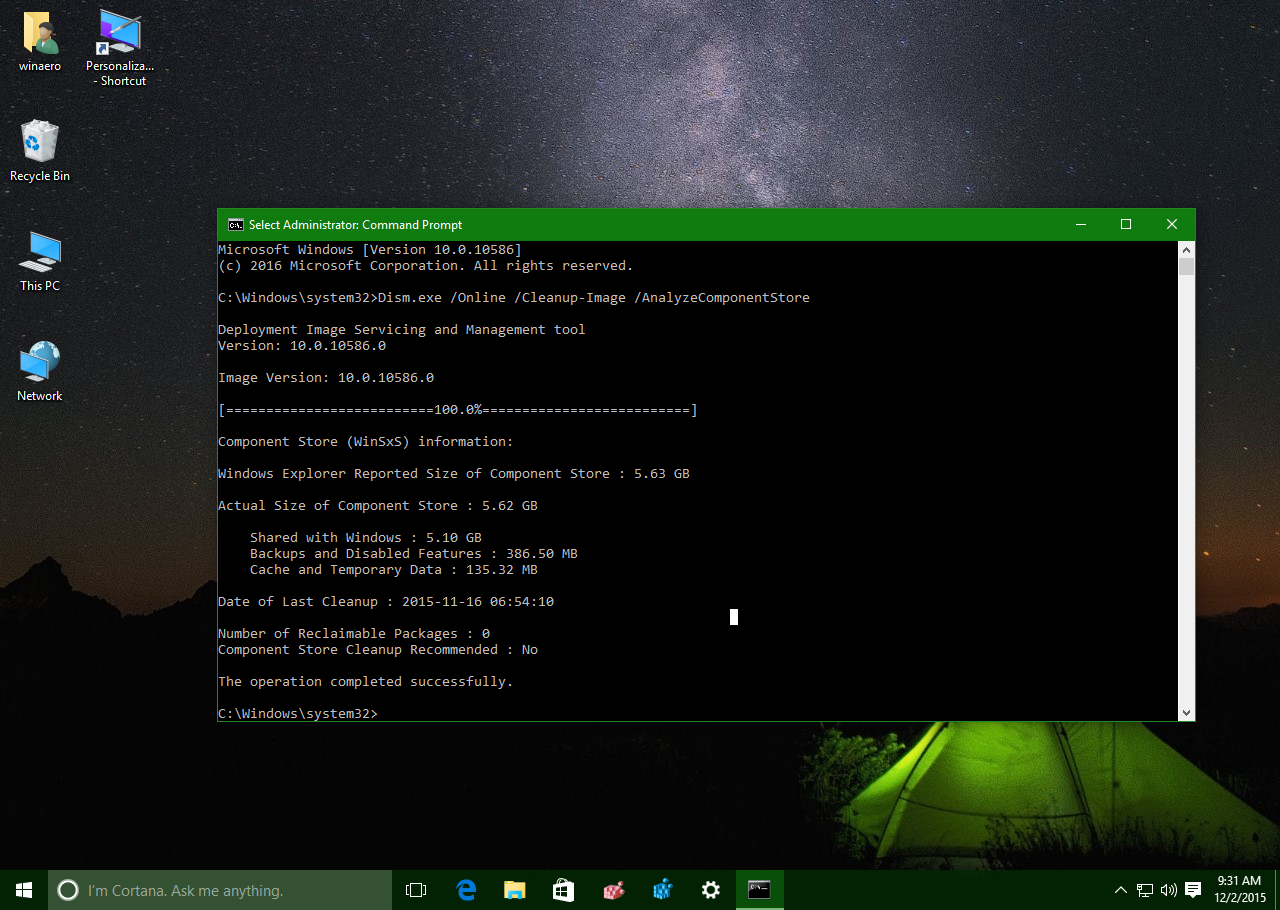
Chun aon amhras a ghlanadh agus grianghraf dílis a bheith agat, bain úsáid as DISMLe Pras Ordaithe ardaithe, is féidir leat an cruinneachán a scanadh agus catagóirí cosúil le “Roinnte le Windows” (neamh-aisghabhála), “Cúltacaí agus Gnéithe Díchumasaithe,” agus “Taisce agus Sealadacha” a fheiceáil. Insíonn an miondealú sin duit an bhfuil… glanta fiú.
Oscail an Siombail an chórais mar riarthóir agus rith:
Dism.exe /Online /Cleanup-Image /AnalyzeComponentStoreSan aschur feicfidh tú sonraí ar nós “Méid iarbhír an Stórais”, “Dáta an Deiridh glanta”, cé mhéad pacáiste is féidir a aisghabháil, agus an bhfuil glanadh molta. Má deir sé “Glanadh molta: Tá,” téigh ar aghaidh: tá seans ann laghdú a dhéanamh.
Bealaí sábháilte chun glan an fillteán WinSxS ar chóras reatha
Tá trí phríomhbhealach ann chun an fillteán WinSxS a éadromú nó a ghlanadh le huirlisí dúchasacha: Sceidealóir tascanna, la utilidad DISM agus an Glantóir spáis dioscaBraitheann siad go léir ar na meicníochtaí inmheánacha céanna: pacáistí atá curtha ina n-áit a bhaint, comhpháirteanna a chomhbhrú, agus cúltacaí neamhriachtanacha a ghlanadh.
Glanadh uathoibríoch leis an tasc StartComponentCleanup
Tá tasc sceidealaithe i Windows a ghlanann suas nuair a bhíonn do ríomhaire díomhaoin. Nuair a ritheann sé go huathoibríoch, fan ar a laghad 30 lá ón nóiméad a shuiteáiltear comhpháirt nua sula mbaintear leaganacha roimhe seo. Má ritheann tú de láimh é, tógann sé thart ar 1 uair an chloig, mar sin ní fhéadfadh sé go mbeadh gach rud glan go hiomlán an chéad uair.
Chun é a rith ón gcomhéadan, oscail Sceidealóir Tascanna agus nascleanúint chuig: Leabharlann Sceidealóra Tascanna \ Microsoft \ Windows \ Seirbhísiú \ StartComponentCleanupAgus an mhír roghnaithe, cliceáil "Rith." Is féidir leat é a rith ón líne ordaithe freisin:
schtasks.exe /Run /TN "\Microsoft\Windows\Servicing\StartComponentCleanup"Tá an rogha seo coimeádach agus urramaíonn sí an tréimhse cairde. Más gá duit gigibheart a fháil, tá an chéad mhodh DISM eile níos simplí agus ní fhorchuireann sé an tréimhse cairde sin. iarchur.
Glanadh le DISM: níos mó smachta agus gan aon tréimhse cairde
Is é DISM (Seirbhísiú agus Bainistíocht Íomhá Imscartha) an uirlis oifigiúil chun íomhánna Windows a dheisiú, a chothabháil agus a bharrfheabhsú, lena n-áirítear suiteálacha beo. /Glanadh-Íomhá Cuireann sé roinnt gníomhartha ar fáil a aisghabhann go leor meigibheart i mbeagán ama nuair a úsáidtear go ciallmhar iad.
Chun iallach a chur ar an glanadh láithreach de chomhpháirteanna athsholáthair, forghníomhaigh:
Dism.exe /Online /Cleanup-Image /StartComponentCleanupMás rud é go bhfuil do chóras cobhsaí agus mura gá duit nuashonruithe roimhe seo a rolladh siar, is féidir leat an siopa a chomhdhlúthú le /ResetBaseBaintear gach leagan athsholáthair de gach comhpháirt leis an modhnóir seo agus fágtar an leagan deireanach suiteáilte mar bhunús. Coinnigh i gcuimhne nach mbeidh tú in ann a thuilleadh tar éis seo. díshuiteáil seannuashonruithe.
Consolidación bunúsach:
Dism.exe /Online /Cleanup-Image /StartComponentCleanup /ResetBaseAr chórais níos sine le Pacáistí Seirbhíse, tá an rogha ann freisin na comhaid chúltaca a bhaint as an bpacáiste sin chun níos mó spáis a shábháil. Cuireann sé seo cosc ort an SP a dhíshuiteáil amach anseo, mar sin ná húsáid é ach amháin má tá tú cinnte gur féidir leat.
Ordú chun cóipeanna den Phacáiste Seirbhíse a dhíbirt:
Dism.exe /Online /Cleanup-Image /SPSupersededNóta stairiúil: Bhí fás WinSxS cáiliúil i Windows 7. Bhí sé ar fáil ó SP1. compcln.exe chun comhpháirteanna a chomhdhlúthú, agus tháinig roghanna coibhéiseacha DISM níos déanaí. I Windows 10 agus níos déanaí, tá cothabháil stórtha i bhfad níos scagtha agus níos sláine.
Laghdaigh WinSxS le Glanadh Diosca
Más fearr leat comhéadan grafach chun an fillteán WinSxS a ghlanadh, cabhraíonn an fóntais chlasaiceach Glanadh Spáis Windows freisin. Is é an rud tábhachtach ná an “ a ghníomhachtúNuashonrú Windows" (nó "Glanadh Nuashonraithe Windows"), arb é an ceann a mbíonn tionchar aige ar an stór comhpháirteanna i ndáiríre. Féadfaidh scanadh agus baint tamall a thógáil.
Céimeanna molta:
- Brúigh Fuinneoga + R, scríobhann glantóir agus glac leis. Sa roghnóir tiomántán, roghnaigh do thiomántán córais (C: de ghnáth).
- Nuair a thaispeántar an fhuinneog, brúigh “Glan comhaid chórais" (teastaíonn ceadanna riarthóra uaidh) agus fanann sé leis an anailís.
- Seiceáil “Nuashonruithe Windows,” “Comhaid Shealadacha,” “Comhaid Loga,” agus aon chatagóirí ábhartha eile. Deimhnigh le “OK"
Ar ríomhairí a bhfuil go leor nuashonruithe déanta orthu, féadfaidh an próiseas glantacháin roinnt uaireanta an chloig a thógáil. Is gnách go bhfeictear an diosca ag obair gan stad; lig don phróiseas críochnú chun spás a chomhdhlúthú agus neamhréireachtaí a sheachaint. stóras.
Glanadh Ardleibhéil do Riarthóirí: Gnéithe agus a nUalach a Bhaint
Ar fhreastalaithe agus ríomhairí bainistithe, is féidir leat spás diosca a laghdú tuilleadh trí ghnéithe Windows atá ar fáil ach nach bhfuil suiteáilte (ar a dtugtar ualaí). Ní chiallaíonn sé sin go gcaithfidh tú an fillteán WinSxS a ghlanadh go críochnúil. Saorann sé seo roinnt céad MB nó cúpla GB, ag brath ar an gcás, ach bíonn tionchar aige: más mian leat an ghné sin a shuiteáil níos déanaí, beidh ort... tobair (WIM/ISO).
Le PowerShell, liostaítear stádas na rólanna agus na ngnéithe:
Get-WindowsFeatureChun ualach gné shonraigh a bhaint, mar shampla Hyper-V:
Uninstall-WindowsFeature Hyper-V -RemoveChun a íoslódáil ag an am céanna gach ualach i stádas “Ar Fáil” (ar fáil ach gan a bheith suiteáilte):
Get-WindowsFeature | Where-Object { $_.InstallState -eq "Available" } | Uninstall-WindowsFeature -RemoveMás gá duit gné a athshuiteáil níos déanaí, is féidir leat é sin a dhéanamh trí dhíriú ar an meáin suiteála Windows. Mar shampla, ag baint úsáide as íomhá WIM de thiomántán D:
Install-WindowsFeature NombreDelServicio -Restart -Source wim:D:\sources\install.wim:4Go mbeadh a fhios agat cad índice a fhreagraíonn don eagrán atá agat laistigh den WIM, bain úsáid as:
dism /get-wiminfo /getfile:D:\sources\install.wimTá baint ag an mbealach seo le riosca Tá sé seo thar a bheith tábhachtach mura bhfuil sé doiciméadaithe go maith i d'eagraíocht. Bain úsáid as agus íomhánna órga, freastalaithe le róil an-sonracha, nó timpeallachtaí VDI á mbainistiú agat inar gá teimpléid éadroma agus smacht iomlán ar a bhfuil san áireamh.
Fócas spáis eile: C:\Windows\Installer agus an PatchCache
Más gá duit níos mó spáis a shaoradh fós agus má tá a fhios agat cad atá á dhéanamh agat, tá cleas breise ann a bhaineann le suiteálaithe MSI chun an fillteán WinSxS a ghlanadh. C:\Windows\Suiteálaí Stórálann sé suiteálaithe agus paistí a úsáideann aipeanna chun cothabháil agus díshuiteáil. Tá rioscaí tromchúiseacha ag baint le tapáil anseo: is féidir le scriosadh tobann iontrálacha briseadh síos. díshuiteálacha nó deisiúcháin chláir.
Teicníc chun cinn is ea méid an PatchCache a choigeartú agus é a fholmhú ar bhealach rialaithe. Ná déan é seo ach amháin má tá tú sásta leis an gcomhréiteach agus má thuigeann tú go bhféadfadh sé difear a dhéanamh do shuiteálacha MSI áirithe. Treoirlínte (I gcónaí i CMD le cearta riarthóra) riarthóir):
- Detén an tseirbhís Suiteálaí Windows:
net stop msiserver /y - Socraigh an taisce paiste go 0 chun glanadh a cheadú:
reg add HKLM\Software\Policies\Microsoft\Windows\Installer /v MaxPatchCacheSize /t REG_DWORD /d 0 /f - Scrios an eolaire taisce:
rmdir /q /s %WINDIR%\Installer\$PatchCache$ - Tosaigh agus stop an tseirbhís arís chun an t-athrú a chur i bhfeidhm:
net start msiserver /y net stop msiserver /y - Athchóirigh an taisce go luach réamhshocraithe (mar shampla, 10):
reg add HKLM\Software\Policies\Microsoft\Windows\Installer /v MaxPatchCacheSize /t REG_DWORD /d 10 /f - Arranca arís an tseirbhís:
net start msiserver /y
Cuirim béim ar an rabhadh: is d'úsáideoirí ardleibhéil atá sé an fillteán seo agus a thaisce a ionramháil. Má thosaíonn feidhmchlár ag iarraidh MSI nach bhfuil ann a thuilleadh, beidh ort an suiteálaí bunaidh a sholáthar chun é a dheisiú nó díshuiteáil i gceart.
Ceisteanna Coitianta
- An féidir liom an fillteán WinSxS a scriosadh? Ní hea. Is cuid ríthábhachtach den chóras í. Is é an rud ceart le déanamh ná í a ghlanadh leis na huirlisí a sholáthraíonn Windows, a bhfuil a fhios acu cad is féidir agus nach féidir a bhaint.
- Cén fáth a léiríonn Explorer “Méid” i bhfad níos mó ná DISM? Ós rud é go n-úsáideann WinSxS naisc chrua, cuireann Explorer méideanna na gcomhad nasctha le chéile arís agus arís eile, agus ríomhann DISM an spás "fíor" agus déanann sé é a chatagóiriú i gcatagóirí in-athghabhála nó comhroinnte.
- Cad go díreach a dhéanann /ResetBase? Comhdhlúthaigh do stór trí na leaganacha uile atá curtha ina n-áit a scriosadh. Gheobhaidh tú spás breise, ach caillfidh tú an cumas seannuashonruithe a dhíshuiteáil. Ná húsáid é seo ach amháin má tá tú muiníneach as sláinte an chórais.
- Glan mé an fillteán WinSxS díreach agus níl a mhéid athraithe, an bhfuil sé sin mícheart? Ní gá. B’fhéidir nach raibh mórán inaisghabhála ann ag an am, nó b’fhéidir nach léiríonn an mhéadracht atá á scrúdú agat an éifeacht go maith (mar gheall ar naisc chrua). Braith ar anailís DISM agus seiceáil an bhfuil aon "phaicéid inaisghabhála" fágtha.
- Cé mhéad spáis is féidir a shaoradh? Braitheann sé ar stair agus róil na nuashonruithe. Ar ríomhairí seanbhunaithe, is toradh tipiciúil é 15% go 20% de mhéid WinSxS dealraitheach a shaoradh; i gcásanna eile, bíonn an corrlach níos lú.
- Cé chomh déanach? Ó chúpla nóiméad go huaire an chloig. Is gnách go mbíonn Glanadh Spáis agus "Windows Update" seiceáilte ar an gceann is moille; bíonn DISM níos dírí, ach braitheann an toradh ar líon na gcomhpháirteanna a athsholáthar.
Leis an méid thuas go léir, tá léarscáil shoiléir agat cheana féin le haghaidh glan an fillteán WinSxSMá chuireann tú dea-chleachtais nuashonraithe leis an bhfaisnéis seo ar fad agus, i dtimpeallachtaí gairmiúla, deireadh a chur le hualaí agus aire a thabhairt d’íomhánna tagartha, ní bheidh i gceist le stóras na gcomhpháirteanna a choinneáil faoi smacht ach nós imeachta cothabhála eile, gan eagla ná fadhbanna. rioscaí innecesarios.

Eagarthóir speisialaithe i gcúrsaí teicneolaíochta agus idirlín le níos mó ná deich mbliana de thaithí i meáin dhigiteacha éagsúla. D'oibrigh mé mar eagarthóir agus cruthaitheoir ábhair do ríomhthráchtáil, cumarsáid, margaíocht ar líne agus cuideachtaí fógraíochta. Scríobh mé freisin ar shuíomhanna gréasáin eacnamaíocht, airgeadais agus earnálacha eile. Is é mo chuid oibre freisin mo paisean. Anois, trí mo chuid alt i Tecnobits, Déanaim iarracht na nuacht agus na deiseanna nua go léir a chuireann saol na teicneolaíochta ar fáil dúinn gach lá chun ár saol a fheabhsú a fhiosrú.