
Ar mhaith leat stádas ceallraí fíor do ríomhaire glúine Windows a fheiceáil trí orduithe a úsáid? Is féidir leat é seo a dhéanamh. tuarascáil ceallraí a ghiniúint ar do ghléas, bíodh sé Windows 10 nó 11. Tá sé an-simplí é sin a dhéanamh; níl le déanamh ach ordú a chlóscríobh i bPríomhordú nó i PowerShell. Thíos, taispeánfaimid duit conas é a fháil go héasca.
Conas stádas fíor ceallraí do ríomhaire glúine Windows a fheiceáil ag baint úsáide as orduithe
Tá sé tábhachtach stádas iarbhír ceallraí do ríomhaire glúine Windows a sheiceáil chun a fheidhmíocht agus a shaolré a mheas. Ar ndóigh, tá roinnt rudaí ann comharthaí soiléire go bhfuil ceallraí tosaithe ag teip: saolré gearr ceallraí, múchadh tobann, nó róthéamh. Mar sin féin, ní gá duit dul chuig na foircinn seo chun cinntí a dhéanamh faoi úsáid ceallraí nó faoi athsholáthar féideartha.
Chun stádas iarbhír ceallraí do ríomhaire glúine Windows a fheiceáil ag baint úsáide as orduithe, ní mór duit tuarascáil a ghiniúint i bPríomhordú nó PowerShellTá faisnéis an-mhionsonraithe sa tuarascáil faoi do cheallraí: a cumas, stair úsáide, saolré ceallraí measta, agus tuilleadh.
Thíos, tá an méid seo a leanas curtha san áireamh againn Céimeanna chun stádas fíor ceallraí do ríomhaire glúine Windows a fheiceáil ag baint úsáide as orduithe:
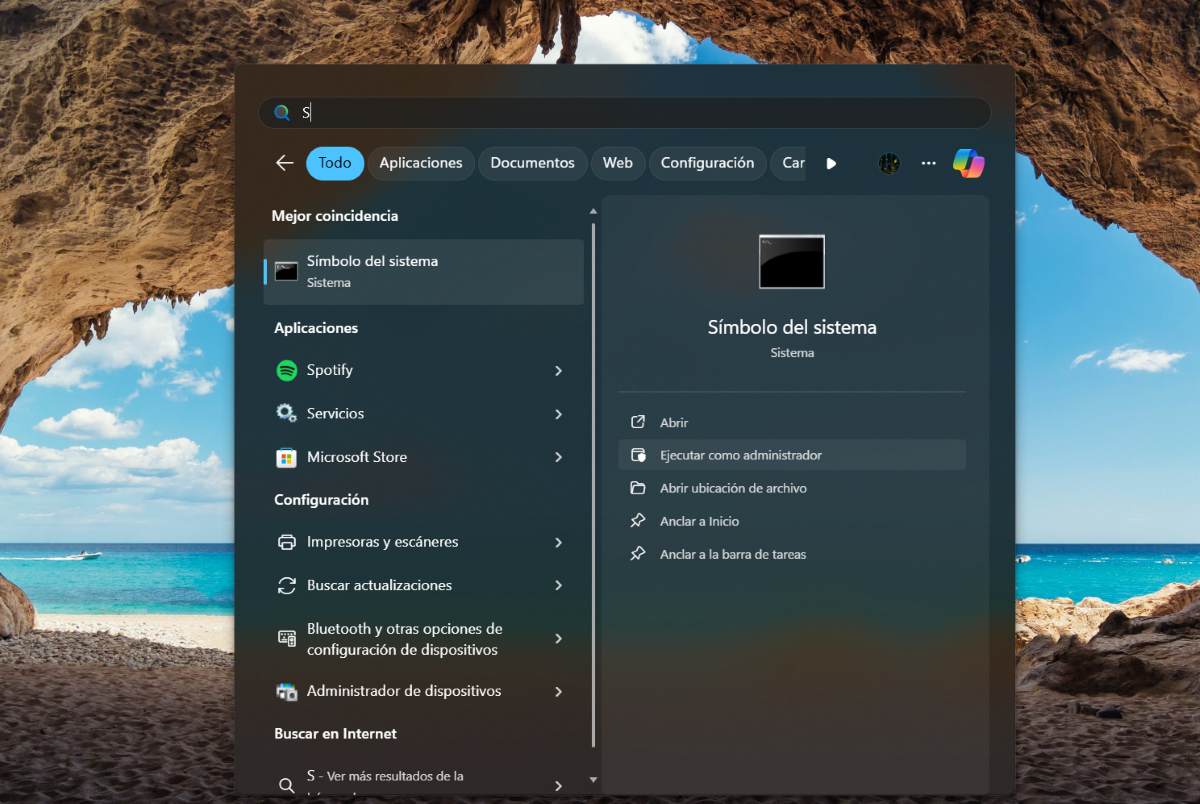
- Oscail an Pras Ordú nó PowerShell: Cuardaigh “Pras Ordú” nó “PowerShell” i roghchlár Tosaigh Windows.

- In ionad cliceáil go díreach ar na feidhmchláir, roghnaigh “Rith mar riarthóir” ar thaobh na láimhe deise de Tosaigh.
- Feicfear fuinneog aníos ag fiafraí, "Ar mhaith leat ligean don aip seo athruithe a dhéanamh ar do ghléas?" Cliceáil Tá.
- Nuair a bheidh an uirlis oscailte, clóscríobh an t-ordú seo a leanas: powercfg /batteryreport /output C:\battery-report.html.
- Anois, brúigh an eochair Iontráil chun do Thuarascáil Ceallraí a ghiniúint agus feicfidh tú an teachtaireacht seo a leanas “Tá an tuarascáil ar shaolré na ceallraí sábháilte chuig an gcosán…”.

- Ar deireadh, téigh go dtí an suíomh C:/ inar sábháladh an Tuarascáil, cliceáil air, a mbeidh “battery-report” air, agus sin é.

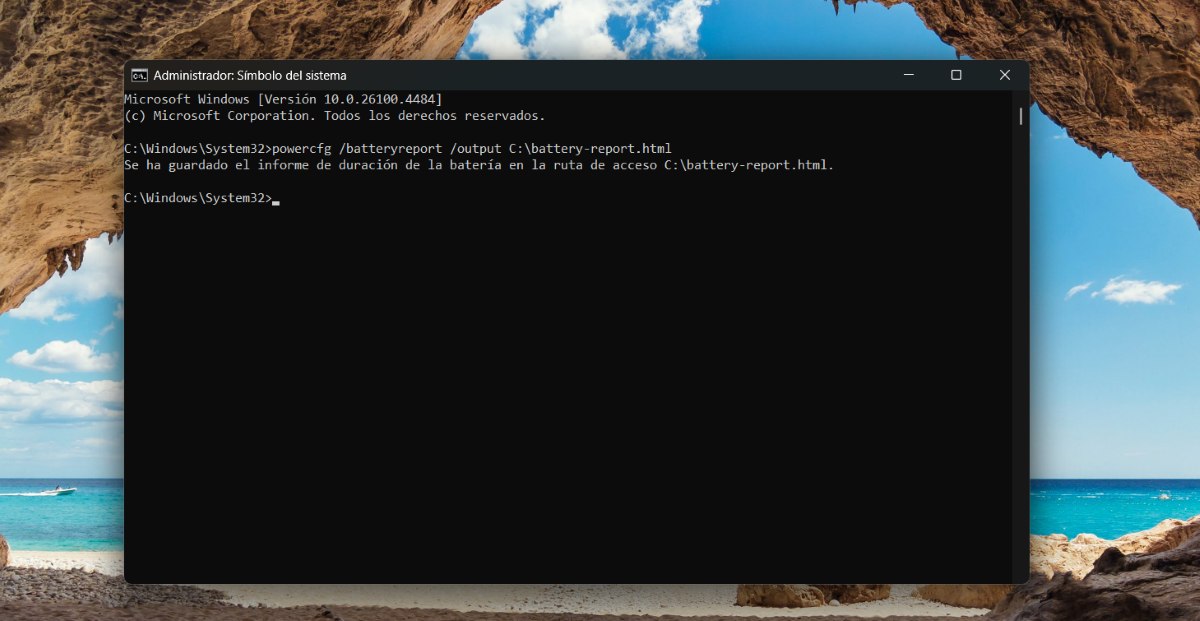
Mar is féidir leat a fheiceáil, áirítear san ordú an seoladh inar sábhálfar an tuarascáil a ghintear ar do cheallraí. Tá an t-ainm a bheidh air ann freisin, sa chás seo, tuarascáil ceallraíCiallaíonn sé seo go Is féidir leat aon cheann de na paraiméadair seo a mhodhnú: an suíomh nó an t-ainmIs é an rud tábhachtach ná go bhfuil sé éasca agus tapa duit an Tuarascáil a aimsiú.
Bealach eile chun stádas na ceallraí a fheiceáil i Windows
Chomh maith le stádas iarbhír na ceallraí a fheiceáil i Windows ag baint úsáide as orduithe, is féidir leat freisin faigh faisnéis ó Socruithe Windows féinConas? Chun seo a dhéanamh, cliceáil ar dheilbhín na ceallraí i dtascchlár do ríomhaire glúine. Ansin, cliceáil ar chéatadán na ceallraí chun rochtain a fháil ar an rannán Cumhacht & Ceallraí sna Socruithe.
Nuair a bheidh tú istigh, cliceáil ar an tsaighead anuas chun an cluaisín “Úsáid Ceallraí” a thaispeáint. Gheobhaidh tú ansin Achoimre ar d'úsáid ceallraí le 24 uair an chloig anuasCad a fheicfidh tú ansin? An meán-am a bhí an scáileán ar siúl, múchta, nó i mód codlata. Chomh maith leis na leibhéil ceallraí a choinnigh tú do ghléas ag.
Ar an láimh eile, sa chuid seo gheobhaidh tú an úsáid ceallraí de réir aipAr an mbealach seo, beidh a fhios agat cén feidhmchlár atá ag úsáid an chuid is mó de shaolré ceallraí do ríomhaire glúine. Leis an bhfaisnéis seo i do láimh, beidh a fhios agat an féidir leat do ghléas a úsáid níos fearr agus saolré ceallraí a shábháil.
Buntáistí a bhaineann le fíorstádas ceallraí do ríomhaire glúine Windows a bheith ar eolas agat

Anois, nuair a ghineann tú tuarascáil chun stádas iarbhír ceallraí do ríomhaire glúine Windows a fheiceáil, gheobhaidh tú sonraí an-sonracha faoi. Cad a gheobhaidh tú ann? Áirítear leis an bhfaisnéis a ghintearFaisnéis faoi do ríomhaire (amhail ainm agus samhail do ríomhaire), faisnéis faoi do cheallraí (ainm, samhail, acmhainn, agus comhaireamh timthriallta), agus úsáid ceallraí le déanaí.
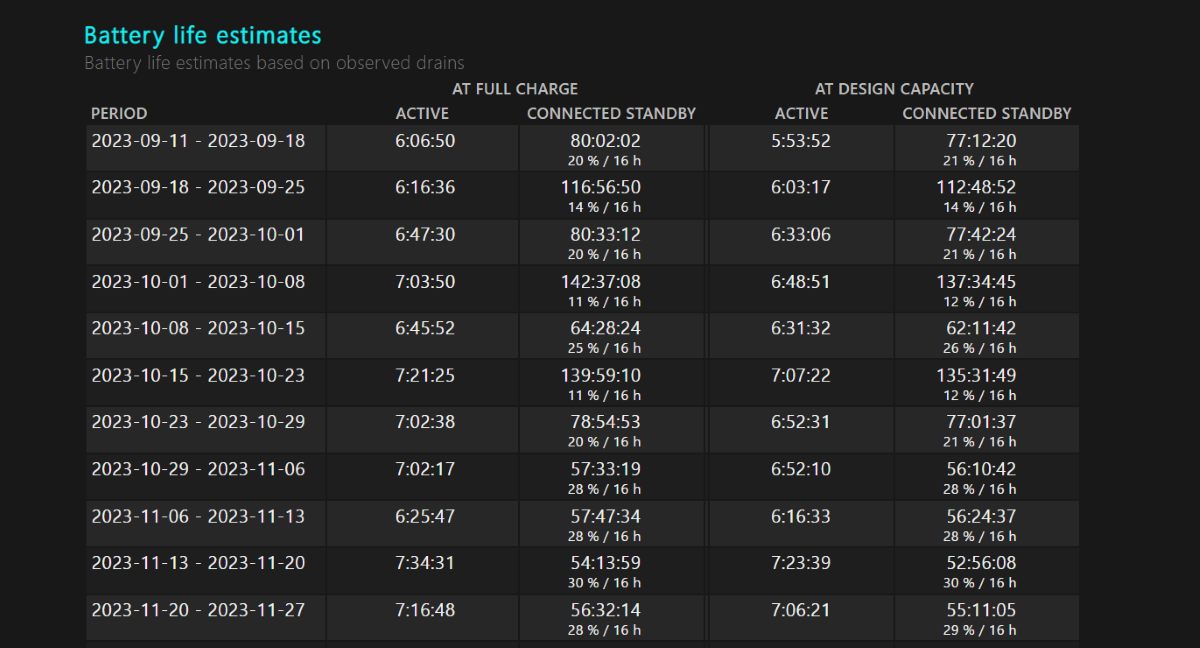
I measc na sonraí eile a sholáthraíonn an tuarascáil tá céatadán úsáide na ceallraí le seacht lá anuas agus stair úsáide. Taispeánann an dara ceann conas a d'úsáid tú an ríomhaire glúine ó fuair tú é. Is féidir leat rochtain a fháil freisin ar an Stair acmhainne ceallraí, saolré measta, agus achoimre deiridh ar shaolré ceallraíAn bhfeiceann tú gur féidir fíorstádas ceallraí do ríomhaire glúine a fheiceáil?
Cad is féidir leat a dhéanamh leis an bhfaisnéis sin ar fad?

Mar sin, cad iad na buntáistí a bhaineann le fíorstádas do ríomhaire glúine Windows a bheith ar eolas againn? Is é fírinne an scéil go bhfuil roinnt mhaith acu ann maidir le cúram a thabhairt do do ríomhaire glúine. Dá bhrí sin, fágaimid liosta de na cinn is mó thíos duit. Buntáistí a bhaineann leis an gcineál seo tuarascála a ghiniúint go tréimhsiúil:
- Úsáid do ríomhaire glúine a bharrfheabhsúTrí stádas iarbhír ceallraí do ríomhaire glúine a fheiceáil, is féidir leat do nósanna úsáide a choigeartú nó a athrú chun a fheidhmíocht a uasmhéadú agus cásanna gan choinne a sheachaint, amhail rith as ceallraí ag am tábhachtach.
- Cosc a chur ar thuilleadh damáisteMá tá do cheallraí i ndroch-chaoi, d’fhéadfadh sí at, rud a d’fhéadfadh damáiste a dhéanamh do do ríomhaire glúine nó gearrchiorcad a chur faoi deara.
- Pleanáil le haghaidh athsholáthar ceallraíTrí stádas iarbhír ceallraí do ríomhaire glúine a bheith ar eolas agat, gheobhaidh tú faisnéis amhail a shaolré. Cuirfidh an fhaisnéis seo in iúl duit cathain is ceart an ceallraí a athrú, rud a shábhálfaidh trioblóid agus costas gan ghá duit.
- Bí cinnte go gcoinníonn tú do chuid oibre slánSea tugann tú aire do shaolré úsáideach do cheallraí, is lú an seans go ndúnfaidh do ríomhaire glúine síos go tobann agus caillfidh tú dul chun cinn ar do thascanna.
- Sábháil airgeadMá athraíonn tú an ceallraí in am, beidh sé níos saoire ná an ríomhaire glúine ar fad a dheisiú nó a athsholáthar ar eagla go ndéanfaidh an ceallraí damáiste mór.
- Bíodh aithne agat ar cháilíocht chomhpháirteanna do ríomhaireCuireann an tuarascáil ghinte faisnéis ar fáil freisin amhail branda (agus, dá bhrí sin, cáilíocht) do cheallraí. Má bhraitheann tú ceallraí de dhroch-chaighdeán, is féidir leat rogha a dhéanamh í a athsholáthar le ceann níos fearr.
Mar fhocal scoir, déan nós de stádas iarbhír ceallraí do ríomhaire glúine Windows a sheiceáil. Chun seo a dhéanamh, is féidir leat uirlisí dúchasacha an chórais a úsáid chun tuarascálacha sláinte ceallraí a ghiniúint. Leis an bhfaisnéis mhionsonraithe seo, beidh tú in ann: Déan cinntí eolasacha faoi do threalamh, tabhair aire dó, agus bíodh a fhios agat cathain a bheidh sé in am ceann eile a lorg..

Ó bhí mé óg, bhí mé faoi dhraíocht ag gach rud eolaíoch agus teicneolaíoch, go háirithe na dul chun cinn sin a fhágann go bhfuil ár saol níos éasca agus níos taitneamhaí. Is breá liom fanacht suas chun dáta leis an nuacht agus na treochtaí is déanaí, agus mo thaithí, mo thuairimí agus mo leideanna a roinnt faoi na gléasanna agus na giuirléidí a úsáidim. Mar thoradh air seo, thosaigh mé ag scríobh gréasáin beagán os cionn cúig bliana ó shin, ag díriú go príomha ar ghléasanna Android agus córais oibriúcháin Windows. D'fhoghlaim mé conas coincheapa casta a mhíniú i dtéarmaí simplí ionas gur féidir le mo léitheoirí iad a thuiscint go héasca.