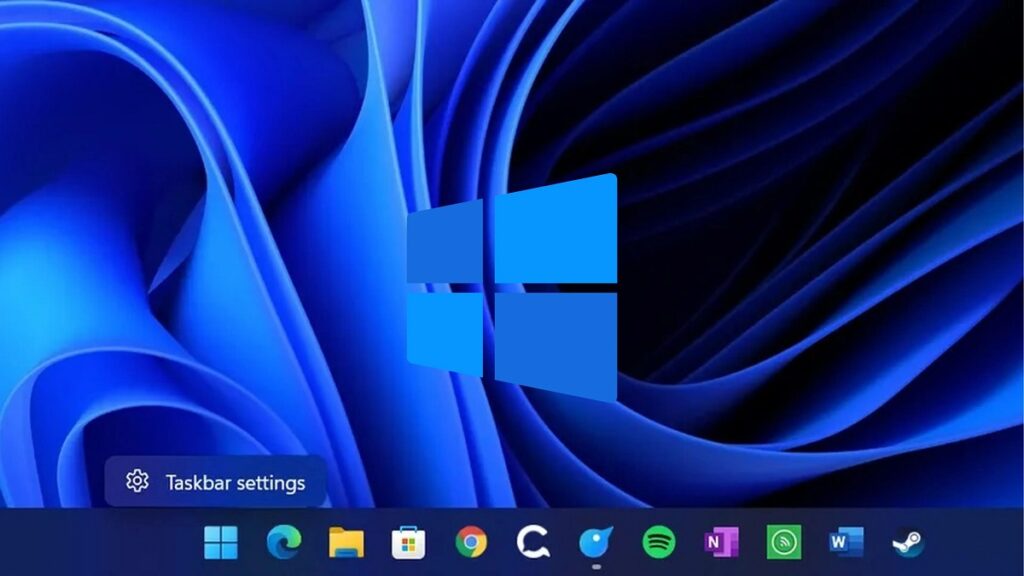
Tháinig scaoileadh Windows 11 le go leor athruithe ar chóras oibriúcháin Microsoft. Bhí dearadh nua ar cheann acu ar an tascbharra a sholáthair dearadh nua-aimseartha iomasach, in ainneoin na cáineadh a fuarthas. Sa phost seo táimid ag dul a fheiceáil conas an tascbharra Windows 11 a nascleanúint le aicearraí méarchláir.
Is féidir le húsáideoirí Windows 11 an tascbharra a nascleanúint agus a rialú ag baint úsáide as sraith áisiúil shortcuts. Soláthraíonn na haicearraí seo aclaíocht bhreise agus muid ag idirghníomhú le Windows, chomh maith lenár dtáirgiúlacht a mhéadú. Má tá suim agat iad a bheith ar an eolas chun díriú ar an méarchlár agus dearmad a dhéanamh ar an luch, lean ort ag léamh an iontráil seo:
Windows 11 Tascbharra: Aicearraí Barr
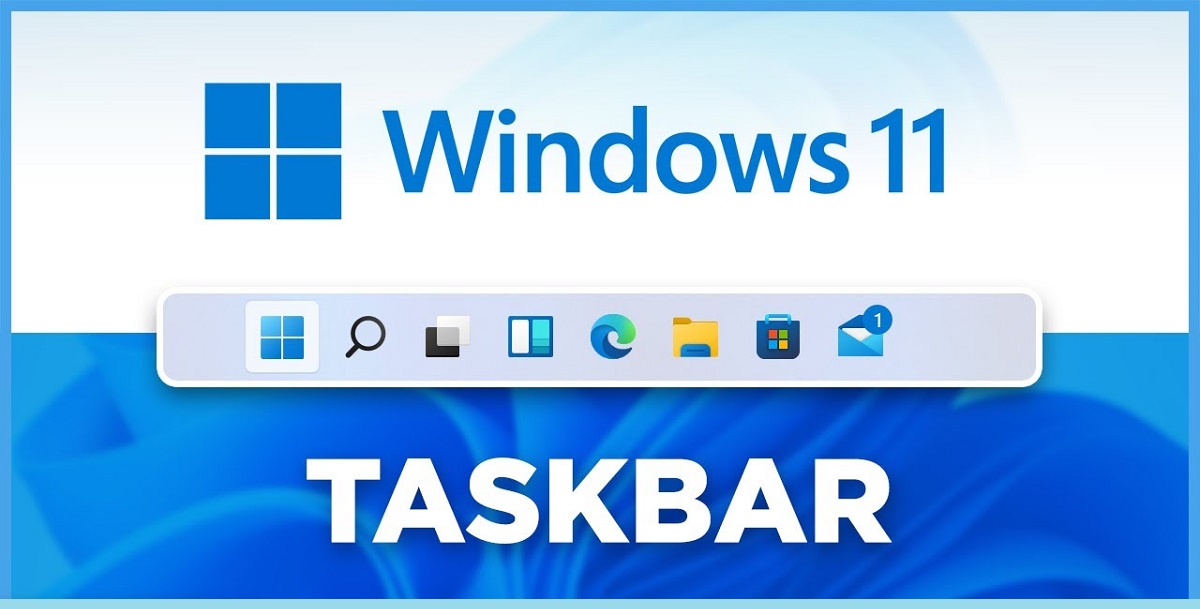
Si tienes instalado Fuinneoga 11 ar do ríomhaire, beidh na haicearraí a chuirimid i láthair thíos an-úsáideach duit. Leo, beimid in ann idirghníomhú níos éifeachtaí leis an tascbharra agus le príomhghnéithe eile den chóras oibriúcháin, rud a fhágann go mbeidh ár sreabhadh oibre níos aclaí. Tabhair faoi deara iad go léir:
Feidhmchláir a oscailt agus a ghníomhachtú
Chun tús a chur leis, táimid chun aicearra bunúsach a chur in iúl chun rochtain a fháil ar na feidhmchláir éagsúla atá ceangailte le barra tasc Windows 11 Is éard atá sa aicearra ná an eochair a bhrú Windows + an uimhir a fhreagraíonn do shuíomh gach feidhmchláir ar an tascbharraMar shampla:
- Windows + 1: Chun an chéad app a oscailt atá pinnáilte chuig an tascbharra Windows 11.
- Windows + 2: Chun an dara feidhmchlár a oscailt…
Chun an roghchlár tosaigh a oscailt go díreach ón méarchlár is féidir leat an aicearra is simplí ar fad a úsáid: níl ort ach brúigh an Eochair Windows agus ansin scríobh ainm an iarratais a theastaíonn uainn a oscailt.
Bog trí fheidhmchláir
Nuair a bheidh aon cheann de na feidhmchláir oscailte againn, mar atá mínithe againn sa chuid roimhe seo, tá aicearra gur féidir linn a úsáid chun bogadh thart ar an mbarra, ó dheas go clé, go simplí ag baint úsáide as na saigheada treo chlé agus ar dheis. Ese aicearra es Windows + T.
Tá aicearra an-úsáideach eile Shift + Cliceáil ar dheis ar dheilbhín an tascbharra. Tríd é is féidir linn roghchlár comhthéacs clasaiceach an fheidhmchláir a oscailt, ónar féidir freisin gníomhartha áirithe a dhéanamh, mar shampla fuinneoga nua a dhúnadh nó a oscailt.
Faigh rochtain ar amharc deisce nó athraigh idir fuinneoga
Chun an dá ghníomh ar leith seo a chur i gcrích sa tascbharra Windows 11, is iad seo na aicearraí is féidir linn a úsáid:
- Fuinneoga + D: Chun an deasc a thaispeáint agus gach fuinneog oscailte a íoslaghdú. Ag baint úsáide as an aicearra céanna, is féidir fuinneoga a chur ar ais.
- Fuinneoga + Cluaisín: Osclaíonn an t-aicearra seo an t-amharc tasc, le gach deasc fíorúil agus fuinneoga oscailte le feiceáil.
En el caso de usar Windows 11 ar mhonatóirí iolracha, tá aicearra inar féidir linn fuinneog a bhogadh ó mhonatóir amháin go ceann eile. Is é seo an aicearra: Windows + Shift + Arrow Clé nó Deas, ag brath ar an treo ba mhaith linn an fhuinneog a bhogadh.
Gach fuinneog a uasmhéadú nó a íoslaghdú
Seo iad na aicearraí nach mór dúinn a úsáid chun na gníomhartha seo a fhorghníomhú sa Windows 11 tascbharra Mar a fheiceann tú, is aicearraí iad a mbeidh muid ag dul a úsáid go leor le linn seisiún oibre ar ár ríomhaire:
- Fuinneoga + M: Gach fuinneog oscailte a íoslaghdú.
- Windows + Shift + M: Chun na fuinneoga go léir a íoslaghdaigh muid a athchóiriú.
Ar an láimh eile, chun an fhuinneog gníomhach a bhogadh idir na feidhmchláir atá oscailte is féidir linn an aicearra a úsáid Alt + Tab. Má choinnímid an eochair Alt síos agus má bhrúimid an eochair Cluaisín is féidir linn scrollú trí na feidhmchláir, ag athrú feidhmchláir le gach preas nua. An-phraiticiúil.
Abrir el menú de configuración
Chun roghchlár comhthéacs tapa Windows a oscailt ó thascbharra Windows 11 is féidir linn an aicearra a úsáid Fuinneoga + X. Ar an mbealach seo beidh rochtain láithreach againn ar na biachláir chumraíochta éagsúla ar nós an Bainisteoir Gléas, Críochfort Windows, Socruithe Cumhachta agus daoine eile. Osclaíonn sé sin go leor roghanna nua laistigh den chóras.
Is féidir linn rochtain a fháil freisin ar na gnéithe córais den Limistéar Fógraí (atá suite go ginearálta sa chúinne ar dheis den scáileán) ag baint úsáide as an aicearra Windows + B. Tugann sé seo rochtain dúinn ar na deilbhíní éagsúla le haghaidh ceallraí, líonra, toirt, etc. inar féidir linn bogadh ag baint úsáide as na heochracha arrow. Ansin, is féidir leat brúigh Iontráil chun féachaint ar na roghanna atá i ngach ceann de na deilbhíní seo.
Mar achoimre ar gach rud a luaitear sa phost, is féidir linn a rá go gceadóidh na haicearraí seo go léir dúinn tascbharra Windows 11 a bhainistiú ar bhealach níos gasta agus níos éifeachtaí. Seans go bhfuil cuma beagán convoluted orthu ar dtús, tá sé fíor, ach nuair a chuirfimid i dtaithí orthu bainfimid i bhfad níos mó as ár seisiúin oibre agus muid inár suí os comhair an ríomhaire. Mar sin is fiú dul i dtaithí ar iad a úsáid.

Eagarthóir speisialaithe i gcúrsaí teicneolaíochta agus idirlín le níos mó ná deich mbliana de thaithí i meáin dhigiteacha éagsúla. D'oibrigh mé mar eagarthóir agus cruthaitheoir ábhair do ríomhthráchtáil, cumarsáid, margaíocht ar líne agus cuideachtaí fógraíochta. Scríobh mé freisin ar shuíomhanna gréasáin eacnamaíocht, airgeadais agus earnálacha eile. Is é mo chuid oibre freisin mo paisean. Anois, trí mo chuid alt i Tecnobits, Déanaim iarracht na nuacht agus na deiseanna nua go léir a chuireann saol na teicneolaíochta ar fáil dúinn gach lá chun ár saol a fheabhsú a fhiosrú.