
Aig amannan eile tha sinn air bruidhinn mu thràth Dè th' ann an Clipchamp?, inneal deasachaidh bhidio Windows. Ach an-diugh, chì sinn cuid Molaidhean airson a’ chuid as fheàrr fhaighinn à Clipchamp ann an Windows 11. Ged a tha e fìor nach e inneal deasachaidh a th’ ann airson proifeiseantaich, tha roghainnean gu math inntinneach aige airson na cruthachaidhean bhidio agad.
Ma tha thu nad neach-tòiseachaidh ann an saoghal deasachaidh, bidh e math dhut fios a bhith agad air an fhiosrachadh seo gus a’ chuid as fheàrr fhaighinn à Clipchamp ann an Windows 11. An ath rud, chì sinn diofar innealan a tha rim faighinn anns an dreach an-asgaidh den aplacaid agus mar a gheibh thu a’ chuid as fheàrr dhiubh. Tha sinn an dòchas gun cuidich na molaidhean seo thu gus bhideothan fìor agus tarraingeach a chruthachadh. Feuch an tòisich sinn.
Molaidhean airson a’ chuid as fheàrr fhaighinn à Clipchamp ann an Windows 11

Ma tha thu airson a’ chuid as fheàrr fhaighinn à Clipchamp ann Windows 11, is e a’ chiad rud a bu chòir dhut a dhèanamh a lorg an tagradh. San fharsaingeachd, seo Tha e a’ tighinn ro-stàlaichte air coimpiutairean le siostam-obrachaidh Windows. A-nis, mura h-eil e nad chùis, chan eil agad ach a lorg ann am Bùth Microsoft agus a stàladh air do choimpiutair.
Aon uair ‘s gu bheil thu air a shuidheachadh, feumaidh tu an uairsin eòlas fhaighinn air Clipchamp. Is e an fhìrinn gu bheil eadar-aghaidh gu math sìmplidh agus intuitive aige, a tha air leth freagarrach airson luchd-deasachaidh bhidio tòiseachaidh. Nuair a phutas tu Cruthaich bhidio ùr agus cuir a-steach ìomhaigh no bhidio, bidh thu gheibh thu gnìomhan mar na leanas:
- Clàr-ama no Eachdraidh.
- Bàr-inneal.
- Bàr inneal air bhog.
- Pannal feartan.
- Teamplaidean.
- Teacs.
An uairsin Bidh sinn a’ fàgail beagan mholaidhean dhut airson a’ chuid as fheàrr fhaighinn à Clipchamp ann Windows 11. Cuidichidh iad thu gus na h-ìomhaighean agad, na faidhlichean claisneachd agad a luchdachadh, camara do PC a chleachdadh, scrion a’ choimpiutair agad a chlàradh, agus eadhon am fòn-làimhe agad a chleachdadh gus na faidhlichean a thoirt a-steach.
Cuir dealbhan no bhideothan ris
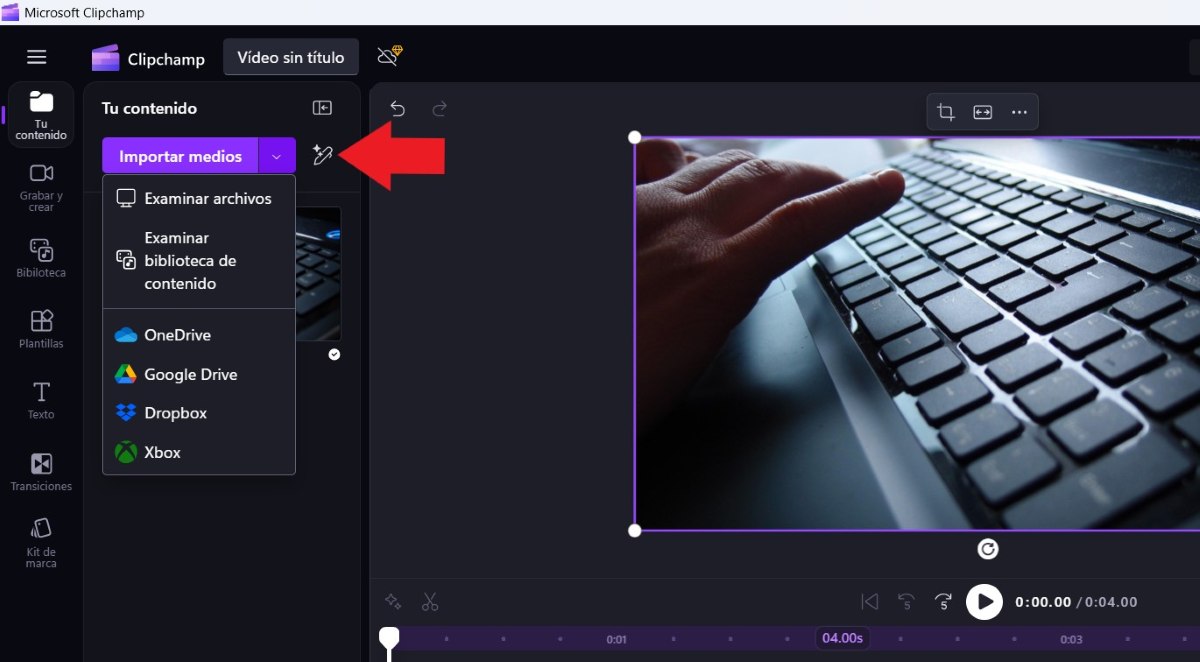
Ge bith dè an t-amas a th’ aig a’ bhidio agad, gus a chruthachadh feumaidh tu ìomhaighean no bhideothan a chuir ris. Is e seo a’ chiad dòigh air a’ chuid as fheàrr fhaighinn à Clipchamp ann an Windows 11. Le cliog air an Import Media roghainn Faodaidh tu an susbaint a shàbhail thu air a’ PC agad no an leabharlann susbaint aig Clipchamp fhèin a chleachdadh.
Cuideachd Tha roghainn agad dealbhan no bhideothan a thoirt a-steach bho na cunntasan OneDrive, Google Drive, Dropbox agus Xbox agad. Mar sin cha bhith e gu tur riatanach gum bi an susbaint a dh’ fheumas tu air do PC, faodaidh tu a luchdachadh bho sheirbheisean sgòthan gun duilgheadas.
Cuir a-steach meadhanan bhon fhòn agad
Is e roghainn inntinneach a tha aig cuid de dhreachan de Clipchamp sin leigeil leat meadhanan a thoirt a-steach bhon fhòn fhèin. Agus tha seo a’ toirt oirnn a’ chuid as fheàrr fhaighinn às an tagradh seo. Ciamar a tha e air a dhèanamh? Ma tha e ri fhaotainn, "From fòn" a 'nochdadh ann an Import meadhanan roghainn.
Gus an roghainn seo a chleachdadh, Lean na ceumannan seo gus meadhanan a thoirt a-steach bhon fhòn agad:
- Cliog Import Media.
- Tagh an roghainn Bho fòn.
- Nochdaidh còd QR.
- Leis an fhòn agad, scan an còd QR a bheir dhut cothrom air na dealbhan agad.
- Tagh an dealbh no bhidio a tha thu airson a thoirt a-steach agus tap air Cleachd.
- Fuirich gus an nochd e anns an ioma-mheadhan agam agus sin agad e. Faodaidh tu a chleachdadh mar mheadhan sam bith eile.
Cuir ceòl no buadhan fuaim gun rìoghalachd ris
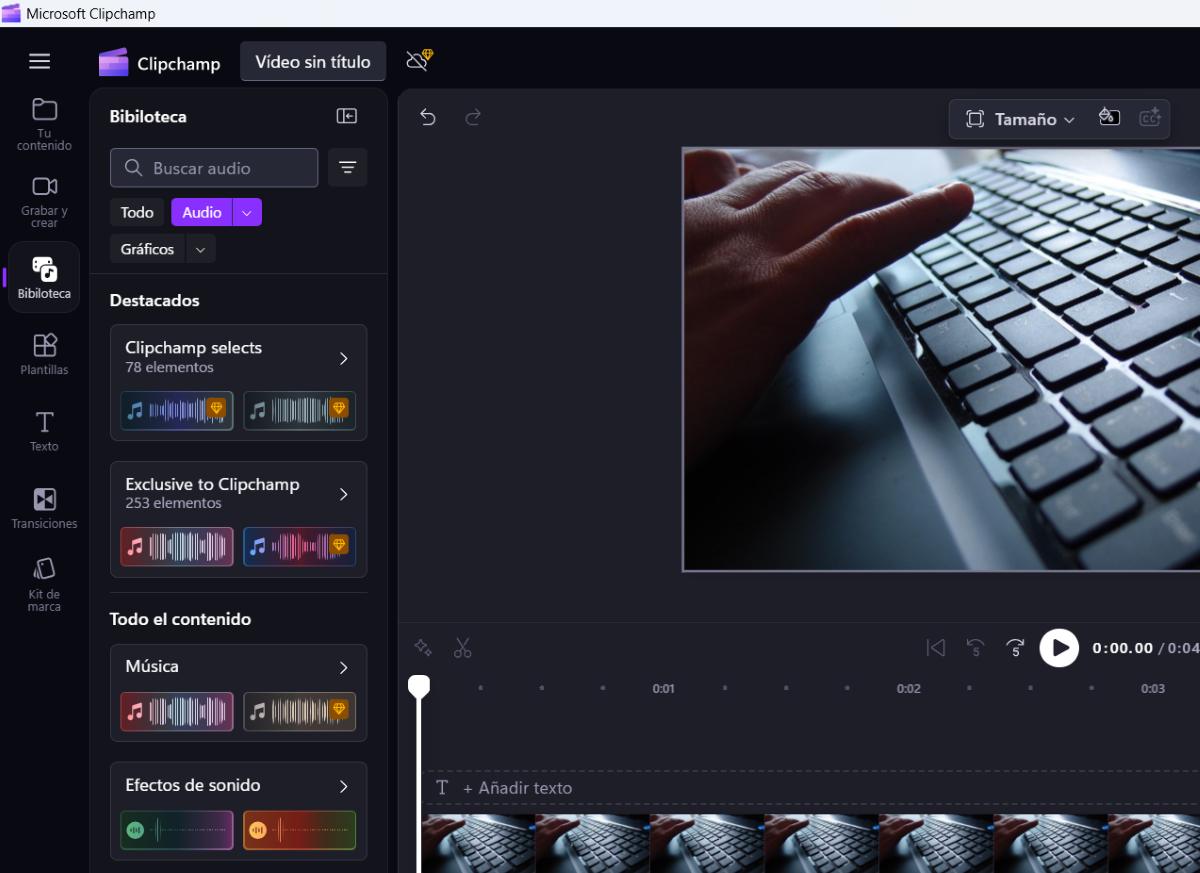
Is e dòigh eile air a’ chuid as fheàrr fhaighinn à Clipchamp ann an Windows 11 le bhith a’ cur ceòl is buadhan claisneachd ris. Tha e fìor gu bheil faodaidh sinn òran sam bith a tha sinn ag iarraidh a chleachdadh a tha sinn air a shàbhaladh air ar PC. Is e an duilgheadas a th’ ann nuair a tha sinn airson a chleachdadh air àrd-ùrlar lìn no air lìonra sòisealta air sgàth cùis dlighe-sgrìobhaidh.
mar sin Is e puing adhartach mu Clipchamp gu bheil tòrr ceòl is fuaimean ann as urrainn dhut a chleachdadh anns na bhideothan agad gun duilgheadas sam bith. Gus seo a dhèanamh, cliog air Leabharlann - Fuaim. An sin faodaidh tu fonn a thaghadh a fhreagras air stoidhle a’ bhidio agad agus a fhreagras gu math.
Clàraich do sgrion PC agus camara-lìn aig an aon àm
Air eagal gu bheil thu airson Clipchamp a chleachdadh gus modh-obrach air choireigin a nochdadh air do PC, Faodaidh tu an inneal a chleachdadh gus scrion agus camara a chlàradh aig an aon àm. Is e roghainn gu math practaigeach a tha seo, leis nach fheum thu deasachadh a bharrachd a dhèanamh gus d’ aghaidh a chuir a-steach don bhidio a rinn thu de scrion a ’choimpiutair.
Gabh brath air an roghainn Image in Image
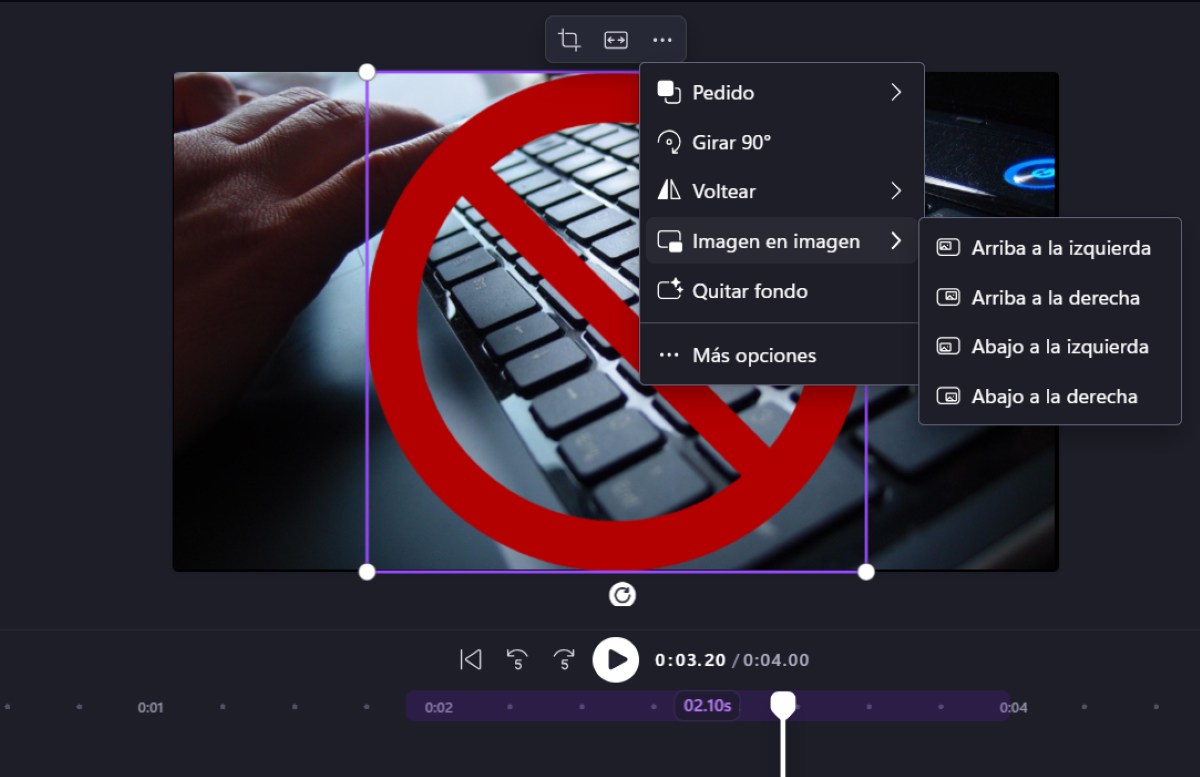
Tip eile a chuidicheas tu gus a’ chuid as fheàrr fhaighinn à Clipchamp ann Windows 11 is e an inneal a chleachdadh Dealbh ann an dealbh. Ciamar a tha e ag obair? Leigidh an gnìomh seo leat bhidio no ìomhaigh a chuir ris a’ bhidio a tha thu a’ deasachadh. Gus brath a ghabhail air, lean na ceumannan seo:
- Cuir a-steach an dealbh no a’ bhidio a tha thu airson a chur ris.
- Cuir e air an loidhne-tìm, dìreach far a bheil thu airson gun nochd e.
- Dèan briogadh deas air an ìomhaigh agus tagh Dealbh ann an Dealbh.
- Tagh an t-àite far a bheil thu airson gun nochd e taobh a-staigh a’ bhidio.
- Atharraich meud an ìomhaigh no a’ bhidio agus sin e.
Atharraich stiùireadh do bhideothan
A-nis, ma tha thu an dùil bhidio a chruthachadh airson Reels or Stories air Instagram no lìonraidhean sòisealta eile, gu cinnteach feumaidh tu a bhith ann an suidheachadh dìreach. Seo dòigh eile air an urrainn dhut a’ chuid as fheàrr fhaighinn à Clipchamp ann an Windows 11: ath-mheudachadh do bhideothan a rèir na tha a dhìth ort. Gus seo a dhèanamh, dèan na leanas:
- Cliog air a’ bhidio a tha thu a’ deasachadh.
- Tap air an roghainn Meud (atharraich co-mheas taobh).
- Tagh mar a tha thu ga iarraidh: còmhnard, dìreach no ceàrnagach. Chì thu gu bheil eadhon roghainn aige ris an canar Lìonraidhean Sòisealta a bhios ag atharrachadh a ’bhidio dhut gu fèin-ghluasadach.
- Aon uair ‘s gu bheil thu air am meud a thaghadh, faodaidh tu a’ bhidio ath-mheudachadh gus a bhith iomchaidh don làn-sgrìn a thagh thu le bhith a’ cliogadh air agus a’ gluasad an ìomhaigh mar a thogras tu.
- Ready. Is e seo dòigh eile air a’ chuid as fheàrr fhaighinn à Clipchamp ann Windows 11.
Thoir air falbh cùl-fhiosrachadh bho dhealbhan no bhidio
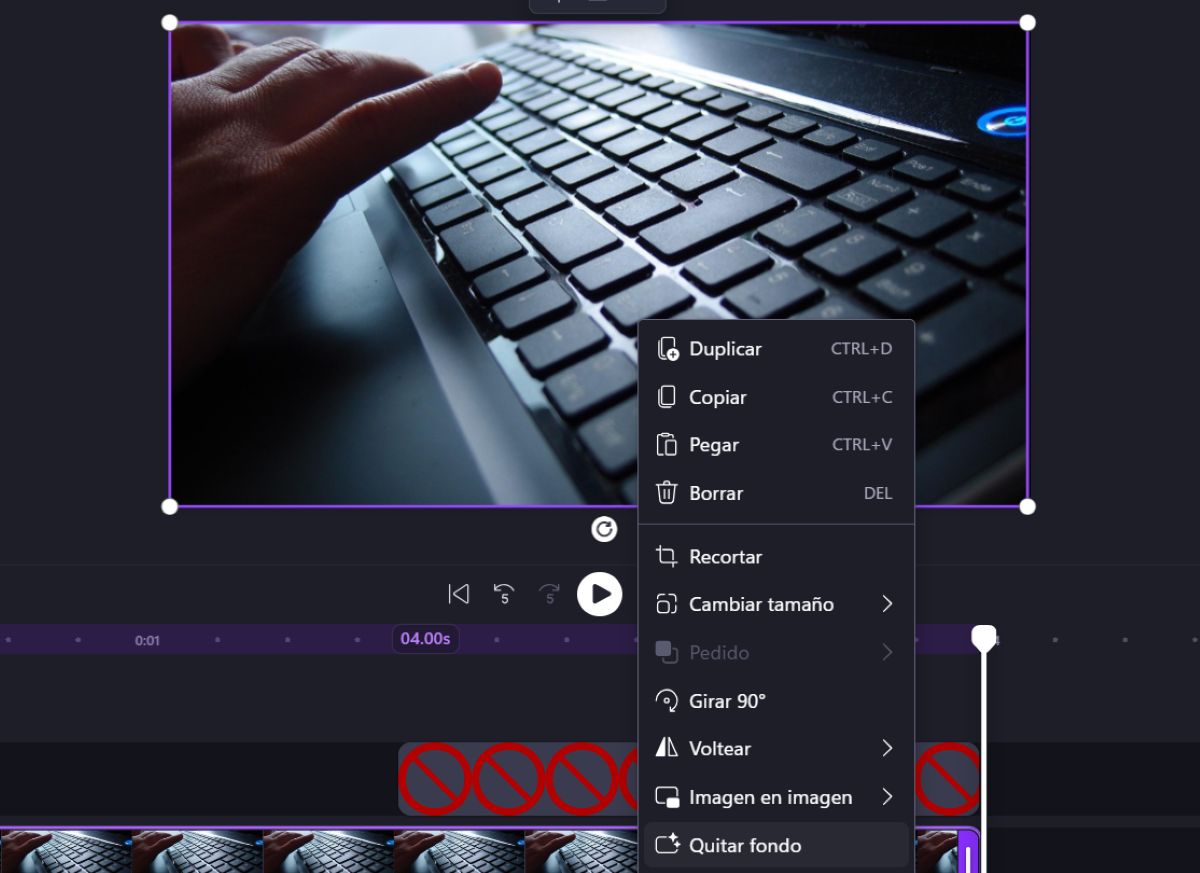
Tha toirt air falbh an cùl-raon bho ìomhaighean no bhideothan cuideachd na roghainn ma tha thu airson a’ chuid as fheàrr fhaighinn à Clipchamp ann Windows 11. Gus seo a choileanadh, chan eil agad ach brùth air a’ bhidio a tha thu a’ deasachadh agus cliog air an roghainn Thoir air falbh Cùl-fhiosrachadh. Fuirich gus am bi am pròiseas toirt air falbh cùl-raon a ’luchdachadh agus a’ dèanamh deasachaidhean sam bith a tha thu airson do bhidio a phearsanachadh.

Bhon a bha mi glè òg tha mi air a bhith gu math fiosrach mu dheidhinn a h-uile càil co-cheangailte ri adhartasan saidheansail agus teicneòlach, gu sònraichte an fheadhainn a tha a’ dèanamh ar beatha nas fhasa agus nas inntinniche. Is toil leam a bhith a’ cumail suas ris na naidheachdan is na gluasadan as ùire, agus a’ roinn m’ eòlasan, mo bheachdan agus mo chomhairle mun uidheamachd agus na h-innealan a bhios mi a’ cleachdadh. Thug seo orm a bhith nam sgrìobhadair lìn beagan is còig bliadhna air ais, gu sònraichte ag amas air innealan Android agus siostaman obrachaidh Windows. Tha mi air ionnsachadh mìneachadh ann am faclan sìmplidh dè a tha toinnte gus an tuig mo luchd-leughaidh e gu furasta.