
A bheil feum agad air am facal-faire Wi-Fi agad fhaicinn ann an Windows 11 agus nach eil thu airson a bhith a’ cluich le òrdughan? San artaigil seo, bruidhnidh sinn air mar a nì thu e. Dòigh luath is furasta airson na h-iuchraichean agad fhaicinn gun a bhith a’ cleachdadh òrdughan ann am PowerShell no Command Prompt. Foirfe dha luchd-cleachdaidh a tha ag iarraidh fuasglaidhean lèirsinneach is furasta as urrainn dhaibh faighinn thuca bho Roghainnean Windows. Feuchaidh sinn.
A bheil e comasach facal-faire WiFi a chaidh a shàbhaladh fhaicinn ann an Windows 11 gun òrdughan a chleachdadh?
Airson tòiseachadh, an gabh facal-faire WiFi a chaidh a shàbhaladh fhaicinn ann an Windows 11 gun òrdughan a chleachdadh? Seadh. Bho roghainnean Windows 11 faodaidh tu faighinn gu na h-iuchraichean WiFi Co-dhiù a bheil thu ceangailte ris no a bheil e air a shàbhaladh às dèidh dhut a chleachdadh bho àm gu àm. Tha an dòigh-obrach gu math sìmplidh, agus mar sin chan fheum thu a bhith nad phrògramadair eòlach airson a dhèanamh.
A-nis, cuin a tha e riatanach am facal-faire Wi-Fi a chaidh a shàbhaladh fhaicinn ann an Windows 11? Faodaidh na h-adhbharan atharrachadh a rèir na tha a dhìth ort, gu sònraichte an-dràsta. Ach Faodaidh e bhith feumail faclan-faire WiFi a chaidh a shàbhaladh fhaicinn anns na suidheachaidhean a leanas:
- Configurar un nuevo dispositivoMa tha thu airson inneal eile a cheangal ris an lìonra WiFi, leithid am fòn, an tablet no an laptop agad.
- Roinn am facal-faire agad le cuideiginNuair a tha thu airson facal-faire a tha thu air a shàbhaladh air a’ choimpiutair agad a cho-roinn le ball den teaghlach no caraid.
- Recuperar una contraseña olvidadaMa tha thu air ceangal ri lìonra Wi-Fi roimhe seo agus mura h-urrainn dhut am facal-faire a chuimhneachadh, faodaidh tu sgrùdadh a dhèanamh air ann an roghainnean do PC.
Mar a chì thu am facal-faire WiFi a chaidh a shàbhaladh nuair a tha thu ceangailte ris
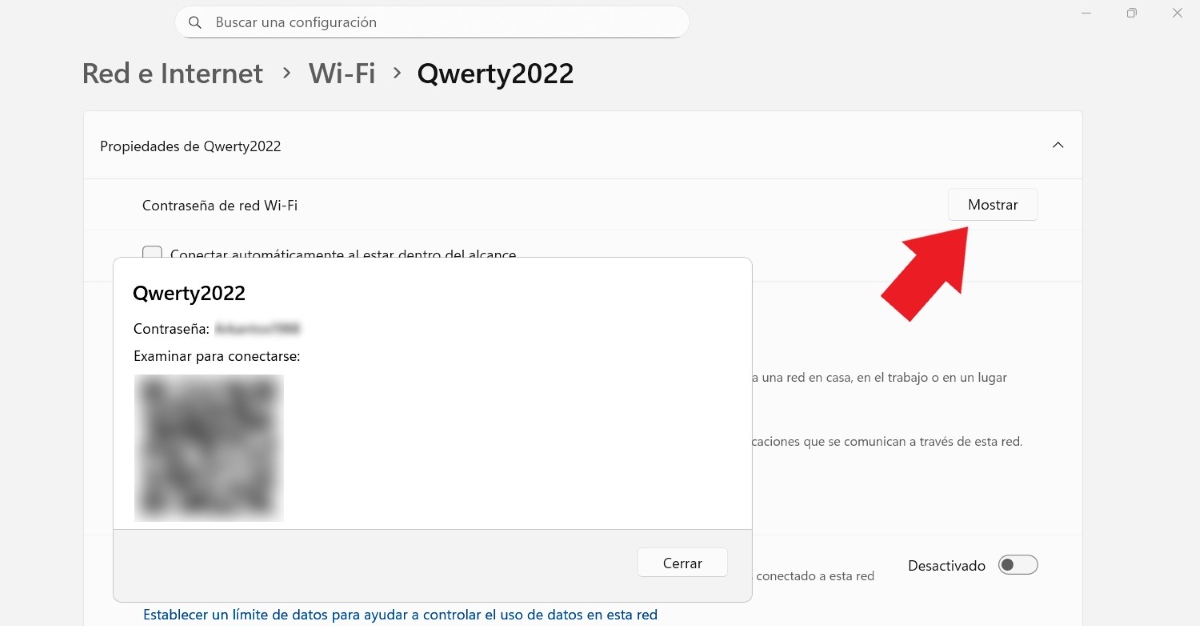
Tha e glè fhurasta am facal-faire Wi-Fi agad fhaicinn ann an Windows 11 nuair a tha thu ceangailte ris. Tha dà dhòigh ann air a dhèanamh: bhon Phannal Smachd agus tro Roghainnean Windows. Seo na ceumannan gus am facal-faire Wi-Fi agad fhaighinn a-mach bho na Roghainnean fhad ’s a tha thu ceangailte:
- Cuir a-steach Rèiteachadh le bhith a’ briogadh air na h-iuchraichean Windows + I.
2. Tagh Lìonra agus Eadar-lìon. - Tagh Wi-Fi agus cliog air Togalaichean bho (Ainm an lìonra WiFi ris a bheil thu ceangailte).
- Tap air Seall far a bheil e ag ràdh “Facal-faire Lìonra Wi-Fi”.
- Chì thu ainm an lìonraidh, am facal-faire a chuir thu a-steach, agus an còd QR gu fèin-ghluasadach gus an urrainn dhut a sganadh agus ceangal bho inneal eile.
Is e dòigh eile air am facal-faire WiFi a chaidh a shàbhaladh ann an Windows 11 fhaicinn ma tha thu ceangailte tron phannal smachdGus seo a dhèanamh, lean na ceumannan seo:
- Sgrìobhas "Pannal Smachd" anns a’ bhàr-rannsachaidh Tòisich aig Windows.
- Tagh Lìonraidhean agus an t-Eadar-lìon.
- A-nis tagh “Ionad lìonraidh is roinneadh"
- Briog air an ainm den lìonra Wi-Fi a nochdas ann an gorm.
- Fosglaidh uinneag pop-up far am feum thu “Togalaichean gun uèir” a thaghadh.
- A-nis cliog air an uinneig Tèarainteachd.
- Mu dheireadh, ann an “Iuchair Tèarainteachd Lìonra” cliog air an roghainn “Mostrar caracteres" agus sin agad e. A-nis bidh e comasach dhut am facal-faire fhaicinn.
Ceumannan gus facal-faire WiFi a chaidh a shàbhaladh fhaicinn ann an Windows 11 gun òrdughan a chleachdadh
A-nis, is e aon rud am facal-faire WiFi ris a bheil thu ceangailte fhaicinn agus rud eile gu math eadar-dhealaichte faic na faclan-faire a tha air an sàbhaladh air a’ choimpiutair agadAn fheadhainn ris an do cheangail thu aig àm air choreigin, ach nach eil ceangailte an-dràsta. Is e dòigh glè chumanta air na h-iuchraichean seo fhaicinn a bhith a’ cleachdadh àitheantan ann an PowerShell no an Command Prompt. Bidh luchd-cleachdaidh eile a’ roghnachadh aplacaid treas-phàrtaidh a chleachdadh leithid WiFi Password Revealer a leigeas leotha faclan-faire a chaidh a shàbhaladh a lorg.
Ach, is e an fhìrinn ma tha Windows 11 agad nach fheum thu do bheatha a dhèanamh nas iom-fhillte le òrdughan anns an teirminéal no le bhith a’ luchdachadh sìos aplacaid treas-phàrtaidh. Gu h-ìosal, fàgaidh sinn dhut an Ceumannan gus an iuchair WiFi a chaidh a shàbhaladh fhaicinn ann an Windows 11 gun òrdughan a chleachdadh:
- Cuir a-steach an rèiteachadh Windows (iuchair Windows + I).
- Tagh Lìonra agus Eadar-lìon.
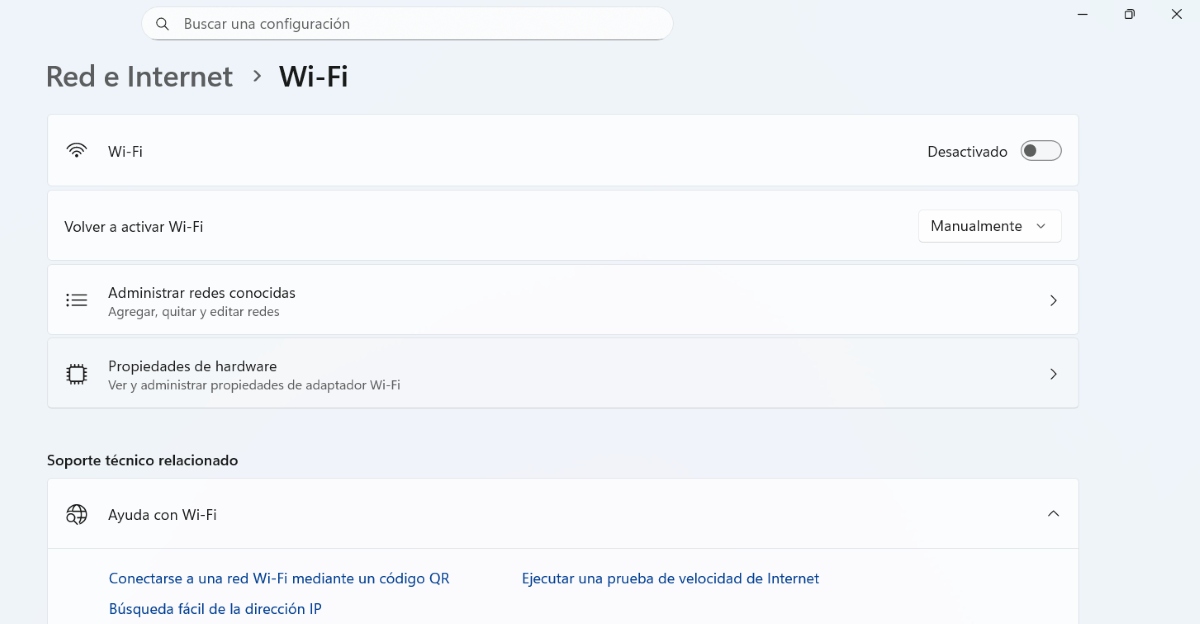
- A-nis cliog air WiFi.
- Aon uair ‘s gu bheil thu ann, cliog air an roghainn “Stiùirich lìonraidhean aithnichte” gus na lìonraidhean WiFi uile a chaidh a shàbhaladh fhaicinn.
- Briog air an t-saighead bheag aig deireadh ainm an lìonraidh gus am fosgladh Propiedades de la red.
- Mu dheireadh, far a bheil e ag ràdh “Facal-faire lìonra Wi-Fi” cliog air “Seall"
- Deiseil. San dòigh seo, bidh e comasach dhut ainm an lìonra, am facal-faire a chuir thu a-steach, agus an còd QR fhaicinn gus ceangal no a cho-roinn le cuideigin eile.
Mar a chì thu, leis a’ mhodh-obrach seo bidh e comasach dhut faighinn chun a h-uile lìonra Wi-Fi ris an do cheangail thu bhon choimpiutair agad aig àm air choreigin. Mar sin Chan fheum thu òrdughan a ruith no roghainnean iom-fhillte a dhèanamh gus am bi e comasach dhut na faclan-faire seo a shàbhail thu ann an Windows 11 fhaicinn no a cho-roinn.
Mar a dhìochuimhnicheas tu facal-faire WiFi a chaidh a shàbhaladh ann an Windows 11?
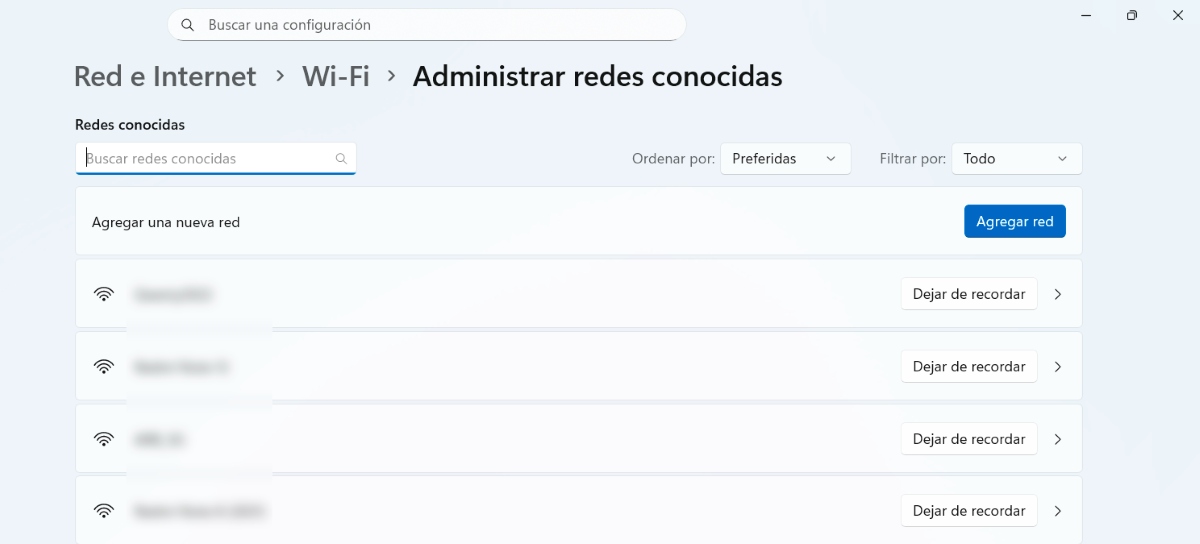
Gu ruige seo, tha sinn air faicinn mar a chì sinn am facal-faire WiFi a chaidh a shàbhaladh ann an Windows 11. Ach an robh fios agad? Mar a dhìochuimhnicheas tu facal-faire a chaidh a shàbhaladh ann an Windows 11 gus nach ceangail an coimpiutair agad ris gu fèin-ghluasadach? Ciamar a tha sin comasach? cuir innealan Bluetooth air falbh, faodaidh tu faclan-faire a chaidh a shàbhaladh a dhubhadh às. Tha an dòigh-obrach seo comasach, gu math sìmplidh, agus luath.
Gus facal-faire WiFi a chaidh a shàbhaladh air a’ choimpiutair agad a dhubhadh às, dèan na leanas: rach gu Rèiteachadh – Lìonra agus Eadar-lìon – WiFi – Stiùirich lìonraidhean aithnichte – (Ainm an lìonra WiFi a thèid a sguabadh às) – Dejar de recordar Agus sin agad e. San dòigh seo, an ath thuras a bhios tu airson an lìonra Wi-Fi sònraichte sin a chleachdadh, feumaidh tu am facal-faire a chuir a-steach a-rithist, dìreach mar gum b’ e seo a’ chiad uair a bhios tu a’ ceangal ris.
Tha e comasach am facal-faire WiFi a chaidh a shàbhaladh fhaicinn ann an Windows 11 gun òrdughan a chleachdadh.
Ann an ùine ghoirid, faic facal-faire WiFi a chaidh a shàbhaladh ann an Windows 11 gun òrdughan a chleachdadh Tha e comasach agus sìmplidh ma leanas tu na ceumannan ceartCo-dhiù a tha thu ceangailte ri lìonra no a’ lorg facal-faire a chaidh a shàbhaladh roimhe air a’ choimpiutair agad, tha innealan lèirsinneach aig siostam-obrachaidh Windows a nì an obair seo nas fhasa gun a bhith a’ dèanamh do bheatha nas iom-fhillte.
Leigidh na ceumannan a tha air an ainmeachadh san stiùireadh goirid seo leat Faodaidh neach-cleachdaidh sam bith na lìonraidhean WiFi aca a riaghladh gu sgiobalta, gu sàbhailte, agus gun a bhith a’ cleachdadh phròiseasan adhartach no a’ luchdachadh sìos aplacaidean treas-phàrtaidh. Mar sin, tha e an-còmhnaidh feumail fios a bhith agad air na modhan-obrach seo gus an fheum as fheàrr a bheir sinn den uidheamachd againn a dhèanamh.

Bho aois òg, tha mi air a bhith air mo ghlacadh le gach nì saidheansail is teicneòlach, gu h-àraidh na h-adhartasan sin a tha a’ dèanamh ar beatha nas fhasa agus nas tlachdmhoire. Is toigh leam a bhith fiosraichte mu na naidheachdan is na gluasadan as ùire, agus a’ roinn mo dh’eòlasan, mo bheachdan, agus mo mholaidhean mu na h-innealan agus na gèaraichean a bhios mi a’ cleachdadh. Thug seo orm a bhith nam sgrìobhadair lìn beagan a bharrachd air còig bliadhna air ais, le fòcas sa mhòr-chuid air innealan Android agus siostaman obrachaidh Windows. Tha mi air ionnsachadh bun-bheachdan iom-fhillte a mhìneachadh ann an teirmean sìmplidh gus am bi e furasta do mo luchd-leughaidh an tuigsinn.