An-diugh, coimheadaidh sinn air mar a chuireas sinn air ais stàladh draibhear ann an Windows ma tha e ag adhbhrachadh dhuilgheadasan. Tha seo air sgàth, uaireannan, Tha mearachdan anns an draibhear a stàlaich no a dh’ ùraich sinn nach deach an ceartachadh fhathast.. Mar sin, ma bha an draibhear ag obair gun duilgheadas sam bith mus do rinn thu seo, is fheàrr a dhol air ais gu dreach roimhe.
Is e prìomh obair nan draibhearan dèanamh cinnteach gum bi an coimpiutair a’ conaltradh ris na h-innealan bathar-cruaidh. Tha seo a’ ciallachadh, le taing do dhraibhearan, gu bheil innealan leithid cairtean grafaiceachd, meur-chlàran, luchagan, fònaichean-cluaise, luchd-labhairt, agus feadhainn eile, ag obair gu ceart. Mar sin, sMa tha gin dhiubh ag adhbhrachadh dhuilgheadasan dhut, bidh e riatanach stàladh draibhear ann an Windows a thilleadh air ais..
A bheil e comasach stàladh draibhear a thilleadh air ais ann an Windows ma dh’adhbhraicheas e duilgheadasan?
An toiseach, an gabh stàladh draibhear a thilleadh air ais ann an Windows ma tha e a’ toirt duilgheadasan dhut? Ann an ùine ghoirid: tha. Gu dearbh, tha e comasach an gnìomh seo a dhèanamh bhon Windows Device Manager fhèin. Mar sin, ma bha a h-uile càil ag obair ceart mus deach an draibhear a stàladh no ùrachadh, ’s fheàrr tilleadh gu dreach roimhe gus an duilgheadas a cheartachadh.
A bharrachd air stàladh draibhear a thilleadh air ais ann an Windows ma dh’ adhbharaicheas e duilgheadasan, faodaidh tu cuideachd Tha roghainnean eile ann a tha comasach. Mar eisimpleir, faodaidh tu feuchainn ris an draibhear a dhì-stàladh agus ath-shuidheachadh, le bhith a’ cleachdadh fuasgladh dhuilgheadasan Windows, no an draibhear ùrachadh gu dreach nas ùire. Gu h-ìosal, coisichidh sinn tro gach aon de na roghainnean sin ceum air cheum.
Ceumannan gus stàladh draibhear a thilleadh air ais ann an Windows
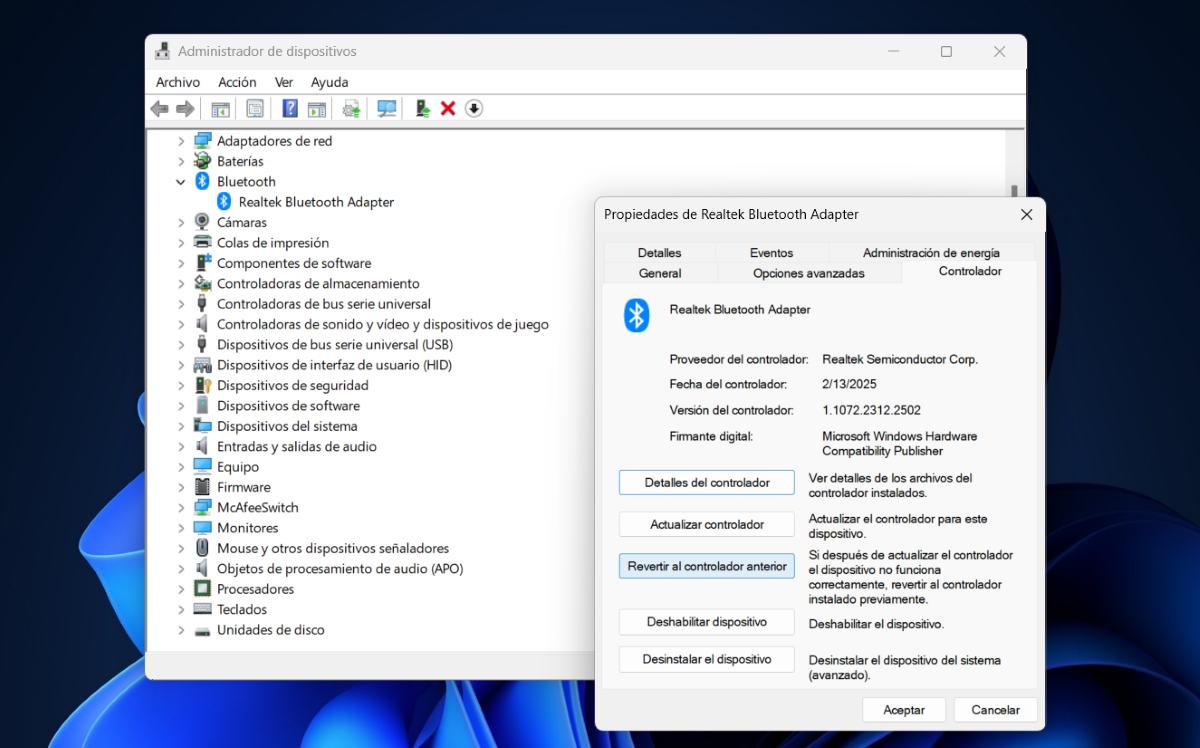
Gus duilgheadasan draibhearan fhuasgladh às dèidh an stàladh, feumaidh tu Manaidsear Innealan a chleachdadh. A-nis, cumaibh cuimhne, ged a tha am modh-obrach gu math sìmplidh, feumaidh tu gach ceum a leantainn dìreach mar a mhìnichear gu h-ìosal gus a bhith soirbheachail. Is iad seo na ceumannan mionaideach:
- Briog deas air ìomhaigh Tòisich ann an Windows.
- Tagh an inntrig Manaidsear Innealan.
- Lorg an draibhear inneal a tha ag adhbhrachadh dhuilgheadasan dhut. Mar eisimpleir, Bluetooth.
- Tap air an t-saighead gus roghainnean an inneil a thaisbeanadh.
- A-nis cliog deas air an roghainn a tha air fhosgladh.
- Tagh Properties.
- Air an taba Draibhear, cliog air Roll Back Driver (thoir an aire gum faod ainm na roghainn seo atharrachadh a rèir an dreach de Windows a tha thu a’ cleachdadh).
- Ma tha an roghainn air a chomasachadh, lean stiùiridhean Windows gus tilleadh chun draibhear roimhe gus an duilgheadas fhuasgladh.
- Mu dheireadh, ath-thòisich do PC gus dèanamh cinnteach gu bheil na h-atharrachaidhean a rinn thu aig an ìre as fheàrr.
Cumaibh cuimhne, Aig amannan, chan eil e comasach stàladh draibhear a thilleadh ann an Windows., agus mar sin chan eil an roghainn “Roll Back Driver” ri fhaighinn. Dh’fhaodadh seo a bhith air sgàth 1) gun deach an draibhear làithreach a stàladh o chionn ghoirid agus nach eil dreach nas sine ri fhaighinn no 2) nach deach an draibhear a stàladh gu ceart a’ chiad uair.
Faodaidh tu cuideachd an draibhear a dhì-stàladh agus ath-shuidheachadh.
Mura h-urrainnear stàladh an draibhear ann an Windows a thilleadh air ais, Faodaidh tu feuchainn ris an inneal a dhì-stàladh agus ath-shuidheachadh.. Ciamar a tha e air a dhèanamh? A’ leantainn nan aon cheumannan ris a’ phuing roimhe gus faighinn a-steach don Mhanaidsear Innealan. Cho luath ‘s a lorgas tu an inneal, lean na ceumannan seo:
- Briog air Togalaichean.
- An uairsin, tap air an taba Smachdair.
- A-nis, an àite briogadh air Roll Back Driver, tagh Uninstall Device.
- Mu dheireadh, ath-stàlaich an inneal gus dèanamh cinnteach gu bheil an duilgheadas air fhuasgladh.
- Cuimhnich gun ath-thòisich thu do choimpiutair gus na h-atharrachaidhean a rinn thu a thoirt gu buil.
No cleachd fuasgladh dhuilgheadasan Windows
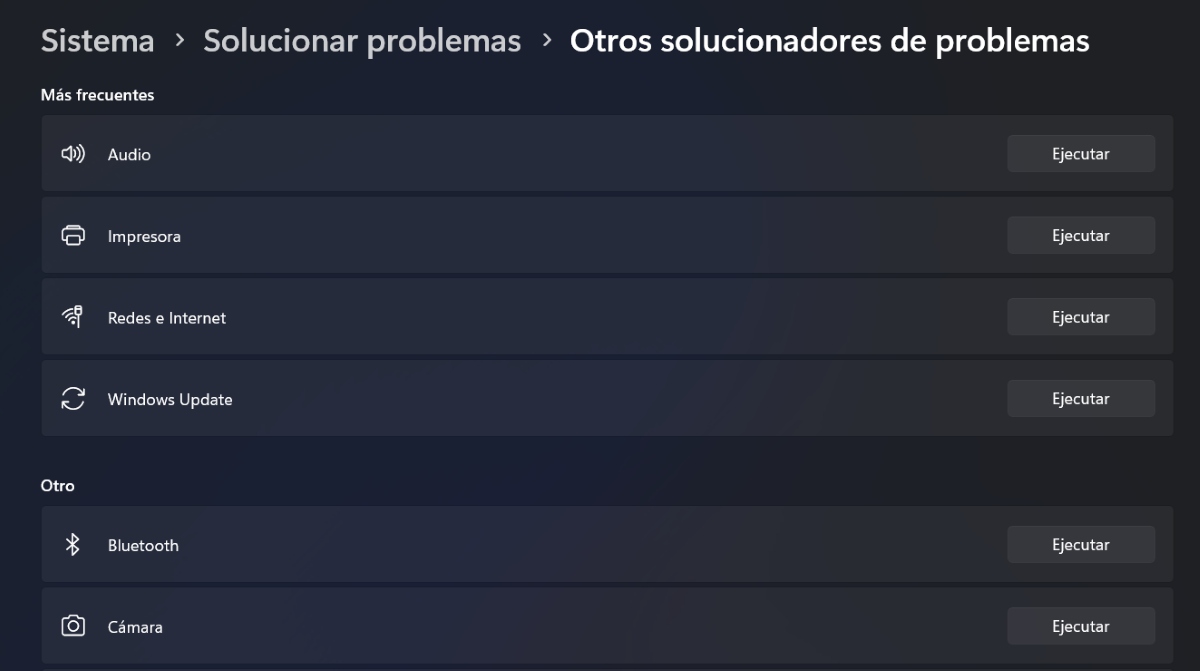
Nach eil stàladh draibhear ann an Windows air a thilleadh air ais no air a dhì-stàladh agus ath-stàladh a’ fuasgladh na trioblaid agad? Is e roghainn eile a tha ri fhaighinn Windows Troubleshooter. Faodaidh tu an inneal seo a chleachdadh gus leigeil leis an t-siostam obrachaidh fhèin do chuideachadh. Ciamar as urrainn dhut brath a ghabhail air an fheart seo?
Rach gu Roghainnean Windows agus tagh an roinn Siostam. Aon uair 's gu bheil thu ann, Briog air an roghainn Fuasgladh dhuilgheadasan. An ath rud, tap air an roghainn Fuasgladh dhuilgheadasan eile. Tagh an inneal a tha ag adhbhrachadh dhuilgheadasan dhut, leithid Bluetooth, Camara, Ath-chluich Bhidio, msaa. Mu dheireadh, cliog air Ruith, faigh agus lean an stiùireadh, agus tha thu deiseil.
Dè ma dh'fheuchas tu ri an draibhear ùrachadh leis an neach-dèanamh?
Ma mhaireas an duilgheadas leis an draibhear às dèidh dhut na dòighean gu h-àrd fheuchainn, faodaidh tu feuchainn ris ùraich an draibhear gu dìreach leis an neach-dèanamh inneal. Mar eisimpleir, ma tha e na chairt grafaiceachd, feumaidh tu a dhol dìreach chun làrach-lìn aice, an dreach draibhear as ùire a lorg, agus a stàladh air a’ choimpiutair agad.
Cleachd Windows Update gus nach fheum thu stàladh draibhear a thilleadh air ais ann an Windows.
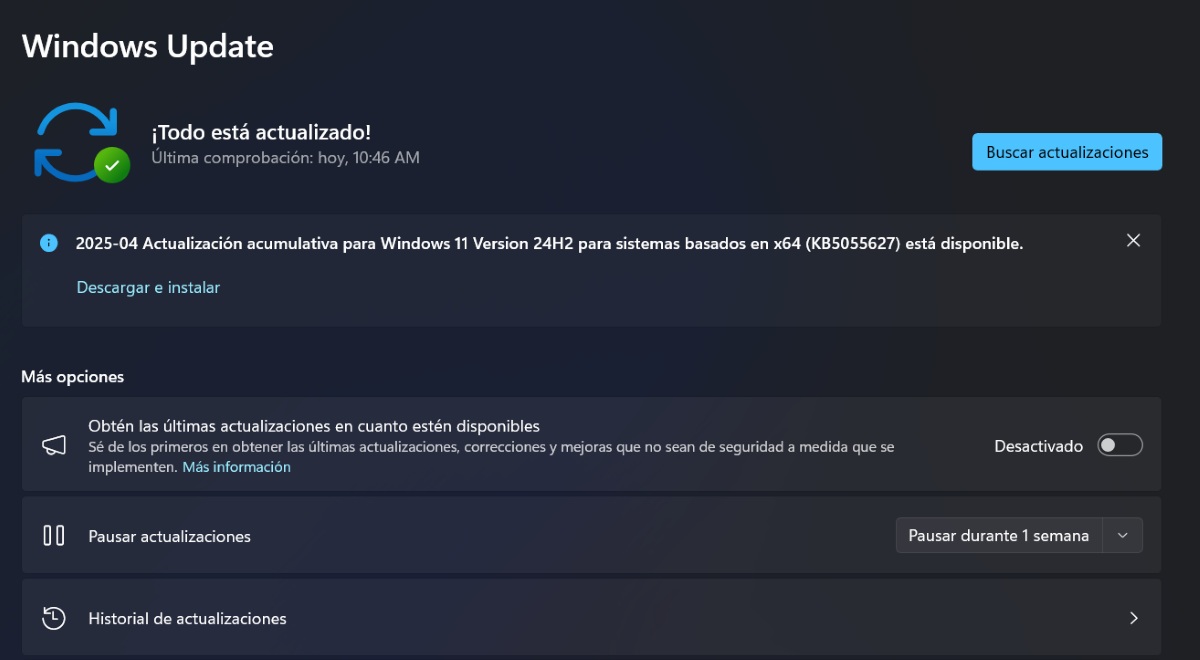
Mu dheireadh, cumaibh cuimhne gu bheil sin an-còmhnaidh Tha e math an siostam-obrachaidh Windows a chumail ùraichte gus am bi a h-uile càil ag obair ceart. ’S urrainn dhut seo a dhèanamh bho Windows Update, inneal a chaidh a dhealbhadh gu sònraichte gus an coimpiutair agad ùrachadh. Ma tha thu airson brath a ghabhail air a’ chuideachadh seo gus faicinn a bheil an duilgheadas draibhear agad air fhuasgladh, dèan na leanas:
- Cuir a-steach Roghainnean Windows le bhith a’ briogadh air an iuchair Windows + I.
- A-nis tagh Ùrachadh Windows.
- Ma tha ùrachadh ri fhaighinn airson an inneil aig a bheil an duilgheadas, feuch an ùraich thu e.
- Mura h-eil ùrachaidhean ann an toiseach, cliog air Roghainnean Adhartach.
- Fo Roghainnean a Bharrachd, cliog air Ùrachaidhean Roghainneil.
- An ath rud, tagh na h-ùrachaidhean a tha thu airson a dhèanamh. Luchdaich sìos is stàlaich iad.
- Thoir sùil a bheil an duilgheadas air fhuasgladh agus sin agad e.
Na dìochuimhnich gu bheil e an-còmhnaidh cudromach fuireach suas ris na h-ùrachaidhean ùra a bhios rim faighinn airson do PC. Bidh mòran dhiubh a’ toirt seachad fuasglaidhean air mòran de na duilgheadasan a thig am bàrr nuair a bhios draibhearan air an luchdachadh sìos no air an stàladh. An rathad seo, Is dòcha nach bi feum air stàladh draibhear ann an Windows a thilleadh air ais., ach leis an ùrachadh, faodar duilgheadasan a sheachnadh. A bharrachd air sin, ma chumas tu do PC Windows ùraichte, faodaidh tu tlachd fhaighinn bho fheartan ùra cha mhòr sa bhad.

Bhon a bha mi glè òg tha mi air a bhith gu math fiosrach mu dheidhinn a h-uile càil co-cheangailte ri adhartasan saidheansail agus teicneòlach, gu sònraichte an fheadhainn a tha a’ dèanamh ar beatha nas fhasa agus nas inntinniche. Is toil leam a bhith a’ cumail suas ris na naidheachdan is na gluasadan as ùire, agus a’ roinn m’ eòlasan, mo bheachdan agus mo chomhairle mun uidheamachd agus na h-innealan a bhios mi a’ cleachdadh. Thug seo orm a bhith nam sgrìobhadair lìn beagan is còig bliadhna air ais, gu sònraichte ag amas air innealan Android agus siostaman obrachaidh Windows. Tha mi air ionnsachadh mìneachadh ann am faclan sìmplidh dè a tha toinnte gus an tuig mo luchd-leughaidh e gu furasta.