- A’ cumail smachd air na slighean ùrachaidh uile: Stòr, Ùrachadh Windows, agus DisplayFusion fhèin.
- Suidhich an dreach targaid gach poileasaidh/clàr agus cleachd stadan gus an siostam a dhèanamh seasmhach.
- Cuir dheth ùrachaidhean fèin-ghluasadach bhon Stòr no Steam ma chleachdas tu na h-àrd-ùrlaran sin.
- Cothromaich glasadh-sìos agus tèarainteachd le puingean ath-nuadhachaidh agus badan èiginneach.
¿Mar a chuireas mi stad air DisplayFusion bho bhith ga ùrachadh fhèin ann an Windows 11? Nuair a cho-dhùnas prògram ùrachadh a dhèanamh air fhèin aig an àm as miosa, tha e àbhaisteach gum bi cùisean a’ dol troimh-chèile. Ma tha seo air tachairt dhut le DisplayFusion ann an Windows 11, no ma tha thu dìreach draghail gum fàg ùrachadh fèin-ghluasadach thu air chall, gheibh thu an seo stiùireadh coileanta is soilleir, le a h-uile dòigh a tha comasach gus casg a chur air ùrachadh nach eilear ag iarraidh bho bhith a’ dol a-steach.
Tha an susbaint seo a’ toirt còmhla na dòighean-obrach as èifeachdaiche a chithear ann an snàithleanan luchd-cleachdaidh agus stiùiridhean teicneòlais: bho bhith a’ cur dheth ùrachaidhean Microsoft Store agus a’ cur stad air Windows Update, gu Blocaich dreachan a rèir poileasaidh no clàr, agus eadhon ceumannan airson uidheam èiginneach. Tha sinn cuideachd air molaidhean practaigeach a chur ris airson DisplayFusion (air a stàladh gu traidiseanta no bho stòran mar an Stòr no Steam) gus an urrainn dhut smachd fhaighinn air ais gun tèarainteachd a chuir an cunnart.
Mus tòisich thu: Cò às a tha ùrachaidhean a’ tighinn agus carson a bhios iad gan stàladh fhèin
Ann an Windows 11, faodar bathar-bog ùrachadh tro iomadh seanal: Bùth Microsoft, seirbheis Ùrachadh Windows fhèin (a’ gabhail a-steach draibhearan), meacanaig a-staigh a’ phrògraim, agus, ma stàlaich thu e bho bhùth treas-phàrtaidh, ùrachadh an àrd-ùrlair sin. Mar sin, eadhon ged a chuireas tu dheth aon shlighe, faodaidh fear eile leantainn air adhart a’ cur an ùrachaidh an gnìomh mura toir thu aire dha.
A thaobh DisplayFusion gu sònraichte, ’s e deagh bheachd a th’ ann a bhith soilleir mu mar a stàlaich thu e. Ma bha e tron Microsoft Store, is dòcha gun ùraich an stòr e sa chùlaibh; ma bha e leis an stàlaichear oifigeil, tha sgrùdadh/luchdachadh sìos fèin-ghluasadach aig DisplayFusion fhèin; agus ma’s e an dreach Steam a th’ ann, is dòcha gum bi na roghainnean airson an àrd-ùrlair sin… gus do chumail suas ris na naidheachdan as ùire gun iarraidh ortBidh sinn ag obair air gach taobh buntainneach gus casg a chur air iongnadh sam bith sa bhad.
Cuir dheth ùrachaidhean fèin-ghluasadach ann am Bùth Microsoft
Ma tha DisplayFusion a’ tighinn bhon Stòr, tha e èigneachail ùrachaidhean fèin-ghluasadach aplacaidean a dhì-chomasachadh. ’S e suidheachadh luath a th’ ann, ma thèid a dhèanamh ceart, a’ cur casg air a’ bhùth an dreach as ùire ath-stàladh agad fhèin
- Bùth Microsoft.
- Briog air na trì dotagan san oisean gu h-àrd air an làimh dheis agus rach gu 'Roghainnean'.
- Lorg 'Ùraich aplacaidean gu fèin-ghluasadach' agus cuir dheth e.
Tha an ceum seo sìmplidh ach deatamach. Ma tha an Stòr os cionn gach nì, chan eil mòran puing ann a bhith a’ cur stad air Windows Update: tha an Stòr neo-eisimeileach agus faodaidh e… ùrachadh aplacaid brùthaidh eadhon nuair a tha an siostam air stad.
Cuir casg air draibhearan Windows bho bhith a’ piobrachadh atharrachaidhean nach eilear ag iarraidh

Tha cùisean ann far am bi ùrachadh draibhear a’ tòiseachadh sreath de dh’atharrachaidhean a bheir buaidh air a’ bhathar-bhog agad mu dheireadh. Ma tha thu an amharas gur e draibhear a tha a’ tighinn tro Windows Update stòr na trioblaid, is dòcha gum bi thu airson na draibhearan sin a thoirmeasg bho ùrachaidhean. Tha an ceum seo ag amas air casg a chuir air Windows 11 bho bhith a’ cur draibhearan a-steach gu fèin-ghluasadach. a’ lughdachadh cothrom fo-bhuaidhean.
Ann an àrainneachdan Windows 10 agus 11, tha roghainnean ann gus casg a chuir air Windows Update bho bhith a’ tabhann draibhearan. Ma tha thu a’ ruith Pro/Enterprise/Education, faodaidh tu earbsa a chur ann am poileasaidhean; ann an Dachaigh, is e an roghainn eile roghainnean adhartach no goireasan sònraichte a chleachdadh airson falaich ùrachaidhean draibhear trioblaideachGed a tha an dòigh-obrach shònraichte ag atharrachadh, tha am beachd mar an ceudna: cùm draibhearan a chuireas dragh air an t-sruth agad a-mach às a’ cho-aontar. Ma tha thu airson leantainn air adhart ag ionnsachadh mu dhraibhearan, seo stiùireadh eile: Sgrion dubh le cursair ann an Windows 11: stiùireadh iomlan air adhbharan agus fuasglaidhean
Stad Ùrachaidhean Windows 11: Smachd Ùine
Le bhith a’ cur stad air Windows Update airson greis, bidh ùine agad airson obrachadh gun duilgheadas sam bith. Tha seo feumail nuair a tha thu airson an siostam agad a dhèanamh seasmhach fhad ’s a bhios tu ag atharrachadh ghlasan eile, oir a’ reothadh luchdachadh sìos is stàladh airson làithean de phasganan.
Fosgail Roghainnean le Windows + I, rach gu 'Ùrachadh is tèarainteachd' agus rach gu Ùrachadh Windows. An sin gheibh thu 'Cuir stad air ùrachaidhean airson 7 latha'. Ma tha feum agad air barrachd ùine, rach gu 'Roghainnean adhartach' agus meudaich an ùine gu 35 latha. Cumaibh cuimhne nuair a thig an ùine seo gu crìch, gun iarr an siostam ort ùrachaidhean sam bith a tha ri thighinn a stàladh mus urrainn dhut. stad a-rithist.
Cuir dheth Seirbheis Ùrachaidh Windows (le rabhadh)
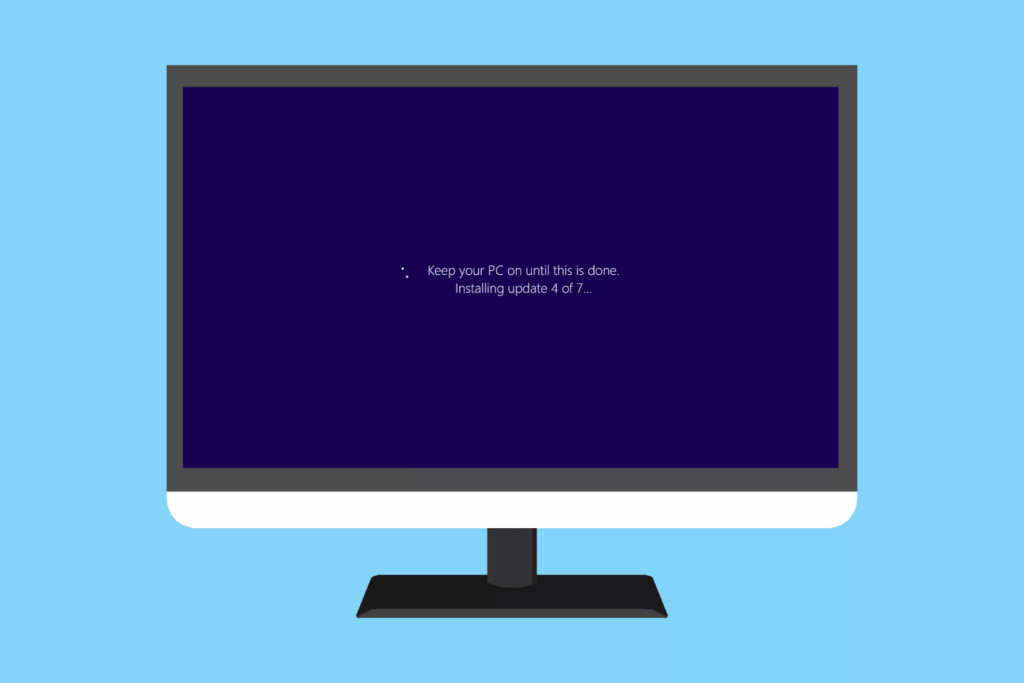
Ma tha thu airson a ghiorrachadh, faodaidh tu seirbheis Ùrachadh Windows a dhì-cheadachadh. 'S e atharrachadh mòr a th' ann a chuireas stad air. ùrachaidhean feart agus tèarainteachd an dà chuid, mar sin cleachd e gu ciallach.
- Brùth Windows + R, taip services.msc agus dearbhaich.
- Anns an liosta, briog dà uair air 'Ùrachadh Windows'.
- Fo ‘Inbhe Seirbheis’, tap air ‘Stad’.
- Fo 'Seòrsa tòiseachaidh', tagh 'Ciorramach' agus cuir na h-atharrachaidhean an sàs.
Nuair a tha thu airson a thoirt air ais, ath-aithris am pròiseas agus till air ais gu 'Làimhe' no 'Fèin-ghluasadach'. Tha an dòigh seo èifeachdach airson àrainneachdan far a bheil feum agad air seasmhachd iomlan, ach cuimhnich gu bheil e a’ ciallachadh a bhith a’ toirt seachad. badan tèarainteachd riatanach fhad 's a tha e dheth.
Bloc ùrachaidhean dreach a rèir poileasaidh buidhne
Leigidh poileasaidhean leat ‘tionndadh targaid’ a shuidheachadh gus nach bi Windows gad phutadh gu togail nas àirde. Tha an dòigh-obrach seo, a tha ri fhaighinn ann am Pro/Iomairt/Foghlam, freagarrach nuair a tha seasmhachd na phrìomhachas dhut agus ma tha thu airson fuireach air dreach sònraichte de Windows 10 no 11, a’ seachnadh iongnadh ris nach robh dùil. ùrachaidhean feartan.
- Brùth Windows + R, taip gpedit.msc agus dearbhaich.
- Seòl gu: Rèiteachadh Coimpiutair > Teamplaidean Rianachd > Co-phàirtean Windows > Ùrachadh Windows > Stiùirich ùrachaidhean a tha air an tabhann le Ùrachadh Windows.
- Fosgail 'Tagh Tionndadh Ùrachaidh Feart Targaid' agus tagh 'Comasaichte'.
- Suidhich an toradh air a bheil thu airson fuireach (mar eisimpleir, 'Windows 11' ma tha Windows 11 agad mu thràth) agus mìnich an dreach mionaideach a tha thu airson a chumail.
Leis an t-suidheachadh seo, cha feuchaidh Windows ri do ghluasad gu togail nas fhaide air adhart gus an co-dhùin thu na luachan atharrachadh. 'S e dòigh ghlan a th' ann airson acair gu dreach seasmhach gun a bhith a’ dùnadh sìos an t-seirbheis gu lèir.
Dèan e leis a’ Chlàr: TargetReleaseVersion agus companaidh
Mura h-eil an Deasaiche Poileasaidh agad, faodaidh tu rudeigin glè choltach a dhèanamh tron Chlàr. Mus bean thu ri rud sam bith, dèan cùl-taic de na faidhlichean agad: anns an Deasaiche Clàraidh, rach gu 'File' > 'Export', tagh 'All', agus sàbhail .reg. Bidh an ceum seo a’ lughdachadh na trioblaid agus a’ leigeil leat till air ais mura h-eil rudeigin gad chreidsinn.
Fosgail an Deasaiche a ’Chlàraidh (Windows + R, taip regedit) agus seòl gu:
HKEY_LOCAL_MACHINE\SOFTWARE\Policies\Microsoft\Windows\WindowsUpdate
Anns an iuchair sin, cruthaich no dearbhaich Na luachan seo:
- TargetReleaseVersion(DWORD 32-bit) = 1
- TargetReleaseVersionInfo (sreang) = an dreach air a bheil thu airson fuireach
Ann an stiùiridhean Windows 10, chì thu eisimpleirean mar '21H2'. Ann an Windows 11, tha an reusanachadh mar an ceudna: mìnich an dearbh fhoillseachadh a dh’ fheumas tu a chumail. Cumaidh seo an siostam air an dreach targaid sin agus sguir e de bhith a’ tabhann ùrachaidhean gu togail nas àirde gus an… atharraich no cuir às do na h-inntrigidhean seo.
Bi faiceallach mu fiosan Windows: na gabh ris na rudan nach eil thu ag iarraidh
Dh’fhaodadh gum faic thu eadhon draoidhean rèiteachaidh ris nach robh dùil a’ nochdadh às dèidh dhut tòiseachadh, a’ putadh dreachan ùra. Chan eil iad èigneachail: dèan cinnteach gun tagh thu na roghainnean a chumas an dreach làithreach agad, oir faodaidh stad a chuir air pròiseas meadhan-ùrachaidh a bhith na dhuilgheadas. Chan eilear ga mholadh agus faodaidh e duilgheadasan adhbhrachadh.
Dè ma tha an duilgheadas mar thoradh air Intel no co-phàirtean eile?
Is e dòigh eile a tha cuid de theicneòlaichean a’ moladh an cruach dhraibhearan gu lèir ùrachadh le goireasan oifigeil leithid Intel Driver & Support Assistant. Gu paradocsaigeach, faodaidh pìosan fa leth nach eil air an ùrachadh còmhstri adhbhrachadh a bheir buaidh air a’ bhathar-bhog agad. Ma thaghas tu an t-slighe seo, cruthaich puing ath-nuadhachaidh an toiseach airson till air ais mura h-eil rudeigin a’ freagairt leis an t-sruth-obrach agad.
Faodaidh ùrachadh ceart a dhèanamh air a’ phacaid gu lèir, seach a bhacadh gu dall, casg a chuir air app mar DisplayFusion bho bhith a’ call comasan às dèidh atharrachadh pàirteach. Chan e fuasgladh a th’ ann airson a h-uile cùis, ach is fhiach beachdachadh air nuair a nochdas biastagan às dèidh ùrachadh pàirteach. ùrachaidhean neo-choileanta no mì-cho-thaobhadh.
Ceumannan airson uidheam cleachdaidh èiginneach (seòladh, cinneasachadh, msaa.)
Ma chleachdas tu do PC airson gnìomhan èiginneach (mar eisimpleir, siostaman seòlaidh air iachtan), is e do phrìomhachas ath-thòiseachadh no atharrachaidhean ris nach robh dùil a sheachnadh. Anns an t-suidheachadh seo, cuir grunn cheumannan còmhla: stad Windows Update, suidhich an dreach a rèir poileasaidh no clàr, agus, ma tha sin riatanach, cuir dheth an t-seirbheis airson ùine. San dòigh seo, faodaidh tu dèanamh cinnteach gu bheil an siostam… na cuir dragh ort rè uinneag obrachaidh.
Mus tèid eadar-theachd sam bith a dhèanamh, clàraich an inbhe làithreach agad agus cruthaich puing ath-nuadhachaidh. Mura h-urrainn dhut cunnartan a ghabhail, dealbhaich clàr-ama cumail suas far am bi atharrachaidhean air an dearbhadh taobh a-muigh cinneasachaidh agus, aon uair ‘s gu bheil iad air an dearbhadh, air an cur an sàs ann an raon fo smachdBidh seo a’ lughdachadh eagal rè thursan no shiftean mothachail.
A’ cur dheth TPM agus Tòiseachadh Tèarainte: Nuair a tha e ciallach
Ann an Windows 10, b’ e aon innleachd gus casg a chur air an ùrachadh gu Windows 11 TPM 2.0 agus Secure Boot a dhì-chomasachadh bhon BIOS. Tha seo a’ fàgail an t-siostam mì-airidh airson an ùrachaidh. Ach, ma tha thu mu thràth air Windows 11, chan eil an ceum seo gad chuideachadh gus stad a chuir air ùrachaidhean beaga agus dh’ fhaodadh fo-bhuaidhean a bhith ann. Tha e na inneal feumail airson bacadh air imrich bho Windows 10, chan ann airson a bhith a’ riaghladh badan ann an Windows 11.
Ma cho-dhùnas tu a chleachdadh air coimpiutair Windows 10, rach a-steach don BIOS/UEFI agus cuir dheth taic Dìon Innealan Tèarainteachd (TPM) agus Tòiseachadh Tèarainte. Cumaibh cuimhne gu bheil diofar luchd-saothrachaidh a’ cur nan roghainnean seo ann an clàran-bìdh le ainmean beagan eadar-dhealaichte. Mar as trice, tha e gu leòr roghainn sam bith a dhì-chomasachadh gus an siostam a chur ag obair. na tairg an leum gu Windows 11.
Buannachdan agus eas-bhuannachdan bho bhith a’ bacadh ùrachaidhean
Tha buannachdan soilleir aig glasadh: bidh thu a’ seachnadh mhearachdan ris nach robh dùil a dh’ fhaodadh co-chòrdalachd a bhriseadh, a’ cumail an àrainneachd agad seasmhach, agus ag obair gu rèidh. A bharrachd air sin, gheibh thu smachd air dè a stàlaicheas tu agus cuin - rud a tha riatanach ma tha thu an urra ri dreach a tha… ag obair gu foirfe leis a’ bhathar-chruaidh agad.
Ach tha cunnartan ann cuideachd: mura cuir thu badan tèarainteachd an sàs, bidh thu fosgailte do laigsean a tha Microsoft air an càradh mu thràth. Thar ùine, is dòcha gun sguir cuid de dhraibhearan a bhith a’ toirt taic do thogalaichean nas sine, agus caillidh tu leasachaidhean coileanaidh no feartan ùra. Mar sin, ma chuireas tu bacadh air, ’s e deagh bheachd a th’ ann uinneagan cumail suas a chlàradh gus… Stàlaich badan èiginneach le dearbhadh ro-làimh.
Gnìomhan sònraichte gus stad a chur air ùrachadh DisplayFusion
A bharrachd air smachd siostaim, ’s e deagh bheachd a th’ ann an stòr dìreach a ghiorrachadh ann an DisplayFusion. Tha sgrùdadh ùrachaidh aig an aplacaid; cuir dheth e bhon phannal roghainnean aige gus stad a chuir air bho bhith a’ lorg dreachan ùra. ’S e seo an dòigh as dìriche air… casg a chur air togail bho bhith air a stàladh às aonais do chead.
- Stàladh clasaigeach (air a luchdachadh sìos bho làrach-lìn an leasaiche): Fosgail DisplayFusion, rach gu na roghainnean aige, agus cuir dheth an sgrùdadh/stàladh fèin-ghluasadach airson ùrachaidhean, a’ gabhail a-steach dreachan beta, ma tha sin air a chomasachadh.
- A’ stàladh bhon Microsoft Store: A bharrachd air a dhì-chomasachadh san aplacaid fhèin, cuir casg air ùrachaidhean fèin-ghluasadach bhon Store mar a chaidh a mhìneachadh gu h-àrd; faodaidh an stòr ùrachadh a dhèanamh leis fhèin eadhon ged nach iarr an aplacaid ort sin a dhèanamh.
- Tionndadh Steam: Anns an leabharlann, fosgail feartan an aplacaid agus atharraich 'Ùrachaidhean fèin-ghluasadach' gus casg a chuir air Steam bho bhith ga ùrachadh gu cunbhalach. Ma thaghas tu 'Ùraich a-mhàin nuair a thòisicheas tu', seachain an aplacaid fhosgladh bho Steam mura h-eil thu ag iarraidh atharrachaidhean sam bith. Lùghdaichidh seo gu mòr an comas air badan ris nach robh dùil.
Ma tha feum agad air dìon a bharrachd, faodaidh tu an t-ùraichear a bhacadh le riaghailtean balla-teine a-muigh (a’ cur casg air DisplayFusion bho bhith a’ conaltradh ris na frithealaichean ùrachaidh agad) no le bhith a’ cleachdadh riaghailtean ainmean pròiseas. Feumaidh an dòigh-obrach seo barrachd cùraim, oir tha thu airson leigeil leis an aplacaid obrachadh gu h-àbhaisteach gun a bhith a’ briseadh trafaic dligheach. Na cuir an sàs e ach mura h-eil na dòighean gu h-àrd gu leòr, agus dèan cinnteach gu bheil clàradh agus tilleadh gu furasta nuair a cho-dhùnas tu ùrachadh.
Puingean ath-nuadhachaidh agus ro-innleachd rollback
Mus feuch thu ri atharrachaidhean sam bith (co-dhiù a tha thu a’ stad draibhearan, ag atharrachadh phoileasaidhean, no a’ bacadh an aplacaid fhèin), cruthaich puing ath-nuadhachaidh siostaim. Mura h-eil rudeigin ag obair mar a bha dùil, faodaidh tu tilleadh chun staid a bh’ agad roimhe ann am mionaidean. Bidh an cleachdadh seo a’ sàbhaladh ùine agus iomagain nuair a dh’ fheumas tu. tilleadh gu àrainneachd sheasmhach gun duilgheadasan.
Ma tha ùrachadh nach eileas ag iarraidh ort mu thràth, smaoinich air ath-nuadhachadh gu puing roimhe no an dreach ùr a dhì-stàladh gus an dreach roimhe ath-thòiseachadh. Cho luath ‘s a thèid an àrainneachd fhaighinn air ais, cuir an gnìomh na glasan a chaidh a mhìneachadh gus casg a chuir orra. tha an aon shuidheachadh air ath-aithris.
Cuin a tha e ciallach ùrachadh a dhèanamh
Ged a tha sinn a’ cur fòcas air bacadh an seo, na dìochuimhnich gu bheil amannan ann nuair a tha ùrachadh mar an roghainn as fheàrr: badan tèarainteachd èiginneach, càradh mhearachdan mòra, no leasachaidhean a tha a’ fuasgladh còmhstri a tha a’ toirt buaidh ort. Ma cho-dhùnas tu ùrachadh, dèan sin aig àm fo smachd, às deidh dhut beachdan luchd-cleachdaidh eile a leughadh agus le puing ath-nuadhachaidh air a chruthachadh. San dòigh seo, bidh thu a’ cothlamadh tèarainteachd le seasmhachd obrachaidh.
Si DisplayFusion Ma tha e ag obair gu math dhut, cuir bacadh air an ùrachadh aige bhon aplacaid agus geàrr dheth an t-slighe co-fhreagarrach (Store no Steam). Neartaich e le bhith a’ cur stad air Windows Update agus, ma tha sin riatanach, suidhich an dreach a rèir poileasaidh no Clàraidh. Dèan sgrùdadh faiceallach air pop-ups Windows, clàraich gach atharrachadh, agus cùm cleachdadh cumail suas anns a bheil badan èiginneach fo smachd. Leis na ceumannan seo, bidh thu air an t-slighe cheart agus seachainidh tu cnapan-starra às aonais… a’ cur earbsachd an t-siostaim an cèill.

Tha e dìoghrasach mu theicneòlas bho bha e beag. Is toil leam a bhith ùraichte san roinn agus, os cionn a h-uile càil, a bhith ga conaltradh. Sin as coireach gu bheil mi air a bhith gu sònraichte airson conaltradh air làraich-lìn teicneòlas agus geama bhidio airson grunn bhliadhnaichean. Lorgaidh tu mi a’ sgrìobhadh mu Android, Windows, macOS, iOS, Nintendo no cuspair co-cheangailte sam bith eile a thig nam inntinn.