- Cuir dheth DRR agus suidhich an tricead ann an Windows gus casg a chur air atharrachaidhean fèin-ghluasadach.
- Cuir air dòigh na roghainnean Hz air pannalan NVIDIA, AMD, agus Intel cuideachd gus cunbhalachd a chumail suas.
- Thoir sùil air càbaill, puirt, agus OSD an monitor; bidh ceangal cuibhrichte ag adhbhrachadh atharrachaidhean tricead.
- Ma mhaireas e, dèan breithneachadh le bròg glan agus cuir às do aplacaidean a tha a’ còmhstri no fàilligeadh bathar-cruaidh.
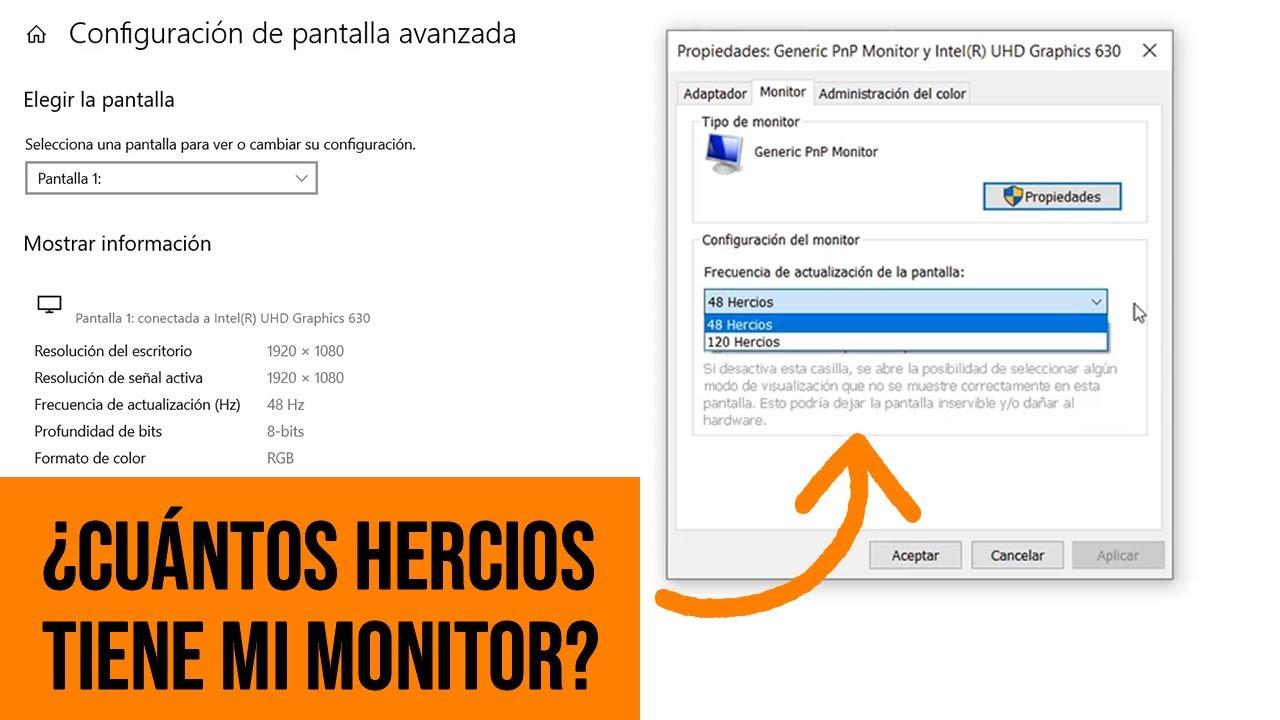
¿Ciamar a chuireas tu casg air Windows bho bhith ag atharrachadh ìre ùrachaidh an monitor agad? Ma mhothaicheas tu gu bheil ìre ùrachaidh an sgrìn agad ag atharrachadh leis fhèin ann an Windows, na gabh dragh: faodar a chàradh. Tha feartan aig mòran de choimpiutairean-uchd agus PC ùr-nodha a bhios ag atharrachadh an sgrion gu fèin-ghluasadach gus lùth a shàbhaladh no airson co-chòrdalachd. A dh’aindeoin sin, Tha e comasach an tricead ùrachaidh a tha thu ag iarraidh a shuidheachadh agus na h-atharrachaidhean nach eilear ag iarraidh sin a sheachnadh le beagan atharrachaidhean math.
Anns an stiùireadh seo gheibh thu a h-uile rud a dh’ fheumas tu gus do sgrìn fhàgail leis fhèin, ge bith a bheil thu a’ coimhead airson Glasaich e aig 60 Hz gus beatha bataraidh a shàbhaladh. no cùm e aig 120/144 Hz airson cluiche rèidh. Tha sinn air ceumannan fuasgladh dhuilgheadasan Windows, deas-bhòrd NVIDIA, AMD, agus Intel, cleasan càbaill, dòigh breithneachaidh bròg glan, agus eadhon cùis fìor de laptop cluichidh ag atharrachadh gu 144 Hz leis fhèin a chur ri chèile.
Dè a th’ anns an ìre ùrachaidh agus carson a bhios e ag atharrachadh leis fhèin uaireannan?
’S e an ìre ùrachaidh an àireamh de thursan gach diog a bhios an sgrion ag ath-pheantadh i fhèin, agus tha e air a thomhas ann an hertz (Hz). Ann am faclan eile, bidh scrion 60Hz ag ùrachadh an ìomhaigh aice 60 uair gach diog. Chan eil seo an aon rud ri frèamaichean gach diog (fps)Tha na Hz bhon phannal agus tha na fps a’ tighinn bhon stòr bhidio (a’ gheama, app no an siostam).
Gus beachd a thoirt dhut, bidh taigh-dhealbh traidiseanta a’ cur 24 frèamaichean san diog, ach faodar gach frèam a thaisbeanadh dà no trì thursan le còmhlachan, agus mar thoradh air sin bidh ìrean ùrachaidh de 48 no 72 Hz ann. Ann an sgrùdairean is pannalan LCD an latha an-diugh, tha an reusanachadh eadar-dhealaichte: ged nach eil na piogsail a’ “priobadh” mar a rinn iad uaireigin, Tha an ìre ùrachaidh fhathast a’ dearbhadh dè cho rèidh sa tha an ìomhaigh.gu h-àraidh nuair a bhios tu a’ gluasad uinneagan, a’ gluasad na luchaige, no a’ cluich gheamannan.
Ann an cleachdadh làitheil, mar as trice bidh 60 Hz gu leòr airson aplacaidean oifis, brobhsadh, agus bhidio. Ach, ma chluicheas tu geamannan luath, Bidh àrdachadh gu 120/144 Hz (no nas àirde) a’ lughdachadh doilleireachd gluasadBidh e a’ lughdachadh dàil cuir-a-steach a thathar a’ faireachdainn agus a’ dèanamh sgroladh nas rèidh. Faodaidh ìsleachadh an ìre ùrachaidh, aig an aon àm, beatha bataraidh a leudachadh ann an coimpiutairean-uchd leis gu bheil am pannal ag ithe nas lugha de chumhachd nuair a bhios e ag ùrachadh nas lugha.
Carson a bhios an ìre ùrachaidh ag atharrachadh leis fhèin? Tha feart aig Windows 11 ris an canar Dynamic Refresh Rate (DRR) a bhios ag atharrachadh an ìre ùrachaidh a rèir cleachdadh gus cothromachadh a dhèanamh eadar coileanadh agus beatha bataraidh. A bharrachd air an sin, bidh cuid de dhraibhearan, goireasan luchd-saothrachaidh, no… pròifilean lùtha Faodaidh iad atharrachaidhean a sparradh nuair a bhios tu a’ ceangal/a’ dì-cheangal an charger no nuair a bhios tu a’ fosgladh aplacaidean sònraichte. Is e an cleas na roghainnean buntainneach a dhì-cheadachadh agus an ìre a tha thu ag iarraidh a shuidheachadh le làimh..
Buannachdan bho bhith ag atharrachadh an ìre ùrachaidh gu ceart
Airson geamannan, faodaidh ùrachadh gu 120/144 Hz (no nas àirde) diofar mòr a dhèanamh. Mothaichidh tu nas lugha de reubadh sgrion agus coileanadh nas socair, gu h-àraidh ma chleachdas tu sioncronachadh atharrachail cuideachd nuair a tha e ri fhaighinn. Is iad na prìomh phuingean na lùghdachadh ann an doilleireachd gluasad agus freagairteachd nas fheàrr a tha cluicheadairean farpaiseach a’ sireadh.
Ann an gnìomhan leithid sgroladh tro sgrìobhainnean fada no sgrìobhadh le làimh le peann didseatach, bheir tricead nas àirde fileantachd cuideachd. Tha an stròc a’ faireachdainn nas nàdarra agus tha an cuideam air na sùilean air a lughdachadh le bhith a’ seachnadh tarraingean beaga no meanbh-chriochnaidhean rè cleachdadh fada.
Ma tha beatha bataraidh na phrìomhachas agad air laptop, cuidichidh lughdachadh astar a’ chloca gu dìreach. Chan e draoidheachd a th’ ann, ach Bidh lùghdachadh an Hz a’ lughdachadh caitheamh cumhachd a’ phannail.a tha mar as trice mar aon de na pàirtean a bhios a’ cleachdadh a’ bhataraidh as motha. Air làithean fada air falbh bhon dachaigh, tha seo follaiseach.
Cuir dheth no smachd air an ìre ùrachaidh fiùghantach (DRR) ann an Windows 11
Tha roghainn ann an Windows 11 a dh’atharraicheas an ìre ùrachaidh gu fèin-ghluasadach a rèir na gnìomhachd agad. Tha e math airson cothromachadh, ach ma tha thu a’ sireadh cunbhalachd, bu chòir dhut sùil a thoirt air gu cinnteach. Tha an t-slighe sìmplidh, agus tha co-chòrdalachd an urra ris a’ bhathar-chruaidh. agus na draibhearan a tha air an stàladh.
Mar a gheibh thu cothrom air an suidse DRR ann an Windows 11: Fosgail Tòisich agus rach gu Roghainnean > Siostam > Taisbeanadh > Taisbeanadh adhartach. Ma tha an inneal agad ga thaiceadh, chì thu suidse Ìre Ùrachaidh FiùghantachCuir dheth e gus nach bi buaidh aig an t-siostam air an ìre ùrachaidh tuilleadh.
Cumaibh cuimhne nach eil a h-uile sgrùdair agus GPU a’ toirt taic do DRR bho Windows; cha nochd an suidheachadh air cuid de choimpiutairean. Co-dhiù, Faodaidh tu an tricead stèidhichte a shuidheachadh san aon earrann Taisbeanaidh Adhartach.is e sin dìreach a tha sinn ag iarraidh gus casg a chur air atharrachaidhean fèin-ghluasadach.
Mar a shuidhicheas tu an Hz le làimh bho Roghainnean Windows
Leigidh Windows leat an ìre ùrachaidh a shuidheachadh gu mionaideach gun an siostam fhàgail. Ma chleachdas tu iomadh sgrìn, tagh an taisbeanadh a tha thu airson atharrachadh an toiseach. An ath rud, tagh an tricead bhon chlàr-taice “Tricead Ùrachaidh”. ann an Roghainnean > Siostam > Taisbeanadh > Taisbeanadh adhartach.
Ma bhios tu ag obair le barrachd air aon scrion, tagh am monitor ceart fo “Tagh scrion.” Tha seo gad chumail bho bhith a’ taghadh an tè cheàrr gun fhiosta. Tha an liosta de na triceadan a tha rim faighinn an urra ris a’ phannal agus an rùn gnìomhachAig amannan, leigidh rùn nas ìsle le Hz nas àirde.
Nach fhaic thu an ìre ùrachaidh a dh’ fheumas tu fhathast? Ùraich no ath-stàlaich draibhear do ghrafaigean (NVIDIA/AMD/Intel). Aig amannan, às dèidh ùrachadh mòr air Windows, bidh modhan taisbeanaidh air chall gus an ath-stàlaich thu na draibhearan. Mar as trice bidh draibhear glan is ùraichte ag ath-nuadhachadh nan roghainnean adhartach a tha an monitor agad a’ toirt taic dha.
’S urrainn dhut an t-slighe chlasaigeach a chleachdadh cuideachd: Pannal Smachd > Coltas is Pearsanachadh > Taisbeanadh > Atharraich rùn > Roghainnean adhartach > taba Monitor. Anns a’ bhogsa sin chì thu clàr-taice cuideachd gus an tricead a shuidheachadh. agus cuir na h-atharrachaidhean an sàs. ’S e an dòigh “seann-fhasanta” a th’ ann an Windows.
Cleachd am pannal GPU: NVIDIA, AMD, agus Intel
Air PCan le GPUan sònraichte no amalaichte, tha pannalan smachd an neach-dèanamh a’ tabhann smachd dìreach air rùn agus ìre ùrachaidh. Airson NVIDIA, cliog deas air an deasg agus fosgail Pannal Smachd NVIDIA. Fo Taisbeanadh > Atharraich rùn, tagh am modh as fheàrr leat agus Atharraich “Tricead Ùrachaidh” chun luach a tha thu ag iarraidh (m.e., 144 Hz no 60 Hz).
Ann an AMD, rach gu Roghainnean AMD Radeon (Adrenalin). Fo Taisbeanadh, gheibh thu an clàr-taice airson Hz. Tagh am monitor ceart agus suidhich an tricead a tha thu airson a chumail suasAnn an sgiobaidhean le GPU AMD agus GPU NVIDIAThoir sùil air an dà phannal gus faicinn a bheil na toraidhean gan stiùireadh ann an dòigh measgaichte.
Airson Intel, fosgail Ionad-àithne Grafaigean Intel (no Roghainnean Grafaigean Intel ann an dreachan nas tràithe). Anns an earrann Taisbeanaidh gheibh thu tagh an ìre ùrachaidh iomchaidh airson a’ phannalTha seo feumail ann an ultrabooks le grafaigean togte a bhios ag atharrachadh phròifilean nuair a thèid an charger a dhì-cheangal.
Seachain atharrachaidhean fèin-ghluasadach: càbaill, puirt, agus OSD an sgrùdaidh
Dh’ fhaodadh e a bhith coltach ri mion-fhiosrachadh, ach tha a’ chàball cudromach. Ma tha thu ag iarraidh 144Hz aig 1080p no 1440p, dèan cinnteach gu bheil càball HDMI 2.0 (no nas àirde) agad no cleachd DisplayPort a tha ga chuideachadh. Faodaidh seann chàball “crìoch” a chur air atharrachaidhean tricead is feachd Nuair a lorgar modhan neo-fhreagarrach, feuch càball no port eadar-dhealaichte air an GPU agus an sgrìn.
Thoir sùil cuideachd air clàr-taice taisbeanaidh air-sgrion (OSD) an sgrìn. Tha gnìomhan “atharrachadh fèin-ghluasadach” no pròifilean factaraidh ann an cuid a dh’atharraicheas an ìre ùrachaidh no an sgèileadh. Mar as trice bidh ath-shuidheachadh gu roghainnean factaraidh bhon OSD a’ glanadh tubaistean tearc agus bheir e air ais thu gu giùlan àbhaisteach a’ phannail.
Ma tha monitor eile agad ri làimh, dèan an deuchainn-tharsainn: ceangail an dàrna monitor agus faic a bheil an duilgheadas air ath-riochdachadh. Tha an deuchainn luath seo ag innse dhut a bheil an duilgheadas leis a’ phannal, a’ chàball, no a’ PC.San aon dòigh, dèan deuchainn air an sgrion dhuilgheadasach air inneal eile ma ghabhas sin dèanamh.
Prògraman a tha a’ cur an aghaidh a chèile: lorg cò tha a’ cluich an Hz
Tha goireasan ann a bhios a’ riaghladh uinneagan, cus-chlocadh, no còmhdach a dh’ fhaodadh bacadh a chur air telemetry sgrion. Innealan mar DisplayFusion no MSI Afterburner, gus eisimpleirean a thoirt seachad, Faodaidh iad pròifilean a sparradh no optimizations a ghnìomhachadh a dh’atharraicheas an tricead. Dùin no cuir dheth na h-aplacaidean seo airson greis gus faicinn an stad an tionndadh fèin-ghluasadach.
Ma tha thu an amharas gu bheil seirbheis treas-phàrtaidh air a chùlaibh, tha tòiseachadh glan de Windows air leth luachmhor airson breithneachadh. Le tòiseachadh glan, tòisichidh Windows leis na rudan riatanach. agus leigidh e leat an t-seirbheis no am prògram a tha ag adhbhrachadh na trioblaid a sgaradh a-mach.
Mar a nì thu tòiseachadh glan ann an Windows (dòigh breithneachaidh)
An toiseach, chan eil seo a’ cuir às do dhàta no a’ dì-stàladh phrògraman; chan eil e ach gan casg bho bhith a’ luchdachadh aig àm tòiseachaidh. Is e am beachd seirbheisean agus nithean tòiseachaidh nach eil le Microsoft a dhì-chomasachadh, agus an uairsin… Ath-ghnìomhachadh ann an baidsean gus an lorg thu an neach a tha ciontach.Dèan e mar seo:
- Brùth Win + R, seòrsa msconfig agus dearbhaich le Enter gus Roghainnean an t-Siostaim fhosgladh.
- Air an taba Seirbheisean, cuir comharra sa bhogsa airson Falaich a h-uile seirbheis Microsoft agus an uairsin cliog air Cuir dheth a h-uile càil.
- Rach don taba Dachaigh agus fosgail am Manaidsear Gnìomha; a’ cur às do nithean tòiseachaidh.
- Dùin Manaidsear Gnìomha, cliog air OK ann an msconfig agus ath-thòisich an coimpiutair feuchainn.
Mura h-eil an tricead ag atharrachadh leis fhèin rè bròg glan, tha thu air an t-slighe cheart. Ath-ghnìomhach buidhnean seirbheis agus tòisich iad mean air mhean gus an lorg thu an neach a tha ciontach. ’S e pròiseas modhail ach glè èifeachdach a th’ ann gus sealg airson còmhstri leantainneach.
Nota sàbhailteachd: Tha bròg glan na dhòigh-obrach breithneachaidh a thathar a’ moladh gu mòr. Lean na ceumannan gu faiceallach agus ann an òrdugh. Mura h-eil rudeigin a’ coimhead ceart, faodaidh tu na h-atharrachaidhean a thilleadh le bhith a’ tilleadh gu “Tòisich Àbhaisteach”. ann an msconfig nuair a bhios tu deiseil.
An fhìor chùis: laptop cluichidh a “thilleas” gu 144 Hz nuair a bhios e ceangailte a-steach
Smaoinich air laptop ASUS ROG Zephyrus 14-òirleach le pannal FHD 144Hz, CPU AMD Ryzen 7, 16GB de RAM, agus GPU NVIDIA RTX 3060. Às deidh dha a bhith ag obair gu math airson greis, chì an neach-cleachdaidh bàr dubh aig a’ bhonn a nochdas nuair a bhios an charger ceangailte a-steach no nuair a tha am bataraidh ìosal. Is e am “fuasgladh” sealach 60 Hz a sparradhAch a h-uile uair a dhì-phlugaicheas/phlugaicheas mi a-steach e, bidh an scrion a’ tilleadh gu 144 Hz agus nochdaidh am bàr a-rithist.
A bharrachd air sin, air cuid de choimpiutairean ùra, bidh bàr an ìre ùrachaidh a’ còmhdach suaicheantas ASUS, agus thar ùine, faodaidh bàr liath eile nochdadh aig a’ mhullach, no faodaidh frèamaichean tuiteam nuair a bhios cumhachd ceangailte. Is e a’ cheist loidsigeach: ciamar a ghlasas mi an ìre ùrachaidh gu 60Hz gun an siostam ga atharrachadh? Tha grunn luamhan ann airson sgrùdadh gus stad a chuir air a’ ghiùlan:
- Cuir dheth DRR ann an Windows 11 agus 60 Hz stèidhichte air taisbeanadh adhartach leis an laptop ceangailte a-steach agus air cumhachd bataraidh cuideachd.
- Cuir a-steach am pannal NVIDIA/AMD agus Cumhachd 60Hz airson an monitor sin anns a’ phròifil bunaiteach.
- Thoir sùil air bathar-bog an neach-dèanamh (mar eisimpleir, Ciste Armachd ASUS) ma dh’atharraicheas pròifil “Sàbhalaidhean” no “Coileanadh” modh na sgrìn nuair a thèid an solar cumhachd atharrachadh.
- Ùraich no ath-shuidhich draibhearan GPU agus chipset; Thoir sùil air càbaill/innealan-atharrachaidh ma tha thu a’ cleachdadh monitor taobh a-muigh.
Ma mhaireas an duilgheadas an dèidh 60 Hz a shuidheachadh anns a h-uile àite agus ma chumas e air a’ “bhreabadh” gu 144 Hz nuair a thèid a phlugadh a-steach, tha dà roghainn ann: tha rudeigin a’ sparradh an atharrachaidh (pròifil OEM no bathar-bog treas-phàrtaidh) no tha duilgheadas fiosaigeach ann leis a’ phannal/bhòrd. Aig an ìre sin, ’s e fios a chur gu taic ASUS an rud as ciallaiche ri dhèanamh.gu h-àraidh ma thòisicheas bàraichean no nithean neo-àbhaisteach a’ nochdadh aig àm tòiseachaidh.
Cuir tricead sònraichte an gnìomh bhon draibhear
Is e roghainn eile a tha feumail an tricead a sparradh anns an draibhear grafaigean. Ann an NVIDIA no AMD, faodaidh tu modh "glaiste" a chomasachadh aig 60 Hz far a bheil sin iomchaidh. Fosgail pannal an GPU, rach chun roinn Taisbeanaidh agus tagh 60 Hz mar mhodh gnìomhach. Cuir an gnìomh e agus dearbhaich nach till e nuair a cheanglas tu an charger a-rithist.
Cumaibh cuimhne nach dèan cleachdadh 60 Hz air pannal 144 Hz cron sam bith, ach is dòcha gum bi e a’ faireachdainn nas mì-rèidhe nuair a bhios sibh a’ gluasad a’ chursair no a’ cluich gheamannan. ’S e malairt a th’ ann: cunbhalachd agus beatha bataraidh mar mhalairt air rèidhleanachd.Tagh am prìomhachas a fhreagras as fheàrr air gach suidheachadh.
Càbaill, puirt agus co-chòrdalachdan: mion-fhiosrachadh a nì an diofar
Airson 144Hz no nas àirde aig 1080p/1440p, feumaidh HDMI a bhith 2.0 no nas àirde, agus feumaidh DisplayPort a bhith suas ris an ìre àbhaisteach cuideachd. Ma mhothaicheas an siostam nach eil an ceangal iomchaidh, Faodaidh e an Hz a lùghdachadh no modhan atharrachadh gu fèin-ghluasadach.Feuch port eadar-dhealaichte, dèan deuchainn air càball barrantaichte eile, agus seachain innealan-atharrachaidh amharasach.
Ma chleachdas tu a Mol no doca USB-C ThunderboltThoir sùil air na sònrachaidhean: chan eil a h-uile doca a’ toirt taic do 144 Hz aig an rùn a dh’ fheumas tu. Ceangail gu dìreach ris an toradh GPU nuair as urrainn dhut gus crìochan an ionad a sheachnadh.
Ma tha thu a’ cleachdadh mòr-ionad no doca USB-C, thoir sùil air na sònrachaidhean: chan eil a h-uile doca a’ toirt taic do 144Hz aig an rùn a dh’ fheumas tu. Ceangail gu dìreach ris an toradh GPU nuair as urrainn dhut gus crìochan an ionad a sheachnadh.
Am “blàr” eadar 59 agus 60 Hz agus an 59,94 ainmeil
Mura h-eil thu a’ taghadh 60 Hz agus ma tha Windows a’ cleachdadh 59 Hz mar an àbhaist, na gabh dragh. Bidh mòran taisbeanaidhean ag aithris 59,94 Hz mar an ìre ùrachaidh aca fhèin, agus tha an siostam a’ tabhann dà leubail (59 agus 60) airson co-chòrdalachd. Is e seo giùlan ris a bheil dùil: ann an cleachdadh bidh an dà roghainn a’ gnìomhachadh an aon mhodh agus chan fheum thu dad sam bith eile a dhèanamh.
Ath-shuidhich an monitor bhon OSD aige agus thoir sùil air an dath
Bidh cuid de sgrùdairean a’ stòradh phròifilean a-staigh a tha a’ dol thairis air pròifilean an t-siostaim no an GPU. Faigh cothrom air clàr-taice OSD an sgrùdair agus coimhead airson “Ath-shuidhich a h-uile càil” no “Roghainnean factaraidh”. Ma thilleas tu chun staid thùsail, thèid pròifilean coirbte a thoirt air falbh Agus, gu co-thuiteamas, faodaidh e cùisean àite dath fhuasgladh ma chleachdas tu an roghainn “cleachd roghainnean dath NVIDIA”.
A’ lorg ghoireasan ionnsaigheach agus pròifilean OEM
Tha aplacaidean a bhios a’ cumail smachd air uinneagan, còmhdachaidhean, cleachdadh ghoireasan, no modhan geama ceart gu leòr, ach uaireannan bidh iad ro àrd-amasach. Thoir sùil a bheil goireasan agad mar… TaisbeanadhFusion, MSI Afterburner no a leithid a dh’atharraicheas giùlan na sgrìn, no ma chuireas bathar-bog an neach-dèanamh pròifilean an sàs nuair a thèid atharrachadh bho bataraidh gu cumhachd prìomh-lìonra.
Cuir dheth na goireasan sin airson greis, ath-thòisich, agus thoir sùil a bheil an tricead a’ stad ag atharrachadh leis fhèin. Cho luath ‘s a bhios tu air an neach a tha ciontach aithneachadh, atharraich am pròifil no thoir air falbh am pàirt a tha a’ cur às do roghainnean.Tha e nas fheàrr beagan a bharrachd a chall na bhith a’ fulang atharrachaidhean cunbhalach ann an Hz.
Cuin a bu chòir dhut iarraidh air taic no air a’ choimhearsnachd cuideachadh
Ma tha thu air Windows, draibhearan, càbaill, OSD agus breithneachadh bròg glan fheuchainn mu thràth, agus ma tha an monitor a’ leantainn air ag atharrachadh leis fhèin no ma nochdas bàraichean/artifacts, Tha an t-àm ann measadh a dhèanamh air fàilligeadh bathar-cruaidh a dh’ fhaodadh a bhith annAirson coimpiutairean-uchd, faodaidh an neach-dèanamh (ASUS, Dell, msaa.) bathar-bog no càradh a thoirt seachad.
A bharrachd air taic oifigeil, tha coimhearsnachdan ann airson luchd-dealasach PC far am bi iad a’ roinn rèiteachaidhean, a’ fuasgladh cheistean cruinneachaidh, agus a’ cuideachadh le duilgheadasan teicnigeach. Gabh pàirt ann am fòraman sònraichte agus fo-reddits Cuiridh e thu ann an conaltradh ri daoine a dh’ fhaodadh a bhith air an dearbh dhuilgheadas agad fhuasgladh leis an aon mhodail agad mu thràth.
Aon nota mu dheireadh mu bheatha bataraidh: ma tha thu a’ ruith ìosal air bataraidh, faodaidh lughdachadh an Hz gu 60 na beagan mhionaidean a bharrachd sin a thoirt dhut a dh’ fheumas tu gus faighinn tron latha. Nuair a ruigeas tu dhachaigh agus a phlugaicheas tu a-steach e, faodaidh tu 120/144 Hz a thoirt air ais airson geamannan. agus tlachd fhaighinn bho leachtachd iomlan.
Tha casg a chur air Windows bho bhith ag atharrachadh an ìre ùrachaidh leis fhèin a’ ciallachadh DRR a dhì-chomasachadh nuair nach eil thu ga iarraidh, an ìre a shuidheachadh ann an Taisbeanadh Adhartach, an aon roghainn a dhearbhadh ann am pannal smachd an GPU agad, agus cuir às do bhacadh sam bith (càbaill, OSD, goireasan, pròifilean cumhachd). Leis na roghainnean seo, fuirichidh an monitor agad aig an Hz a thaghas tu. Agus bidh an t-eòlas agad nas seasmhaiche, nas rèidh, agus gun iongnadh sam bith.


Tha e dìoghrasach mu theicneòlas bho bha e beag. Is toil leam a bhith ùraichte san roinn agus, os cionn a h-uile càil, a bhith ga conaltradh. Sin as coireach gu bheil mi air a bhith gu sònraichte airson conaltradh air làraich-lìn teicneòlas agus geama bhidio airson grunn bhliadhnaichean. Lorgaidh tu mi a’ sgrìobhadh mu Android, Windows, macOS, iOS, Nintendo no cuspair co-cheangailte sam bith eile a thig nam inntinn.