
Ag iarraidh Faigh tlachd à barrachd prìobhaideachd, tèarainteachd agus astar fhad ’s a tha thu a’ brobhsadh air an eadar-lìonCò nach do rinn! Uill, is e dòigh shìmplidh is èifeachdach air seo a choileanadh le bhith ag atharrachadh do luchd-frithealaidh DNS. Mura h-eil fios agad ciamar a nì thu seo air a’ choimpiutair Windows agad, gheibh thu a h-uile dad a dh’ fheumas tu gu h-ìosal. Feuch sinn mar a dh’ atharraicheas tu luchd-frithealaidh DNS ann an Windows 11 agus mar a chleachdas tu an fheadhainn a tha air an tabhann le Google, Cloudflare, OpenDNS, agus feadhainn eile.
Dè a th’ ann am frithealaichean DNS agus carson a dh’atharraicheas sinn iad?
Is dòcha gu bheil fios agad mu thràth gu bheil an acronaim DNS a’ seasamh airson Siostam Ainmean Fearainn (Siostam Ainmean FearainnTha an siostam seo ag obair mar leabhar fòn eadar-lìn. a’ paidhreachadh ainmean fearainn le seòlaidhean IPNuair a tha thu a’ taipeadh seòladh lìn mar www.tecnobits.com, bidh an DNS ag eadar-theangachadh an ainm sin gu seòladh IP as urrainn don choimpiutair agad a thuigsinn gus ceangal ris an fhrithealaiche cheart.
Bun-roghainn, Bidh Windows 11 a’ cleachdadh na frithealaichean DNS a tha air an toirt seachad leis an t-solaraiche seirbheis eadar-lìn agad. (Solaraichean Seirbheis Eadar-lìn). Is e an duilgheadas leis na solaraichean sin nach eil iad an-còmhnaidh a’ tabhann ceangal tèarainte, prìobhaideach agus luath. Tha cuid nas slaodaiche na an àbhaist; chan eil dìon aig cuid eile an aghaidh làraichean droch-rùnach, agus bidh cuid eadhon a’ clàradh do ghnìomhachd lìn. Agus is ann an seo a dh’ fheumas sinn fios a bhith againn ciamar a dh’ atharraicheas sinn frithealaichean DNS ann an Windows 11.
Faodaidh atharrachadh do fhrithealaichean DNS gu feadhainn phoblach do eòlas brobhsaidh a leasachadh gu mòr. Mar eisimpleir, bidh cuid a’ fuasgladh cheistean eadar-lìn gu math nas èifeachdaiche. astarTha cothrom aig feadhainn eile air feartan leithid smachdan phàrantan no sìoladh susbaintA bharrachd air sin, tha cha mhòr a h-uile gin dhiubh dìon an aghaidh làraichean cunnartach agus dìon fiosrachaidh phearsanta.
Ag atharrachadh frithealaichean DNS ann an Windows 11: Na frithealaichean poblach as fheàrr
Ma tha thu a’ smaoineachadh air na frithealaichean DNS atharrachadh ann an Windows 11, tha grunn roghainnean agad. roghainnean poblach airson taghadhMus coimhead sinn air mar a nì sinn e, ’s e deagh bheachd a th’ ann eòlas fhaighinn air na roghainnean a tha rim faighinn agus na tha iad a’ tabhann. Seo na roghainnean as fheàrr:
- DNS Google:
- DNS as fheàrr leat: 8.8.8.8
- DNS eile: 8.8.4.4
- Buannachdan: Glè luath agus earbsach, le bun-structar cruinneil
- DNS Cloudflare:
- DNS as fheàrr leat: 1.1.1.1
- DNS eile: 1.0.0.1
- Buannachdan: Le fòcas air prìobhaideachd (tha e a’ gealltainn nach clàraich e an dàta agad) agus air a mheas mar an fheadhainn as luaithe ann am mòran dheuchainnean. (Faic an cuspair) Dè a th’ ann an DNS 1.1.1.1 aig Cloudflare agus ciamar as urrainn dha an eadar-lìon agad a luathachadh?).
- OpenDNS (bho Cisco):
- DNS as fheàrr leat: 208.67.222.222
- DNS eile: 208.67.220.220
- Buannachdan: Sàr-mhath airson na roghainnean sìolaidh agus smachdan phàrantan an-asgaidh aige. (Faic an cuspair) OpenDNS: Dè a th’ ann, mar a tha e ag obair agus na buannachdan bho bhith a’ cleachdadh an t-seirbheis DNS seo).
- Ceàrnag 9:
- DNS as fheàrr leat: 9.9.9.9
- DNS eile: 149.112.112.112
- Buannachdan: Fòcas làidir air tèarainteachd, a’ bacadh làraichean-lìn droch-rùnach aithnichte gu fèin-ghluasadach.
A rèir do fheumalachdan agus do phrìomhachasan, faodaidh tu na frithealaichean DNS ann an Windows 11 atharrachadh gu aon de na roghainnean eile sin. Tha iad uile saor agus sàbhailteTha cuid dhiubh a’ seasamh a-mach airson an astar, an comas gnàthachaidh, agus an tèarainteachd. Mar sin ciamar a nì thu an tionndadh air coimpiutair Windows? Tha am pròiseas sìmplidh agus chan fheum e eòlas adhartach, agus mar sin faodaidh tu a dhèanamh gun duilgheadas sam bith. Feuch sinn ciamar.
Mar a dh’atharraicheas tu frithealaichean DNS ann an Windows 11: Ceum air cheum

Seallaidh sinn ceum air cheum air mar a dh’atharraicheas tu frithealaichean DNS ann an Windows 11. Chì sinn dà dhòigh air a dhèanamh: bho Roghainnean an Lìonra agus bhon Phannal SmachdAn ath rud, ionnsaichidh tu cleas sìmplidh gus dèanamh cinnteach gu bheil am frithealaiche a chaidh a chur an sàs ag obair gu ceart.
Bho na Roghainnean Lìonra
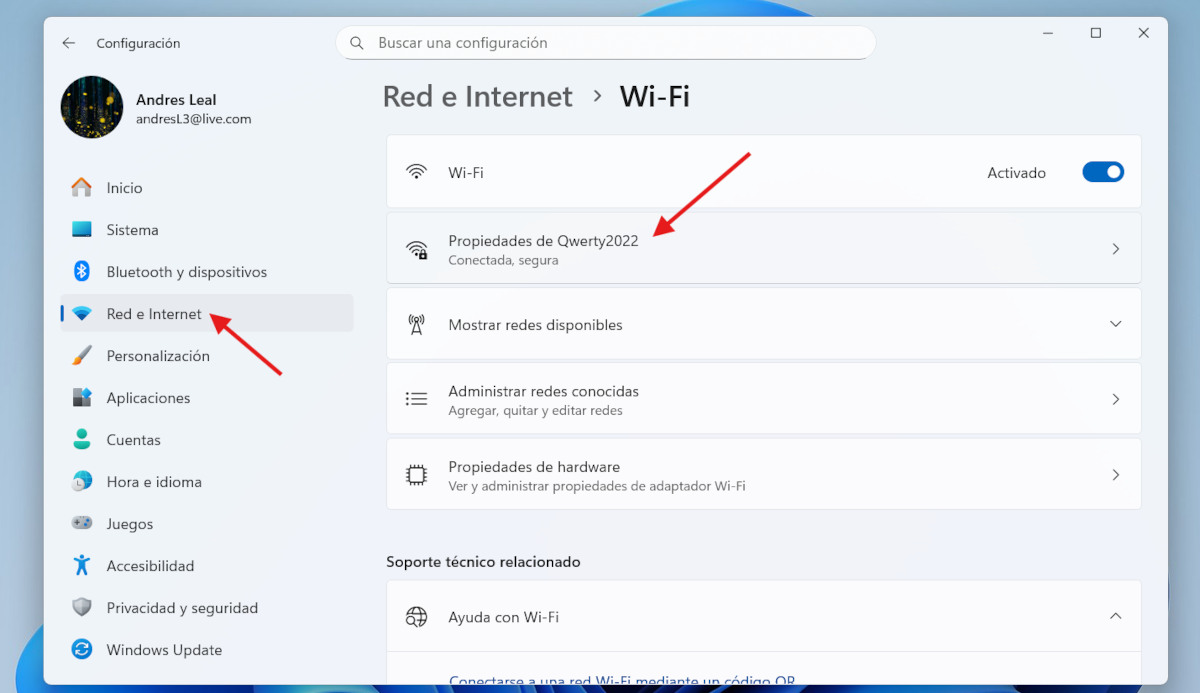
’S e atharrachadh frithealaichean DNS ann an Windows 11 bho Roghainnean an Lìonra an dòigh a thathar a’ moladh. Tòisich le bhith a’ dol gu Roghainnean bhon phutan Tòisich no le bhith a’ putadh air an iuchair Windows + I. An uairsin, anns a’ chlàr-taice air an taobh chlì, tagh Lìonra agus Eadar-lìonAon uair ‘s gu bheil thu ann, cliog air Ethernet ma tha thu ceangailte le càball, agus Wi-Fi ma tha thu a’ cleachdadh ceangal gun uèir.
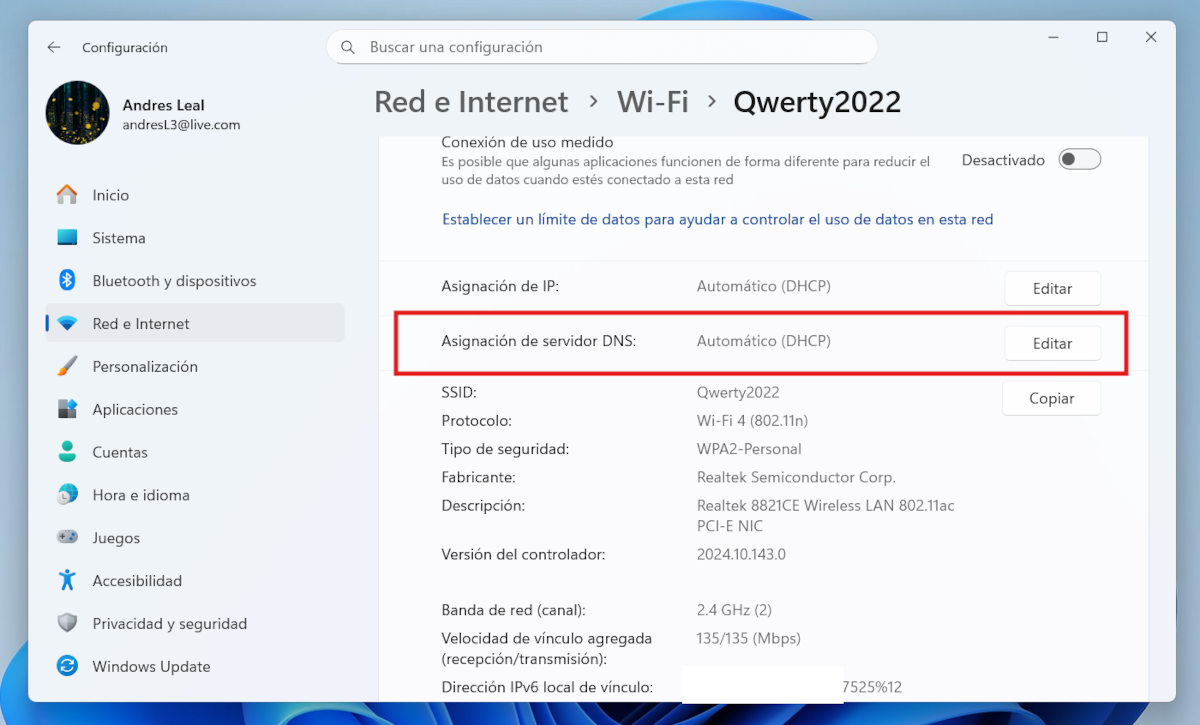
A-nis tha an t-àm ann feartan an lìonra a tha thu a’ cleachdadh a dheasachadh. Gus seo a dhèanamh, cliog air ainm an lìonra ghnìomhach agad agus sgrolaich sìos gus an lorg thu an roghainn. Sònrachadh frithealaiche DNSAir an làimh dheis, chì thu am putan. Deasaich. Briog air agus nochdaidh uinneag leis an tiotal Deasaich Roghainnean DNS Lìonra. Leudaich an taba agus atharraich Fèin-ghluasadach gu Leabhar-làimhe.
An ath rud, chì thu na suidsichean airson IPv4 agus IPv6. Airson a’ mhòr-chuid de luchd-cleachdaidh, tha e gu leòr IPv4 a rèiteachadh, ach faodaidh tu an dà chuid a rèiteachadh. cuir na suidsichean an gnìomh agus thèid na raointean airson DNS as fheàrr leat agus DNS eile a thaisbeanadh. Cuir a-steach na seòlaidhean a thagh thuMar eisimpleir, airson OpenDNS:
- DNS as fheàrr leat: 208.67.222.222
- DNS eile: 208.67.220.220
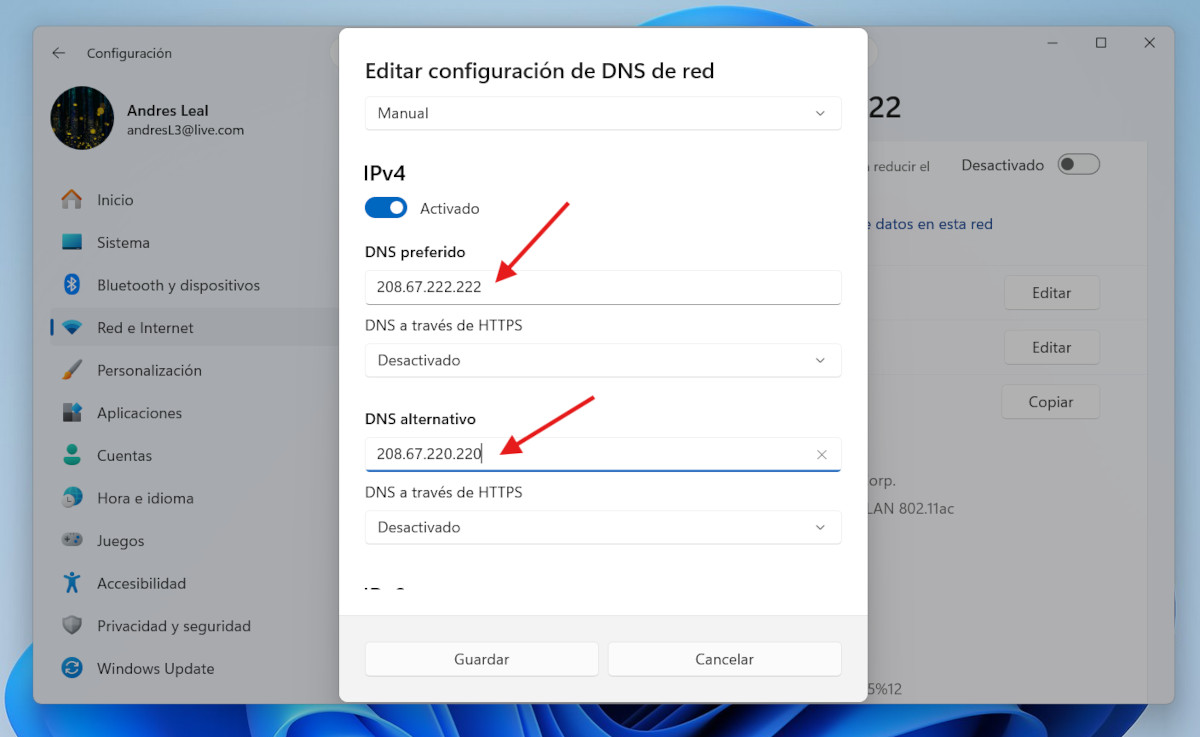
Cho luath ‘s a chuireas tu na seòlaidhean a-steach, dìreach cliog air Cùm Agus sin agad e. Thèid na h-atharrachaidhean a chur an sàs gu fèin-ghluasadach. Is e dòigh eile air frithealaichean DNS atharrachadh ann an Windows 11 le bhith a’ cleachdadh a’ Phannal Smachd. Chì sinn ciamar.
Bhon Phannal Smachd

Faodaidh tu seòladh an fhrithealaiche DNS atharrachadh bhon Phannal Smachd Windows 11 cuideachd. Tha am pròiseas sìmplidh; Bi faiceallach gun lean thu na ceumannan dìreach mar a chaidh a mhìneachadh. an ath rud:
- Sgrìobhas Pannal Smachd sgrìobh e a-steach do bhàr sgrùdaidh Windows agus fosgail e.
- Rach gu Ionad lìonraidh is roinneadh.
- Briog air Atharraich roghainnean an adapter.
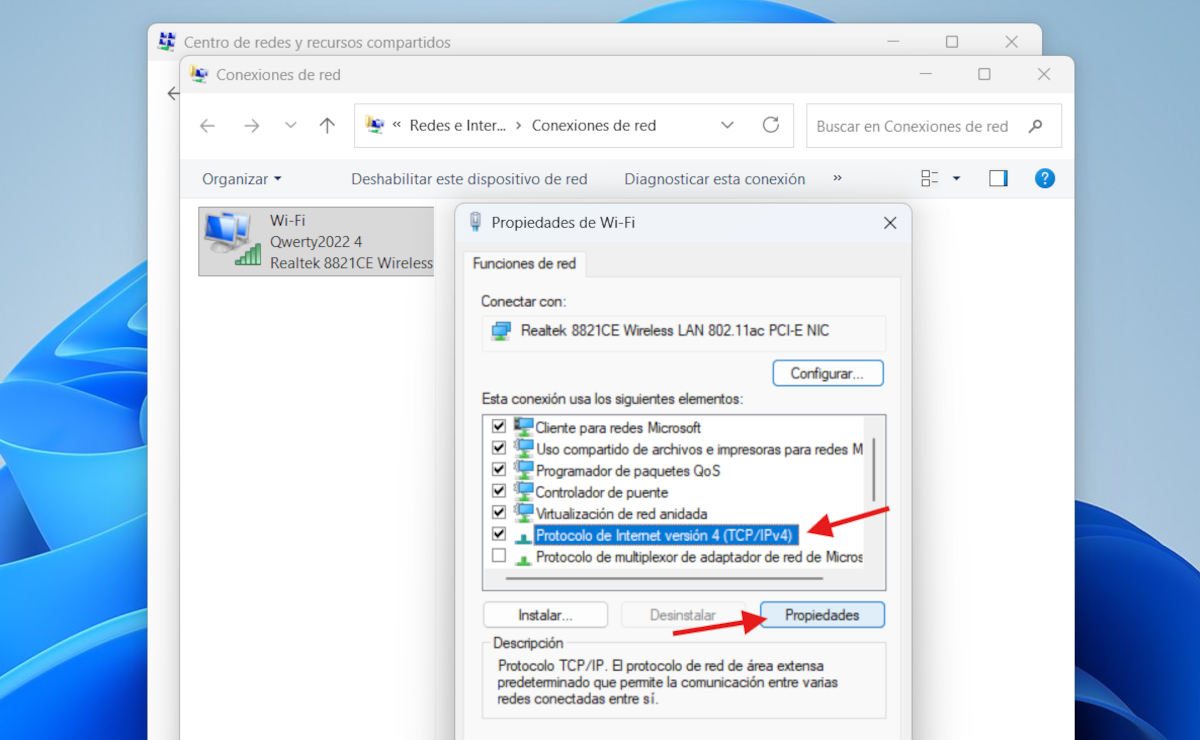
- A-nis, cliog deas air a’ cheangal gnìomhach agad (Wi-Fi no Ethernet) agus tagh Togalaichean.
- Anns an liosta a leanas, tagh Tionndadh Pròtacal Eadar-lìn 4 (TPC/IPv4) agus cliog air Togalaichean.

- A-nis, cuir tic sa bhogsa. Cleachd na seòlaidhean frithealaiche DNS a leanas.

- Cuir a-steach an DNS a tha thu ag iarraidh san raon co-fhreagarrach.
- Mu dheireadh, cliog air Gabh ris agus an uair sin Dùin. Deiseil.

Mar a nì thu dearbhadh gu bheil an DNS ag obair
Mar a chì thu, tha e furasta frithealaichean DNS atharrachadh ann an Windows 11. Ach, Ciamar as urrainn dhuinn innse a bheil an t-atharrachadh èifeachdach? Gus dearbhadh gu bheil na frithealaichean DNS a chaidh a thaghadh ag obair gu ceart, lean na ceumannan seo:
- Fosgail an Samhla an t-siostaim no Windows PowerShell (lorg air a shon sa chlàr-taice Tòisich).
- Sgrìobh an àithne ipconfig/uile agus brùth Enter.
- A-nis coimhead airson an earrann a tha a’ freagairt ris an inneal-atharrachaidh lìonra agad (WiFi no Ethernet).
- Lorg an loidhne a tha ag ràdh Frithealaichean DNSBu chòir na seòlaidhean IP a rèiteachadh thu nochdadh.
Mar cho-dhùnadh, chunnaic sinn Dà dhòigh èifeachdach air frithealaichean DNS atharrachadh ann an Windows 11Agus seo cleas sìmplidh airson dèanamh cinnteach gu bheil an t-atharrachadh ag obair. Na bi leisg frithealaichean atharrachadh ma tha ceangal slaodach agad no ma tha thu a’ faireachdainn gum feum thu do phrìobhaideachd agus tèarainteachd a leasachadh. Tha e na phròiseas sìmplidh, ach faodaidh e d’ eòlas brobhsaidh a leasachadh gu mòr.

Bho aois òg, tha mi air a bhith air mo ghlacadh le gach nì saidheansail is teicneòlach, gu h-àraidh na h-adhartasan sin a tha a’ dèanamh ar beatha nas fhasa agus nas tlachdmhoire. Is toigh leam a bhith fiosraichte mu na naidheachdan is na gluasadan as ùire, agus a’ roinn mo dh’eòlasan, mo bheachdan, agus mo mholaidhean mu na h-innealan agus na gèaraichean a bhios mi a’ cleachdadh. Thug seo orm a bhith nam sgrìobhadair lìn beagan a bharrachd air còig bliadhna air ais, le fòcas sa mhòr-chuid air innealan Android agus siostaman obrachaidh Windows. Tha mi air ionnsachadh bun-bheachdan iom-fhillte a mhìneachadh ann an teirmean sìmplidh gus am bi e furasta do mo luchd-leughaidh an tuigsinn.