
a ' Adobe lightroom presets Tha iad air fàs mòr-chòrdte gun teagamh am measg dhealbhadairean proifeasanta is neo-dhreuchdail. Leigidh na roghainnean ro-shuidhichte seo leat stoidhle lèirsinneach èideadh a chuir an sàs anns na dealbhan agad le dìreach aon bhriogadh, a’ sàbhaladh ùine agus oidhirp sa phròiseas deasachaidh.
Dè a th ’ann an Lightroom Presets?
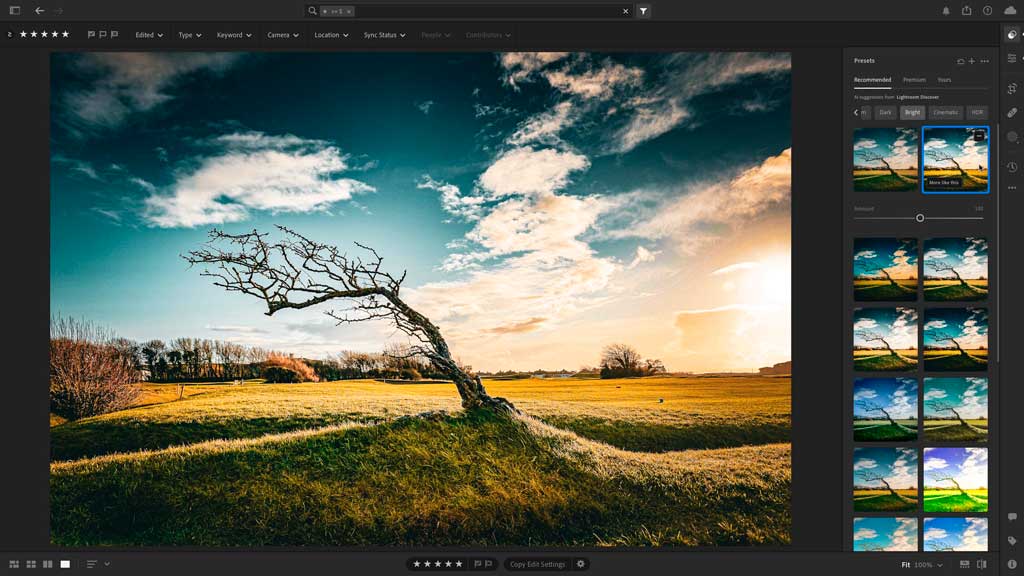
Tha presets Lightroom nan suidheachaidhean ro-mhìnichte as urrainn dhut a chuir a-steach do na dealbhan agad gus an coltas atharrachadh. Bidh iad ag obair san aon dòigh ri sìoltachain Instagram, ach le comasan gnàthachaidh nas motha. Cruthaich agus cuir an sàs ro-òrdughan Leigidh e leat co-leanailteachd eireachdail a chumail anns na h-ìomhaighean agad, a tha air leth freagarrach airson gach cuid biadhan Instagram agus pròiseactan proifeasanta.
Buannachdan cleachdadh Presets
Le bhith a’ cleachdadh presets ann an Lightroom chan e a-mhàin gu bheil a dearbh-aithne lèirsinneach cunbhalach do na dealbhan agad, ach cuideachd a’ dèanamh an fheum as fheàrr den t-sruth-obrach agad. Nuair a bhios tu a’ cleachdadh ro-aithris, faodaidh tu atharrachaidhean a bharrachd a dhèanamh a tha sònraichte don dealbh, ach bidh a’ mhòr-chuid den obair deasachaidh air a dhèanamh mu thràth. Tha seo mar thoradh air a sàbhalaidhean mòra ùine.
Ciamar a luchdadh a-nuas is a stàladh presets air coimpiutairean
Gus ro-òrdughan a stàladh anns an dreach deasg de Lightroom, lean na ceumannan seo:
- Fosgail an app Lightroom.
- Briog air "File" anns a 'chlàr gu h-àrd.
- Tagh “Import Profiles agus Developing Presets.”
- Dèan brobhsadh agus tagh am faidhle .xmp ro-shuidhichte a chaidh a luchdachadh sìos.
- Cliog air “Import” gus an stàladh a chrìochnachadh.
Aon uair ‘s gu bheil e air a thoirt a-steach, nochdaidh an ro-aithris anns a’ phannal ro-òrdughan. Gus a chleachdadh, fosgail dealbh anns a ’mhodal“ Leasaich ”agus tagh an ro-aithris bhon taobh chlì. Ma dh'fheumas tu ro-aithris a sguabadh às, dèan briogadh deas air agus tagh "Sguab às."
Sioncronaich presets eadar Lightroom agus Lightroom Mobile
Tha Lightroom cuideachd ri fhaighinn airson innealan gluasadach. Bidh presets a chaidh a chuir a-steach san dreach deasg a’ sioncronadh gu fèin-ghluasadach leis an aplacaid gluasadach ma chleachdas tu an dreach àbhaisteach de Lightroom (chan e Clasaigeach). Stàlaich an tionndadh gluasadach bho Play Store no an App Store, agus clàraich a-steach leis a’ chunntas Adobe agad.
Bho do phòcaid: In-mhalairt làimhe air innealan gluasadach
Mas fheàrr leat ro-òrdughan a thoirt a-steach le làimh chun inneal gluasadach agad, lean na ceumannan seo:
- Luchdaich sìos an ro-aithris ann an cruth DNG chun fhòn-làimhe agad.
- Fosgail Lightroom agus cruthaich clàr ùr.
- Cuir a-steach an dealbh DNG bhon ro-aithris chun chlàr.
- Fosgail an dealbh DNG agus tagh “Cruthaich Preset” bhon chlàr roghainnean.
- Sàbhail an ro-aithris le ainm de do roghainn.
Bidh an ro-aithris a-nis ri fhaighinn anns an roinn “Presets” den app gluasadach.
Thoir na h-atharrachaidhean agad fhèin beò ann an Lightroom
A bharrachd air a bhith a’ cleachdadh ro-òrdughan a chaidh a luchdachadh sìos, tha Lightroom a’ ceadachadh cruthaich na ro-òrdughan agad fhèin agus sàbhail iad airson an cleachdadh san àm ri teachd. Gus ro-aithris àbhaisteach a chruthachadh:
- Deasaich dealbh le bhith a’ cleachdadh na h-atharrachaidhean a tha thu ag iarraidh.
- Anns a’ mhodal “Reveal”, cliog air an samhla ‘+’ anns a’ phannal ro-shuidhichte.
- Tagh "Cruthaich Preset."
- Tagh ainm agus pasgan airson an ro-aithris agad, agus tagh na roghainnean a tha thu airson a thoirt a-steach.
- Cliog air “Cruthaich” gus do ro-aithris a shàbhaladh.
A-nis, faodaidh tu an ro-aithris àbhaisteach agad a chuir an sàs ann an dealbh sam bith le aon bhriogadh. A bharrachd air an sin, faodaidh tu na ro-òrdughan sin a cho-roinn le luchd-cleachdaidh eile le bhith gan às-mhalairt agus a’ cur na faidhlichean .xmp co-fhreagarrach.
Suidheachadh Presets Saved ann an Lightroom Mobile
Tha presets ann an Lightroom Mobile air an sàbhaladh anns an roinn “Presets” taobh a-staigh na h-aplacaid, ruigsinneach bhon chlàr deasachaidh. Leigidh am feart seo le ruigsinneachd luath is furasta do na ro-òrdughan agad gu lèir, ga dhèanamh furasta stoidhlichean cunbhalach a chuir an sàs anns na dealbhan agad.
Chan eil a h-uile càil air chall: Faigh air ais na Presets as fheàrr leat
Ma chailleas tu na ro-òrdughan agad, tha grunn dhòighean ann air faighinn air ais. An toiseach, dèan cinnteach a bheil iad air an stòradh san sgòth Adobe ma chleachdas tu an dreach àbhaisteach de Lightroom. Is e roghainn eile coimhead air na cùl-taic fèin-ghluasadach a bhios Lightroom a’ dèanamh bho àm gu àm. Mu dheireadh, ma tha thu air na ro-òrdughan agad a cho-roinn le daoine eile, faodaidh tu iarraidh orra na faidhlichean a chuir thugad a-rithist.
Càite am faigh thu presets an-asgaidh
Tha grunn stòran ann far an urrainn dhut ro-òrdughan càileachd an-asgaidh a luchdachadh sìos. Am measg cuid de na prìomh thachartasan tha:
- Iomlaid Adobe: Tha àrd-ùrlar oifigeil Adobe a’ tabhann measgachadh farsaing de ro-òrdughan airson Lightroom.
- Love preset: A’ tabhann cruinneachadh farsaing de ro-òrdughan an-asgaidh, air an eagrachadh a rèir roinnean leithid biadh, oidhche, dealbhan, agus barrachd.
- PresetPro: A bharrachd air ro-òrdughan pàighte, tha earrann ann de chòrr air 100 ro-òrdughan an-asgaidh.
- Saor-sheòlaidhean aotrom an-asgaidh: Stòr math eile de ro-òrdughan an-asgaidh le roghainnean airson diofar chuspairean.
Mar a stàlaicheas tu DNG Presets ann an Lightroom airson PC
Gus ro-òrdughan cruth DNG a chuir a-steach ann an Lightroom airson PC, cuir a-steach am faidhle DNG an-toiseach mar dealbh sam bith eile. An uairsin, fosgail an dealbh agus cruthaich ro-aithris bhuaithe le bhith a ’leantainn nan ceumannan gu h-àrd. Nì am pròiseas seo cinnteach gun urrainn dhut na ro-òrdughan DNG agad a chleachdadh anns na deasachaidhean agad gu lèir.
Gun fhiosta: A’ toirt a-steach presets a-steach do Lightroom Mobile
Gus ro-aithris a thoirt a-steach gu Lightroom Mobile, luchdaich sìos am faidhle DNG chun inneal agad, cuir a-steach e chun aplacaid, fosgail an dealbh DNG, agus cruthaich ro-aithris bhuaithe. Leigidh an dòigh seo leat brath a ghabhail air ro-òrdughan an àite sam bith.
Aonaich an stoidhle togail dhealbhan agad thairis air na h-innealan agad gu lèir
Gus ro-òrdughan a shioncronachadh eadar Lightroom agus Lightroom Mobile, dèan cinnteach gu bheil thu a’ cleachdadh an dreach àbhaisteach de Lightroom agus gu bheil ballrachd gnìomhach agad. Bidh presets a’ sioncronadh gu fèin-ghluasadach tro sgòth Adobe, a’ toirt cothrom dhut faighinn thuca air inneal sam bith.
Glèidh agus Gnàthaich: Sàbhail Presets gu h-èifeachdach
Gus ro-aithris a shàbhaladh ann an Lightroom, deasaich dealbh, fosgail am modal Leasaich, cliog air an samhla '+' anns a 'phannal ro-òrdughan, tagh "Cruthaich Preset," tagh ainm agus pasgan, agus cliog air "Cruthaich". Tha am pròiseas seo ga dhèanamh furasta na roghainnean as fheàrr leat a chleachdadh a-rithist.
Faigh eòlas air na cruthan Presets
Tha presets Lightroom ann an cruth .xmp airson an dreach deasg agus ann an cruth DNG airson in-mhalairt làimhe air innealan gluasadach. Bidh na cruthan sin a’ dèanamh cinnteach à co-chòrdalachd agus furasta an cleachdadh air gach àrd-ùrlar.

Is mise Sebastián Vidal, innleadair coimpiutair a tha dìoghrasach mu theicneòlas agus DIY. A bharrachd air an sin, is mise neach-cruthachaidh tecnobits.com, far am bi mi a’ roinn chlasaichean teagaisg gus teicneòlas a dhèanamh nas ruigsinniche agus nas so-thuigsinn don h-uile duine.