- Mar as trice bidh mearachd NTFS_FILE_SYSTEM air adhbhrachadh le siostam faidhle, draibh cruaidh, no fàilligidhean dràibhear.
- Tha iomadh dòigh ann air càradh, bho bhith a’ saoradh àite no ag ùrachadh dhraibhearan gu òrdughan adhartach agus ath-shuidheachadh.
- Tha casg deatamach: dèan cùl-taic agus breithneachadh gu tric gus casg a chuir air fàiligeadh a-rithist.
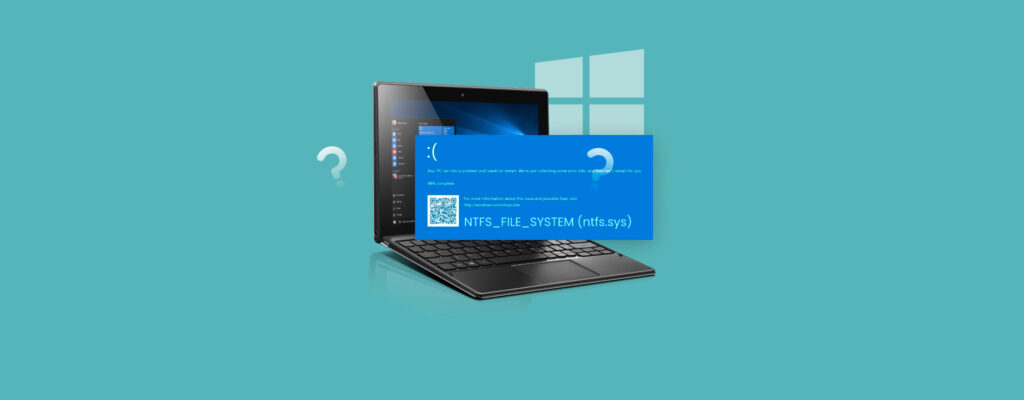
An do thachair thu a-riamh ris an sgrion gorm dòrainneach air do Windows 11 coimpiutair a’ sealltainn an mearachd NTFS_FILE_SYSTEM? Tha an teip seo, ris an canar cuideachd Còd stad 0x00000024, faodaidh e do PC a ghlasadh gu tur agus casg a chuir ort faighinn chun dàta agad no cumail a’ cleachdadh a’ choimpiutair agad gu h-àbhaisteach.
Ged a tha e eagallach nuair a nochdas e ris nach robh dùil, is e an fhìrinn gum faodar an duilgheadas seo fhuasgladh, ge bith an urrainn dhut do choimpiutair a thòiseachadh no eadhon an deasg a ruighinn. San artaigil seo mìnichidh sinn dhut las causas y las soluciones. Bidh sinn cuideachd a’ teagasg dhut mar a chuireas tu casg air, an dàta agad fhaighinn air ais, agus seachain duilgheadasan san àm ri teachd.
Carson a gheibh mi mearachd NTFS_FILE_SYSTEM ann Windows 11?
Am mearachd NTFS_FILE_SYSTEM tha e na phàirt den ainmeil Blue Screen of Death (BSoD), no sgàilean bàis gorm, a tha a 'sealltainn gu bheil an siostam obrachaidh air fàiligeadh èiginneach a lorg aig ìre bathar-cruaidh no bathar-bog. Gu sònraichte, Tha am mearachd seo ceangailte ris an fhaidhle ntfs.sys, a tha na dhràibhear le uallach airson leigeil le Windows dàta a leughadh agus a sgrìobhadh mu dhràibhearan le formato NTFS (an siostam faidhle a chleachdar gu bunaiteach ann an Windows).
Nuair nach urrainn dha Windows faighinn gu ceart air dàta air sgaradh an t-siostaim, bidh e a’ taisbeanadh an teachdaireachd seo agus a’ fàgail do choimpiutair neo-obrachail gus an tèid am bun-adhbhar fhuasgladh. Na h-adhbharan as cumanta airson gum faodadh tu a thighinn tarsainn air a’ mhearachd seo ann Windows 11 Seo iad:
- Faidhlichean siostam Windows truaillidh no a dhìth mar thoradh air dùnadh neo-iomchaidh, ionnsaighean malware, no ùrachaidhean air fàiligeadh.
- Dràibhearan diosc seann-fhasanta, coirbte no neo-fhreagarrach a chuireas casg air ruigsinneachd cheart air an diosc.
- Truailleadh no milleadh air an t-siostam faidhle: Droch roinnean, faidhlichean riatanach air am milleadh, no structar neo-chunbhalach a-staigh.
- Errores en la memoria RAM, a tha ga dhèanamh duilich am fiosrachadh a tha a dhìth airson tòiseachadh ceart a phròiseasadh.
- Chan eil àite gu leòr air an sgaradh siostam, a chuireas casg air Windows bho bhith ag obair mar bu chòir agus mearachdan leughaidh/sgrìobhaidh adhbhrachadh.
- Duilgheadasan corporra leis a 'chlàr-chruaidh: fàilligidhean meacanaigeach, droch roinnean no milleadh loidsigeach/corporra.
- A’ cleachdadh cuid de thagraidhean cùl-taic, prògraman antivirus no defragmentation a tha ag aontachadh le ruigsinneachd diosc agus a dh’ fhaodadh còmhstri adhbhrachadh.
Tha tuigse air tùs na mearachd deatamach airson a rèiteach gu soirbheachail, oir bidh an dòigh-obrach ag atharrachadh a rèir an e cùis bathar-bog no bathar-cruaidh a th’ ann.

Dè a nì thu mus feuch thu ri càradh sam bith?
Mus leum thu gu bhith a’ cleachdadh fhuasglaidhean, tha dà mholadh bunaiteach a chuidicheas tu gus dàta cudromach a chall no an duilgheadas a dhèanamh nas duilghe:
- En la medida de lo posible, realiza una copia de seguridad de tus datos. Ma tha an draibhear fhathast a’ freagairt, ceangail an draibhear ri coimpiutair eile no cleachd meadhanan bootable gus feuchainn ri faidhlichean èiginneach a thoirt a-mach.
- Ma thèid am PC ath-thòiseachadh gu fèin-ghluasadach às deidh dhut mearachd NTFS_FILE_SYSTEM fhaicinn agus bòtannan àbhaisteach, a’ dèanamh breithneachadh agus lean na ceumannan cho luath 's as urrainn, oir Faodaidh ath-chuinge am milleadh a dhèanamh nas miosa.
Na prìomh dhòighean air mearachd NTFS_FILE_SYSTEM a chàradh Windows 11
Dèanamaid lèirmheas, gu mionaideach agus ceum air cheum, a h-uile roghainn as urrainn dhut feuchainn Gus am mearachd NTFS_FILE_SYSTEM fhuasgladh, an dàrna cuid bhon t-siostam fhèin, bho mhodh sàbhailte, no le bhith a’ putadh bho mheadhanan a-muigh.
Arrancar en Modo Seguro en Windows 11
El Modh Sàbhailte Is e àrainneachd bròg sònraichte a th’ ann a bhios a’ luchdachadh dìreach draibhearan agus seirbheisean riatanach, ga dhèanamh nas fhasa droch lochdan aithneachadh agus a chàradh.
- Ruigsinneachd Rèiteachadh.
- An uairsin cliog air Siostam agus tagh an roghainn Ath-bheothachadh.
- Anns na Roghainnean tòiseachaidh adhartach, tagh Reiniciar ahora.
- Briog air Fuasgail duilgheadasan.
- Siud gu Opciones avanzadas.
- Tagh Suidheachadh tòiseachaidh agus cliog air Ath-thòisich.
- Nuair a sheallas an siostam na roghainnean, brùth F4 airson modh sàbhailte bunaiteach no F5 airson modh sàbhailte le lìonrachadh.
Às deidh seo, feumaidh tu logadh a-steach agus feuchainn ris a’ chàradh a tha air a mhìneachadh anns na h-earrannan a leanas.
Cleachd Tachartas Viewer gus an adhbhar aithneachadh
El Sealladair Tachartais Bidh Windows a’ logadh a h-uile mearachd siostam, a’ gabhail a-steach an fheadhainn co-cheangailte ri diosc agus NTFS. Seo na dh'fheumas tu a dhèanamh:
- Open Event Viewer (lorg “tachartasan” sa chlàr-taice Tòisich).
- A’ dol “Logaichean Windows.
- Después hay que hacer clic en Siostam agus sìoltachan airson mearachdan.
- Lorg tachartasan co-cheangailte ri NTFS agus thoir fa-near mion-fhiosrachadh mar a’ chòd agus cuin a thachair e, a bheir fios dhut mu fhìor thùs an fhàiligeadh.
A 'breithneachadh agus a' dèanamh deuchainn air cuimhne RAM
A memoria RAM dañada faodaidh mearachdan faidhle agus droch roinnean adhbhrachadh. Tha Windows a’ toirt a-steach inneal sgrùdaidh:
- Taidhp "diagnosis" san einnsean sgrùdaidh agus tagh Diagnosachd Cuimhne Windows.
- Briog air msgstr "Ath-thòisich an-dràsta is thoir sùil airson duilgheadasan."
- Nì an coimpiutair deuchainn cuimhne coileanta agus seallaidh e na toraidhean às deidh dha ath-thòiseachadh. Ma lorgar mearachdan, feumaidh tu modal RAM easbhaidheach a chuir na àite.
Saor àite air an t-siostam drive
Faodaidh gainnead rùm diosg siostam am mearachd NTFS_FILE_SYSTEM a bhrosnachadh. Ma tha an diosc Windows air a lìonadh os cionn 85-90%, bidh seasmhachd a’ fulang. Gus àite a shaoradh:
- A’ sireadh «Liberador de espacio en disco» agus tagh draibhear C:
- Briog air «Limpiar archivos del sistema» agus tagh an draibhear C: a-rithist.
- Comharraich na nithean a tha ri sguabadh às (faidhlichean sealach, sgudal, msaa) agus dearbhaich.
- Sguab às faidhlichean mòra no gun fheum le làimh ma tha sin riatanach.
Ùraich, thoir sùil, agus dearbhaich draibhearan cruaidh-chruaidh
Un Bidh rianadair diosc coirbte no neo-fhreagarrach gu tric an urra ris a’ mhearachd seo.. Para minimizar riesgos:
- Haz clic derecho en el botón de Inicio y selecciona Manaidsear Innealan.
- Sgaoil an Draibhearan diosc, cliog deas air draibhear an t-siostaim agus tagh Ùraich an draibhear.
- Mura lorgar ùrachadh, faodaidh tu an draibhear a dhì-stàladh agus do choimpiutair ath-thòiseachadh gus an urrainn dha Windows ath-shuidheachadh gu fèin-ghluasadach.
- Cleachd an àithne verifier.exe gus sgrùdadh a dhèanamh air ionracas agus ainmean didseatach nan draibhearan stàlaichte.
Dèan sgrùdadh agus càradh air an t-siostam faidhle agus roinnean den chlàr cruaidh
Tha Microsoft fhèin a’ moladh cleachd innealan togte mar CHKDSK agus SFC Gus coirbeachd siostam faidhle a chàradh:
- Fosgailte Crìoch-uidhe (Rianadair) o Samhla an t-siostaim con privilegios elevados.
- Sgrìobhas
chkdsk /f c:gus mearachdan air an draibhear C: a chàradh (dearbh a bheil e ag iarraidh ath-thòiseachadh). - A continuación, ejecuta
sfc /scannowgus faidhlichean riatanach Windows a sganadh agus a chàradh.
Cleachd Startup Repair agus Windows Recovery Options
Nuair nach tòisich an siostam, faodaidh tu tadhal air an àrainneachd ath-bheothachaidh aig Windows (WinRE) a’ cleachdadh USB no feachd ath-thòiseachadh a’ choimpiutair trì tursan.
- Ruigsinneachd Fuasgail duilgheadasan.
- Rach gu Opciones avanzadas.
- Tagh Càradh tòiseachaidh. Lorgaidh agus ceartaichidh Windows duilgheadasan a chuireas casg air bho bhith a’ putadh.
Ma tha feum agad air barrachd smachd, tagh am faidhle Samhla an t-siostaim agus cuir an gnìomh àitheantan mar bootrec /fixmbr, bootrec /fixboot y bootrec /scanos gus am bròg a thoirt air ais.
Ath-shuidhich Windows 11 chun staid thùsail aige
Mura h-eil gin de na fuasglaidhean gu h-àrd ag obair, faodaidh tu feuchainn ath-shuidhich Windows 11 a' cumail no a' sguabadh às na faidhlichean agad:
- Ruigsinneachd Inicio > Configuración > Sistema > Recuperación.
- Briog air Ath-shuidhich am PC seo agus tagh am bu chòir dhut na faidhlichean pearsanta agad a chumail no a sguabadh às.
- Faodaidh tu taghadh eadar ath-shuidheachadh ionadail no luchdachadh sìos sgòthan.
Bidh am fuasgladh seo a’ toirt air falbh roghainnean, aplacaidean is dàta ach a-mhàin dàta pearsanta ma thogras tu. Na dì-chuimhnich cùl-taic a dhèanamh an toiseach.

Dè ma chailleas mi dàta às deidh dhomh a’ mhearachd a cheartachadh?
Chan eil e neo-chumanta faighinn a-mach gu bheil sgrìobhainnean, dealbhan no faidhlichean eile a dhìth às deidh dhut a’ mhearachd NTFS_FILE_SYSTEM a rèiteach. Dèan gnìomh gu sgiobalta gus feuchainn ri faighinn air ais, leis mar a thèid barrachd ùine seachad, is ann as coltaiche a bhios iad air an sgrìobhadh thairis.
- Cleachd goireas ath-bheothachaidh mar Drile diosc no inneal ath-bheothachaidh eile gus faidhlichean a chaidh a dhubhadh às a lorg.
- Stàlaich an inneal air draibh eadar-dhealaichte seach an tè a tha thu airson fhaighinn air ais (gus nach tèid thu thairis air dàta).
- Sgan an draibhear air a bheil buaidh, tagh na faidhlichean a tha thu airson faighinn air ais, agus sàbhail iad gu àite sàbhailte eile.
Cuimhnich gum faod an seòrsa bathar-bog seo faidhlichean fhaighinn air ais bho dhiofar stàitean: air an sguabadh às, a tha ann no ath-chruthachadh; agus bidh an ìre soirbheachaidh an urra ris an ùine a chaidh seachad agus an ìre de mhilleadh no ath-sgrìobhadh.
Mar a chuireas tu casg air mearachdan NTFS_FILE_SYSTEM san àm ri teachd
Tha casg nas fheàrr na leigheas. Thoir an aire do na molaidhean seo gus do choimpiutair a chumail sàbhailte bho seo agus mearachdan èiginneach eile:
- Dèan cùl-taicean cunbhalach de na sgrìobhainnean agus na faidhlichean cudromach agad. Faodaidh tu OneDrive, Google Drive, no draibhear a-muigh a chleachdadh.
- Cùm do chlàr cruaidh le àite gu leòr an-asgaidh (co-dhiù 10-15%) agus cuir às do fhaidhlichean neo-riatanach gu cunbhalach.
- Ùraich na draibhearan agus an siostam-obrachaidh nuair as urrainnear gus neo-fhreagarrachd a sheachnadh a bheir buaidh air obrachadh a’ bhathar-chruaidh.
- Cuir seachad mion-sgrùdadh diosc agus RAM beagan mhìosan. Aig an ìre as lugha de mhearachdan, dèan breithneachadh iomlan.
- Seachain dùnadh gu h-obann, briseadh cumhachd, no cleachd do choimpiutair le diosgan easbhaidheach., leis gu bheil iad a’ meudachadh cunnart milleadh a dhèanamh air faidhlichean èiginneach.
- Dèan cinnteach gu bheil do antivirus, bathar-bog defragmentation, agus prògraman cùl-taic co-chòrdail ris an tionndadh agad de Windows. agus na bi ag adhbhrachadh còmhstri le NTFS.
Faodaidh mearachd NTFS_FILE_SYSTEM ann an Windows 11 a bhith eagallach oir faodaidh e nochdadh gu h-obann agus an siostam a dhèanamh neo-chleachdadh. Tha grunn dhòighean ann airson dèiligeadh ris, agus sa mhòr-chuid de chùisean, tha e comasach an coimpiutair a thoirt air ais gun aithreachas a bhith air chall fiosrachaidh. Cùm an coimpiutair ùrachadh, fo stiùir agus fo chùram Is e an gealltanas as fheàrr a bhith a’ seachnadh scrionaichean gorm agus a ’leantainn air adhart a’ faighinn tlachd Windows 11 le fois inntinn.

Neach-deasachaidh speisealaichte ann an teicneòlas agus cùisean eadar-lìn le còrr air deich bliadhna de eòlas ann an diofar mheadhanan didseatach. Tha mi air a bhith ag obair mar neach-deasachaidh agus neach-cruthachaidh susbaint airson e-malairt, conaltradh, margaidheachd air-loidhne agus companaidhean sanasachd. Tha mi cuideachd air sgrìobhadh air làraich-lìn eaconamachd, ionmhais agus roinnean eile. Tha an obair agam cuideachd na thoileachas dhomh. A-nis, tro na h-artaigilean agam ann an Tecnobits, Bidh mi a’ feuchainn ri sgrùdadh a dhèanamh air na naidheachdan agus na cothroman ùra a tha saoghal teicneòlais a’ tabhann dhuinn gach latha gus ar beatha adhartachadh.