- Bidh lughdachadh àiteachan is seòrsaichean clàr-amais a’ leasachadh coileanadh agus meud clàr-amais.
- Bidh eadar-mhìneachadh inbhean seirbheis a’ seachnadh suathadh neo-riatanach agus a’ luathachadh fhuasglaidhean.
- Bidh dì-bhriseadh no ath-thogail an clàr-amais a’ ceartachadh fàs is coirbeachd EDB.
- Bidh lùth, àite diosc agus RAM a’ dearbhadh astar an clàr-amaisiche.

Ma tha rannsachaidhean do PC a’ stad no ma tha an diosg agad ag obair thar ùine, is dòcha gur e clàr-amais Windows an adhbhar. San stiùireadh seo, mìnichidh mi, gu mionaideach agus gun a bhith a’ dèanamh cus dheth, mar a nì thu e. roghainnean clàr-amais a rèiteachadh, a bharrachadh agus a rèiteachadh gus dèanamh cinnteach gu bheil Windows Search ag obair gu rèidh.
Còmhdaichidh sinn a h-uile càil bho na factaran a bheir buaidh as motha air coileanadh clàr-amais gu teachdaireachdan inbhe seirbheis agus mar a dhèiligeas tu ri gach fear. Chì thu cuideachd mar a Tagh càite an dèan do choimpiutair sgrùdadh, cuir às do phasganan, atharraich mar a thèid dèiligeadh ri seòrsachan faidhle agus cuin a tha e na dheagh bheachd leigeil leis an clàr-amais ruith air a’ chùlaibh. Agus tha, tha sinn a’ toirt a-steach molaidhean airson Windows 10 agus Windows 11, a bharrachd air dè a nì thu ma tha thu airson “ath-thòiseachadh” no ath-thogail an clàr-amais.
Dè a th’ ann an Clàr-amais Rannsachaidh Windows agus carson a dh’ fhaodadh e a bhith slaodach?
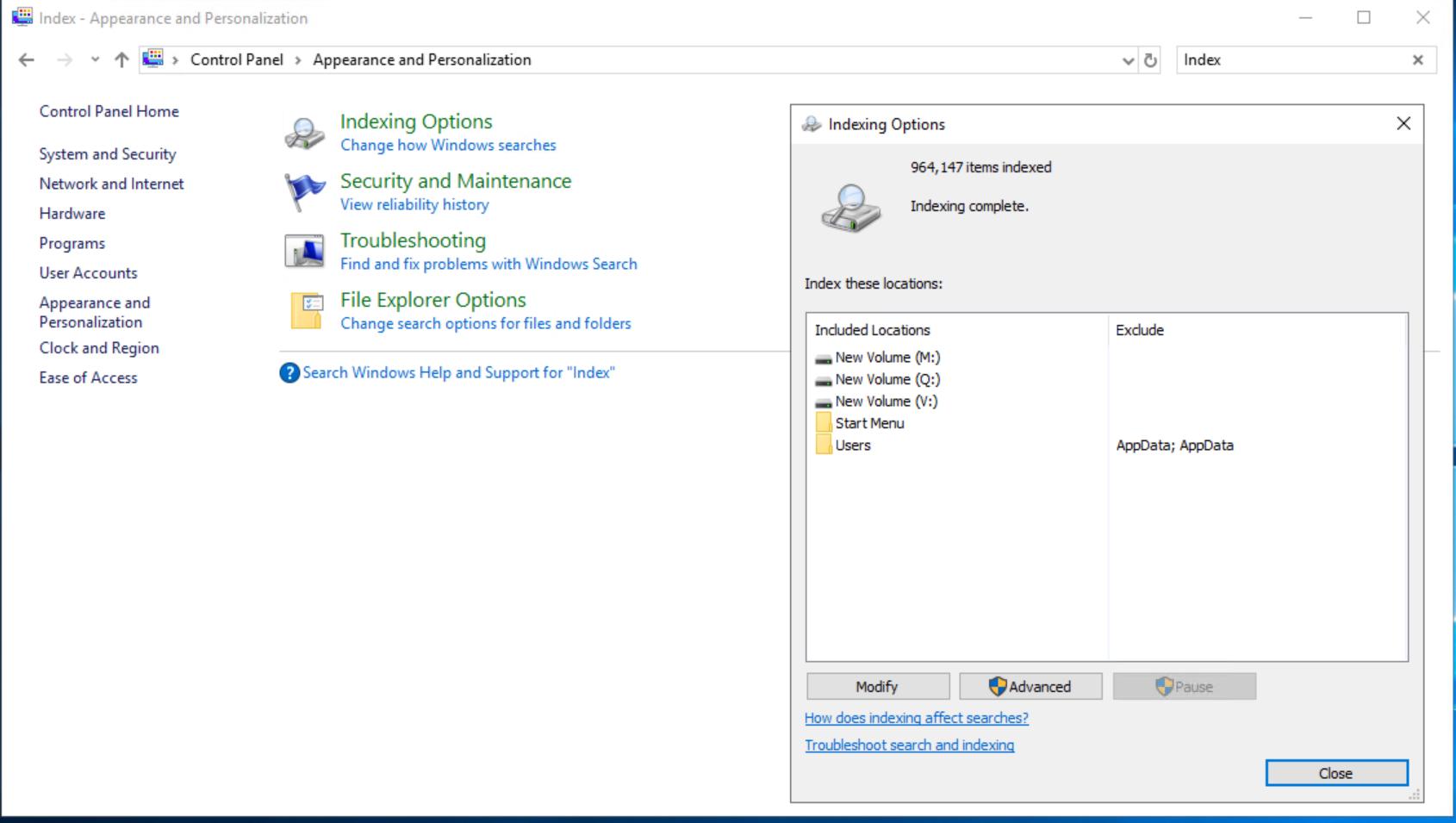
Ann an sgioba “àbhaisteach”, mar as trice bidh an t-seirbheis a’ riaghladh nas lugha na 30.000 rudAnn an àrainneachdan nas dùbhlanaiche, faodaidh e dìreadh gu timcheall air 300.000 gun dragh sam bith; a’ tòiseachadh aig timcheall air 400.000 inntrigeadh, tha e cumanta tòiseachadh a’ mothachadh slaodachd. Tha an ìre as àirde practaigeach timcheall air 1.000.000 eileamaid: ma thèid thu thairis air seo, Spìcean CPU, RAM agus caitheamh àite diosc no eadhon mearachdan.
Mar as trice canar am faidhle stòr-dàta clàr-amais Windows.edb no Windows.db agus tha e a’ fuireach gu bunaiteach ann an C:\ProgramData\Microsoft\Search\Data\Applications\Windows. Bidh am faidhle seo a’ fàs leis an àireamh de nithean agus a mheud cuibheasach: faodaidh mòran fhaidhlichean beaga no beagan fhaidhlichean glè mhòr an clàr-amais a mheudachadh agus bloighdeadh brosnachaidh.
Mus bean thu ri rud sam bith, ’s e deagh bheachd a th’ ann dèanamh cinnteach a bheil an siostam air crìoch a chur air clàr-amais. Ma tha a h-uile càil ceart gu leòr, chì thu inbhe de Clàr-amais iomlan anns na roghainnean Rannsachaidh Windows. Mura dèan, innsidh mi dhut ann am mionaid mar a mhìnicheas tu na h-inbhean eile agus dè a nì thu anns gach cùis.
Factaran a bheir buaidh as motha air coileanadh
Tha dà phrìomh chomharradh ann as urrainn dhut sgrùdadh a dhèanamh gu sgiobalta gus faicinn a bheil an clàr-amais a’ fàs cus: àireamh nan eileamaidean clàr-amaisichte agus meud fìor air diosc bhon stòr-dàta. Ma dh’atharraicheas tu àiteachan agus susbaint, lughdaichidh sin an dà chuid agus mar sin a’ bhuaidh air a’ choimpiutair agad, no faodaidh tu einnseanan luirg eile a chleachdadh leithid Everything airson rannsachaidhean sònraichte.
Àireamh nan eileamaidean clàr-amaisichte
Gus sgrùdadh a dhèanamh: Ann an Windows 11, rach gu Roghainnean → Prìobhaideachd is tèarainteachd → Rannsachadh Windows. Ann an Windows 10, rach gu Roghainnean → Rannsachadh → Rannsachadh Windows. Anns an dà chùis, chì thu an àireamh iomlan de eileamaidean clàr-amaisichte.
Ma tha an àireamh nas àirde na ~400.000 inntrigeadh, tha beachd soilleir agad mu thràth. Às an sin, ’s e deagh bheachd a th’ ann àiteachan nach gabh a chleachdadh (pasganan sealach, seann luchdachadh sìos, tasgadan aplacaidean) a lughdachadh no cuir crìoch air seòrsachan faidhlichean nach fheum thu susbaint a lorg.
Meud an stòr-dàta
Àite bunaiteach a’ chlàr-amais: C:\ProgramData\Microsoft\Search\Data\Applications\Windows. Briog deas air Windows.edb (no Windows.db) → Properties agus faic an togalach. Meud air dioscTha an dàta seo a’ nochdadh an àite fiosaigeach a tha an clàr-amais a’ gabhail thairis às dèidh don t-siostam faidhle a bhith air a riarachadh.
Ma tha am faidhle mòr, caillidh teannachadh a-staigh an clàr-amais èifeachdas agus tòisichidh a h-uile càil a’ ruith nas slaodaiche. Anns na suidheachaidhean sin, ’s e deagh bheachd a th’ ann cuir às do àiteachan, dì-roinn an clàr-amais, no ath-thogail mura h-eil neach eile ann.
Roghainnean practaigeach gus clàr-amais a bharrachadh
Tha grunn innleachdan ann as urrainn dhut a chleachdadh, gu neo-eisimeileach bho chèile, gus cothromachadh fhaighinn eadar toraidhean coileanta agus caitheamh ghoireasan. Tòisich leis an dòigh-obrach as lugha a chuireas dragh ort: leig leis an t-seirbheis a cuid obrach a chrìochnachadh Agus mura h-eil sin gu leòr, caolaich an raon no atharraich an giùlan a rèir seòrsa faidhle. Faodaidh tu cuideachd beachdachadh air einnsean sgrùdaidh stoidhle Spotlight mar An roghainn eile seo airson rannsachaidhean luath gun a bhith a’ beantainn ris a’ chlàr-amais.
Thoir ùine dhaÀs dèidh atharrachaidhean mòra (gluasad leabharlannan, diosg a chur ris, ceangal Outlook PST), fàg an coimpiutair air agus, ma ghabhas e dèanamh, ceangailte ris an t-socaid cumhachd airson grunn uairean a thìde. Ann an suidheachaidhean le luchdan troma, suas gu 24 uairean Dh’fhaodadh e bhith reusanta gum bi an clàr-amais seasmhach.
Smachd a chumail air clàr-amais bho na Roghainnean (Windows 11)
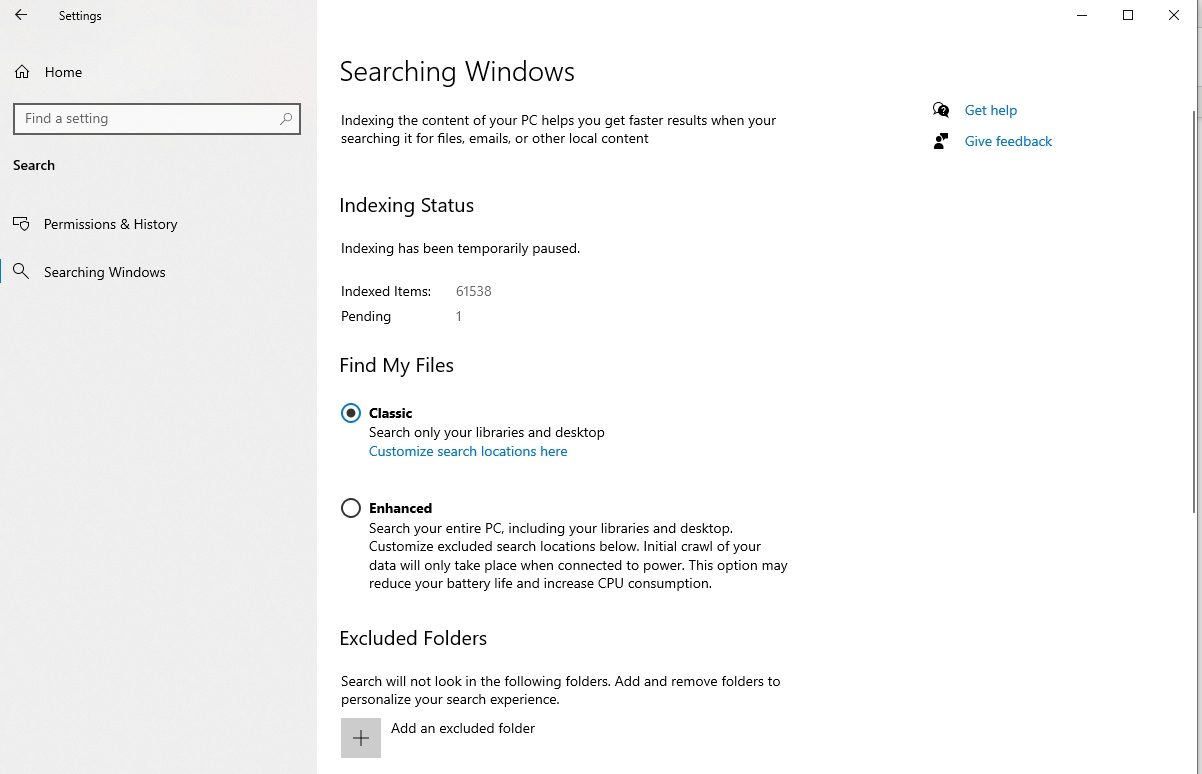
Fosgail Roghainnean → Prìobhaideachd is tèarainteachd → Rannsachadh Windows agus atharraich an dà phrìomh phuing seo gus a’ bhuaidh a lughdachadh gun a bhith a’ call comas-gnìomh: lùth y raon rannsachaidh.
Thoir urram do roghainnean cumhachd nuair a bhios tu a’ clàradh-amaisCuir an suidse seo an gnìomh ma tha thu airson nach cuir an clàr-amaiseadair cosgais air bataraidhean ach nuair a tha an inneal ceangailte ri cumhachd. Ma chuireas tu dheth e, nì an siostam clàr-amais cuideachd air cumhachd bataraidh agus an dh’ fhaodadh buaidh a bhith air fèin-riaghladh.
Rannsaich na faidhlichean agamTha dà mhodh agad: Clasaigeach (a’ sgrùdadh sgrìobhainnean, dealbhan, ceòl agus deasg, agus faodaidh tu àiteachan a ghnàthachadh) agus Leasaichte (a’ clàradh cha mhòr a h-uile gin an sgioba gu lèirTha modh leasaichte glè chumhachdach, ach bidh e ag ithe barrachd CPU, diosc I/O agus bataraidh.
Air an aon sgrìn sin, chì thu an liosta “Dùin pasganan bho rannsachadh adhartach”. Tha cuid de shlighean dàta aplacaidean air an dùnadh a-mach mar-thà gu bunaiteach. Faodaidh tu barrachd a chur ris le Cuir pasgan a-mach às ma tha eòlairean fuaimneach ann nach eil thu ag iarraidh anns na toraidhean agad.
Tagh no cuir às do àiteachan sònraichte (Windows 10 agus 11)
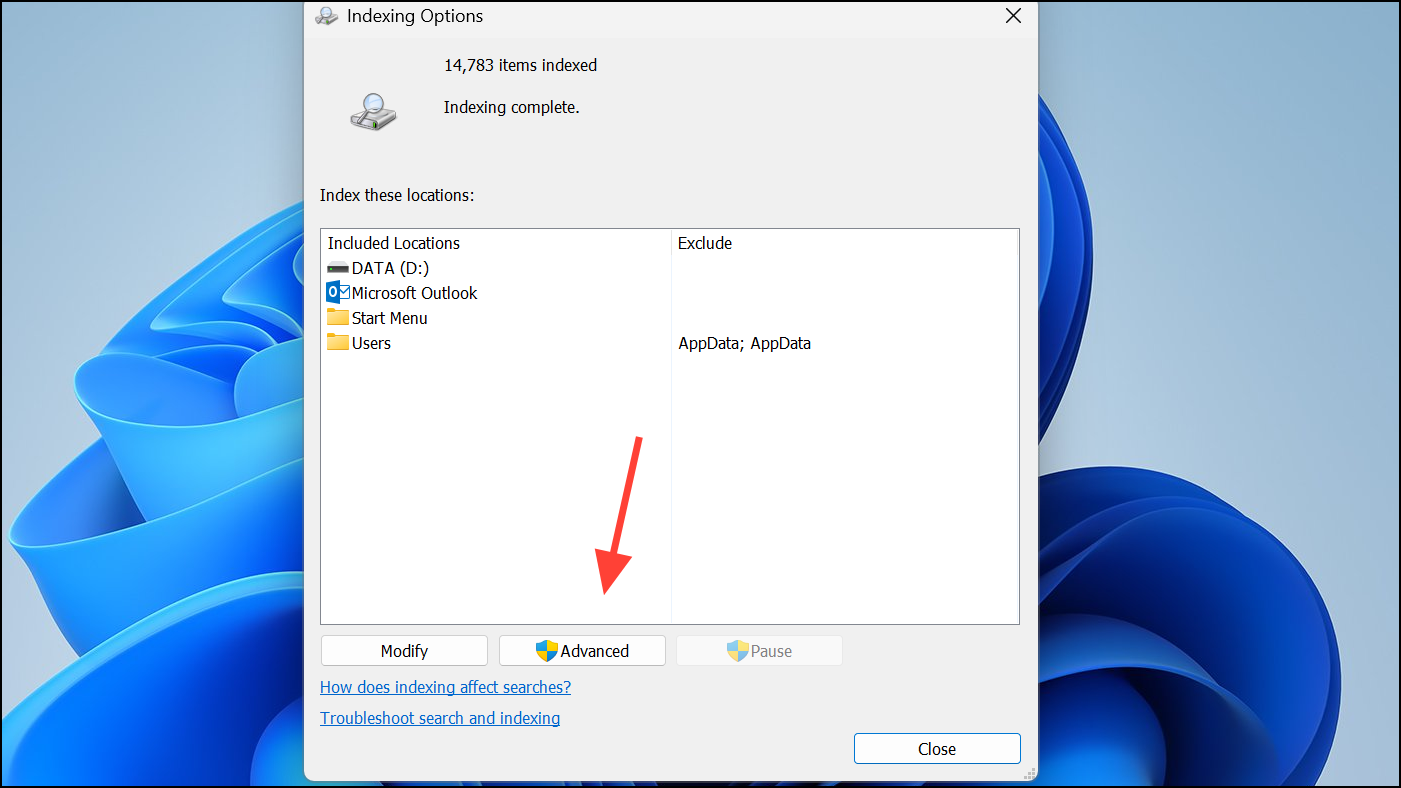
Airson atharrachadh nas mionaidiche, fosgail an Roghainnean clàr-amais Adhartach. Bho Rannsachadh Windows, rach gu Roghainnean Clàr-amais Adhartach agus cliog air Atharraich. Thoir sùil air agus dì-thagh àiteachan mar a thogras tu. fòcas a-mhàin air na tha buntainneach.
Ann an Windows 10, faodaidh tu cuideachd a dhol gu Roghainnean → Rannsachadh → Rannsachadh Windows agus “Cuir pasgan dùinte ris” a chleachdadh gus slighean a thoirt air falbh bhon chlàr-amais ann an aon bhuille. Nas lugha fuaim = clàr-amais as lugha agus rannsachaidhean nas sùbailte.
Atharraich mar a thèid dèiligeadh ri seòrsachan faidhle sònraichte
Ann an Roghainnean Clàr-amais → Roghainnean Adhartach → Seòrsachan Faidhle, co-dhùin a bheil seòrsa air a chlàr-amais le seilbh no leis feartan agus susbaintLe bhith a’ toirt air falbh mion-sgrùdadh susbaint (m.e., de fhaidhlichean dà-chànanach no logaichean mòra) bidh sin a’ lughdachadh inntrigidhean agus meud clàr-amais sa bhad.
Faodaidh tu cuideachd leudachaidhean ùra a chur ris no an fheadhainn nach eil a’ cur ris a thoirt air falbh. Air coimpiutairean le tòrr PDFan, PSTan, no cruthan mòra eile, bidh an suidheachadh seo a’ dèanamh diofar. eadar-dhealachadh mòr ann am meud CPU, diosg agus Windows.edb.
Dì-roinn an stòr-dàta clàr-amais
Ma tha an clàr-amais air fàs agus air crìonadh iomadh uair, dh’ fhaodadh gum bi tòrr àite air chall taobh a-staigh an EDB. Faodaidh tu an t-àite sin fhaighinn air ais agus coileanadh a leasachadh le bhith a’ ruith dì-mhìneachadh far-loidhne bhon fhaidhle stòr-dàta.
Fosgail consol àithne le ceadan rianaire agus tilgeil, san òrdugh seo:
sc config wsearch start= disabled
net stop wsearch
EsentUtl.exe /d %AllUsersProfile%\Microsoft\Search\Data\Applications\Windows\Windows.edb
sc config wsearch start= delayed-auto
net start wsearch
Cuiridh seo stad air an t-seirbheis, teannaicheas e an stòr-dàta, agus tòisichidh e a-rithist le ath-thòiseachadh fèin-ghluasadach le dàil. Ma bhios tu a’ riaghladh faidhlichean PST Outlook glè mhòr, cumaibh cuimhne gu bheil am faidhle Dh’fhaodadh Windows.edb fàs nas motha na bha dùil rè clàr-amais tùsail.
Lùghdaich cuideam Outlook
Ma chleachdas tu cunntasan Exchange ann an Outlook, cuidichidh e gu mòr an “uinneig sioncronachaidh” a shuidheachadh gu eadar-ama nas giorra na an àbhaist (aon bhliadhna): tha nas lugha de shusbaint far-loidhne air a shioncronachadh, agus mar sin, air a chlàr-amais nas lughaTha e na fhaochadh airson I/O diosc agus meud clàr-amais.
Roghainnean Clàr-amais: staidean clàr-amais agus dè a nì thu anns gach cùis
Tha duilleag Rannsachaidh Windows agus Roghainnean Clàr-amais a’ sealltainn inbhe na seirbheis. Le bhith a’ mìneachadh nan teachdaireachdan seo, faodaidh tu gnìomh gu ciallach agus gun a bhith a’ beantainn ri rud sam bith gun fheum. Seo stiùireadh luath. teachdaireachdan agus freagairtean a thathar a’ moladh.
- Clàr-amais iomlanTha a h-uile rud ann an òrdugh, tha an clàr-amais ùraichte. Ma tha faidhlichean a dhìth, dèan cinnteach gu bheil na pasganan ceart air an taghadh ann an Deasaich (Roghainnean Clàr-amais) agus nach eil iad air an liosta dùinte.
- Clàr-amais ga dhèanamh. Is dòcha nach eil na toraidhean coileanta: tha an t-seirbheis air atharrachaidhean a lorg agus tha i a’ cur nithean ris. Leig leis ruith airson beagan uairean a thìde leis a’ choimpiutair air (mas fheàrr a bhith ceangailte ris an t-siostam) gus an obair a chrìochnachadh.
- Tha gnìomhachd an neach-cleachdaidh a’ lughdachadh astar clàr-amaisTha an coimpiutair ga chleachdadh agus tha an clàr-amais ag riaghladh leis fhèin. Faodaidh tu leantainn air adhart ag obair; ma dh'fheumas tu crìochnachadh nas tràithe, fàg am PC ann am modh feitheimh ceangailte ris an t-solar cumhachd.
- Tha clàr-amais a’ feitheamh gus am bi an coimpiutair neo-ghnìomhachTha luchd àrd air an CPU no an diosg. Comharraich dè tha a’ gabhail suas ghoireasan (Manaidsear Gnìomhan) agus, ma tha sin riatanach, cuir stad air no dùin pròiseasan troma.
- Tha clàr-amais air stad gus beatha bataraidh a shàbhaladhTha ìre a’ bhataraidh ìosal. Ceangail ris an t-solar cumhachd agus, nuair a dh’èireas ìre a’ bhataraidh, tòisichidh e a-rithist gu fèin-ghluasadach.
- Poileasaidh Buidhne a’ cur stad air clàr-amais le cumhachd bataraidhPoileasaidh na companaidh. Ceangail ris a’ choimpiutair agad no bruidhinn ri IT ma tha thu airson am poileasaidh atharrachadh.
- Tha clàr-amais air stadChaidh stad a chur air bho chaidh a stèidheachadh. Tòisichidh e a-rithist gu fèin-ghluasadach an dèidh 15 mionaidean, no ath-thòisichidh tu seirbheis “Lorg Windows” (wsearch) bho Sheirbheisean no Manaidsear Gnìomhan gus a luathachadh.
- Chan eil clàr-amais a’ ruithChan eil an t-seirbheis air tòiseachadh no tha i à comas. Às dèidh ùrachadh Windows, is dòcha gun toir e timcheall air 5 mionaidean airson tòiseachadh. Roghainnean a thathar a’ moladh: Inbhe: A’ ruith agus Seòrsa Tòiseachaidh: Fèin-ghluasadach (Tòiseachadh le Moille). Thoir sùil air services.msc agus faic a bheil antivirus no optimizer air a à comas.
- Gun chuimhne gu leòr airson leantainn air adhartTha an siostam a’ ruith gann air RAM. Lorg aplacaidean a bhios ag ithe mòran dhiubh ann am Manaidsear Gnìomhan agus dùin iad ma ghabhas sin dèanamh; smaoinich air ùrachadh a dhèanamh air cuimhne ma tha seo na dhuilgheadas ath-chuairteach.
- Gu leòr àite dioscStadaidh an clàr-amais mus lìon e an draibh. Fàg barrachd air 1 GB saor, cuir às do fhaidhlichean sealach, agus smaoinich air farsaingeachd a’ chlàr-amais a lùghdachadh. Cuimhnich gu bheil an clàr-amais mar as trice a’ còmhdach timcheall air 10% den t-susbaint clàraichte.
- A’ feitheamh ri inbhe clàr-amais…Cha do fhreagair an t-seirbheis ann an deagh àm. Fuirich timcheall air 1 mionaid agus dèan cinnteach gu bheil searchindexer.exe a’ ruith ann am Manaidsear nan Gnìomhan.
- Tha clàr-amais a’ dùnadhDùnadh na seirbheis, air sgàth dùnadh an t-siostaim no gnìomh an neach-cleachdaidh. Dèan cinnteach nach do stad duine sam bith e le làimh agus thoir sùil air an inbhe ann an services.msc.
- Tha clàr-amais air a stad le aplacaid taobh a-muighTha modh geama, ùraichear, no aplacaid eile air iarraidh stad. Cuir dheth Modh Gèam agus ath-thòisich seirbheis Lorg Windows. Faodar am stad ath-aithris ma dh'iarras an aplacaid e a-rithist.
- Tha an teachdaireachd inbhe a dhìth agus tha an duilleag liath.Cothromachadh iuchair a’ chlàir no an stòr-dàta. Sguab às susbaint C:\ProgramData\Microsoft\Search\Data agus ùraich Windows. Bidh seo ag adhbhrachadh ath-thogail iomlan clàr-amais.
Ath-thog clàr-amais, ath-shuidhich roghainnean agus seirbheis
Is e ceist chumanta ann an Windows 10 a bheil roghainn ann airson “ath-shuidheachadh gu roghainnean bunaiteach” airson Roghainnean Clàr-amais. Gu teicnigeach, ath-thogail a’ chlàr-amais chan eil e ag atharrachadh nan àiteachan a thagh thu no eisgeachdan; is e a nì e an stòr-dàta a dhubhadh às agus ath-chruthachadh gus neo-chunbhalachdan no coirbeachd a cheartachadh.
Ma tha thu airson tilleadh gu taghadh “àbhaisteach”, rach gu Roghainnean Clàr-amais → Atharraich agus fàg dìreach na slighean pròifil àbhaisteach air an sgrùdadh (Sgrìobhainnean, Dealbhan, Ceòl, Deasg) no atharraich gu modh Clasaigeach bho Windows Search. Airson ath-shuidheachadh nas ionnsaigheach às dèidh coirbeachd, sguab às susbaint C:\ProgramData\Microsoft\Search\Data fhad ‘s a tha an t-seirbheis air stad, agus ath-thogailidh e bhon fhìor thoiseach.
Thoir sùil an-còmhnaidh air inbhe na seirbheis ann an services.msc. Bu chòir “Rannsachadh Windows” a bhith a’ ruith agus bu chòir an Seòrsa Tòiseachaidh a bhith air a shuidheachadh gu Fèin-ghluasadach (dàil air tòiseachadh)Mura tòisich e, thoir sùil air bathar-bog antivirus no “optimizers” a bhios ga dhì-chomasachadh uaireannan (agus faic dè a nì thu ma tha chan eil am bàr-rannsachaidh ag obair).
Gus an ath-bheothachadh a luathachadh às dèidh ath-thogail, dèan cinnteach gun fàg thu do PC ceangailte ris an t-soitheach agus leis an roghainn "Thoir spèis do roghainnean cumhachd nuair a bhios tu a’ clàradh-amais" air a chomasachadh ma bhios tu a’ cleachdadh laptop. San dòigh seo, cha stad am pròiseas air sgàth bataraidh ìosal agus adhartasan ann an aon turas.
Leis na h-iuchraichean seo uile, faodaidh tu Windows Search a chumail fo smachd: nas lugha fuaim, clàr-amais nas lugha, inbhean a tha air an mìneachadh gu math, agus seirbheis fhallain. Aig a’ cheann thall, tha e mu dheidhinn cothromachadh ruigsinneachd agus coileanadh a dhèanamh gus am bi na toraidhean agad a’ tighinn a-mach gu sgiobalta gun a bhith a’ slaodadh sìos do PC. caill d’anail.

Neach-deasachaidh speisealaichte ann an teicneòlas agus cùisean eadar-lìn le còrr air deich bliadhna de eòlas ann an diofar mheadhanan didseatach. Tha mi air a bhith ag obair mar neach-deasachaidh agus neach-cruthachaidh susbaint airson e-malairt, conaltradh, margaidheachd air-loidhne agus companaidhean sanasachd. Tha mi cuideachd air sgrìobhadh air làraich-lìn eaconamachd, ionmhais agus roinnean eile. Tha an obair agam cuideachd na thoileachas dhomh. A-nis, tro na h-artaigilean agam ann an Tecnobits, Bidh mi a’ feuchainn ri sgrùdadh a dhèanamh air na naidheachdan agus na cothroman ùra a tha saoghal teicneòlais a’ tabhann dhuinn gach latha gus ar beatha adhartachadh.