
Chan eil a h-uile coimpiutair a’ coinneachadh ris na riatanasan bathar-cruaidh is bathar-bog as ìsle a tha riatanach gus an dreach as ùire (airson an-dràsta) de shiostam-obrachaidh Microsoft a ruith. Mas e sin do chùis, an seo tha sinn a’ dol a mhìneachadh mar a stàlaicheas tu Windows 11 air coimpiutair gun taic.
Tha co-chòrdalachd coimpiutair airson siostam obrachaidh a chuir a-steach an urra ris an rèiteachadh a phàirtean. Feumaidh na feartan iomchaidh a bhith aig a h-uile gin dhiubh (pròiseasaran, stòradh, RAM, grafaigean, msaa). gealltainn Windows obrachadh gun duilgheadasan.
Riatanasan airson stàladh Windows 11
Airson an neach-dèanamh (Microsoft) dearbhadh gu bheil coimpiutair co-chosmhail airson a stàladh Windows 11, feumaidh seo coinneachadh ri sreath de riatanasan. Bheir sinn mion-fhiosrachadh orra gu h-ìosal:
Pròiseasar (CPU):
- Pròiseasaiche: feumaidh co-dhiù dà choire a bhith ann, co-chosmhail ri 64 bit, le astar co-dhiù 1 GHz. A bharrachd air an sin, feumaidh am modail nochdadh a-steach an liosta de luchd-giullachd le taic bho Microsoft.
- Cuimhne RAM: 4GB as ìsle
- Stòradh: 64 GB no barrachd den àite stòraidh a tha ri fhaighinn air a’ chlàr cruaidh no SSD. Tha e an-còmhnaidh ciallach àite a bharrachd a bhith agad airson ùrachaidhean san àm ri teachd agus stàladh thagraidhean ùra.
- Firmware siostaim: UEFI (Eadar-aghaidh Firmware Leudaichte Aonaichte) agus Boot tèarainte air a chomasachadh.
- Modal Àrd-ùrlar earbsach (TPM) tionndadh 2.0. airson crioptachadh draibh cruaidh.
- Cairt grafaigeachd Co-chòrdail ri DirectX 12 no nas fhaide air adhart, a bharrachd air draibhear WDDM 2.0.
- Pantalla le rùn as lugha de 720p (1280 × 720 piogsail) agus meud as lugha de 9 ″ air an trastain.
- Ceangal eadar-lìn agus cunntas Microsoft.
A bharrachd air na riatanasan sin, tha grunn bhuannachdan ann Feumalachdan a bharrachd airson feartan sònraichte Windows 11, leithid an scrion suathaidh gus an gnìomh seo a chleachdadh, NVMe SSD agus GPU co-fhreagarrach DirectX 12 airson Stòradh Dìreach no camara le sensor infridhearg (IR) airson gnìomhan sònraichte mar fhuasgladh aghaidh le Windows Hello.
Sgrùdadh Slàinte PC
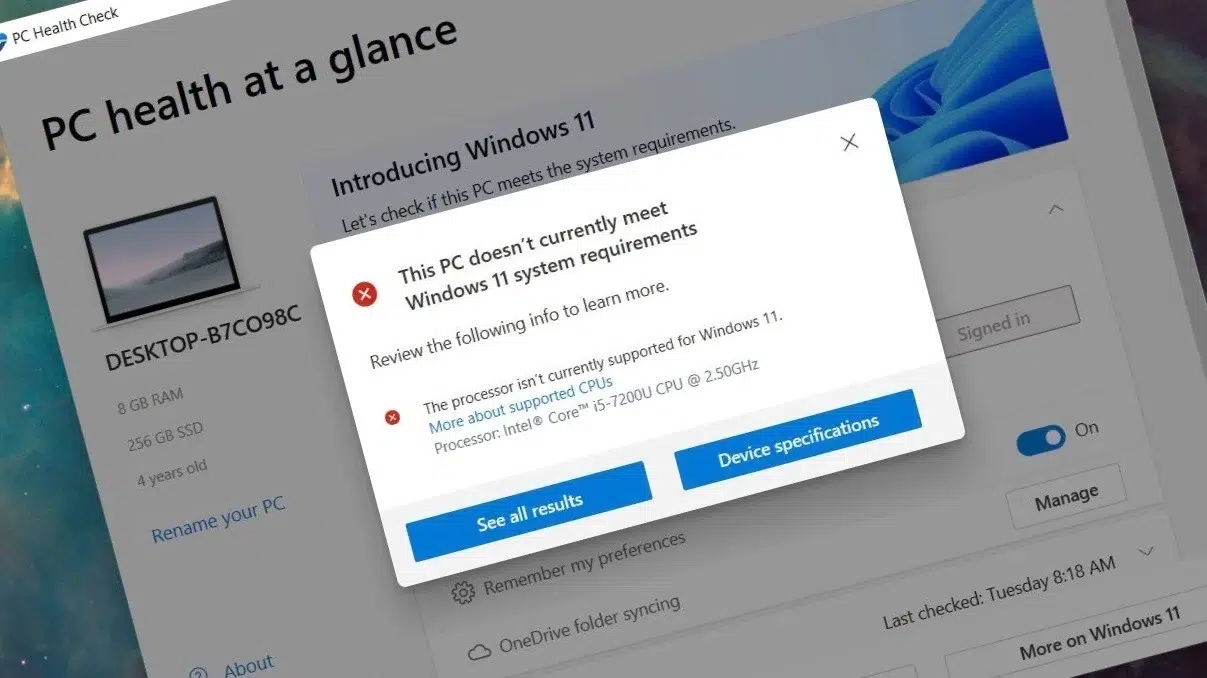
Gus teagamhan luchd-cleachdaidh a ghlanadh a thaobh a bheil am PC aca a ’coinneachadh ris na riatanasan riatanach airson a chuir a-steach Windows 11, tha inneal practaigeach aig Microsoft ris an canar Sgrùdadh Slàinte PC (sgrùdadh slàinte PC).
Tron e, tha e comasach mion-sgrùdadh a dhèanamh air na prìomh phàirtean den t-siostam agus faigh aithisg mhionaideach a tha a’ crìochnachadh, a’ toirt aire do cho-chòrdalachd, Co dhiubh a tha no nach eil e comasach an tionndadh as ùire de Windows a stàladh. San dòigh seo chan eil e riatanach sgrùdadh a dhèanamh air na riatanasan anns an earrann roimhe seo aon às deidh aon.
Stàlaich Windows 11 air coimpiutair gun taic
A bharrachd air a bhith a’ coinneachadh ris na riatanasan oifigeil, tha cuid de dhòighean neo-oifigeil ann a bheir cothrom dhuinn Windows 11 a chuir a-steach air coimpiutair gun taic. Mar eisimpleir, air coimpiutairean gun TPM 2.0 no le pròiseasairean gun taic. Ach, feumar a thoirt fa-near gu bheil Chan eil Microsoft a’ gealltainn taic no ùrachadh sam bith dha na siostaman seo. Agus air an adhbhar sin, chan eil e air a mholadh.
Co-dhiù, an seo tha sinn a’ taisbeanadh trì dòighean airson a stàladh Windows 11 air coimpiutair gun taic:
Ag atharrachadh a’ chlàir (Regedit)
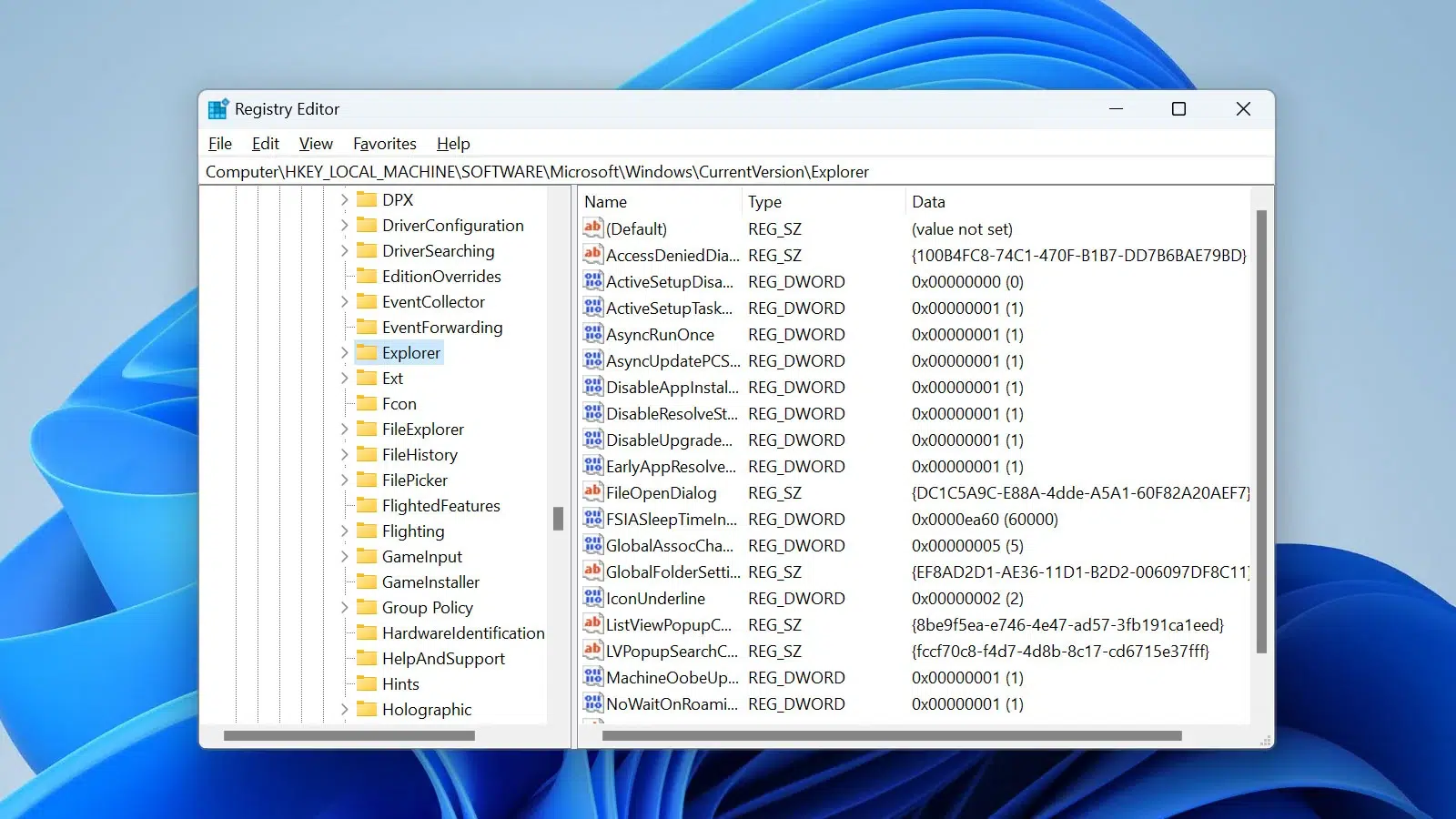
Is e seo aon de na dòighean as motha a chleachdar airson stàladh Windows 11 air coimpiutair nach eil a’ coinneachadh ris na riatanasan TPM 2.0 a tha a dhìth agus riatanasan CPU gun taic.. A dh’ aindeoin sin, feumar a ràdh gur e pròiseas caran toinnte a th’ ann. Seo na tha agad ri dhèanamh:
- An toiseach, tha e riatanach luchdaich sìos ìomhaigh Windows 11 ISO bho làrach-lìn oifigeil Microsoft.
- Às deidh sin bidh sinn a’ cruthachadh USB bootable leis an Windows 11 ISO tro phrògraman mar Rufus.
- An uairsin, bidh sinn a 'tòiseachadh air a' choimpiutair bhon USB (uaireannan feumar an òrdugh tòiseachaidh atharrachadh anns a 'BIOS) agus faighinn chun an stàlaichear.
- Is e an ath cheum am measgachadh iuchrach Shift + F10 a chleachdadh gus an uinneag Command Prompt fhosgladh.
- An sin bidh sinn a ’sgrìobhadh s an Iar- agus brùth Enter gus Deasaiche a’ Chlàraidh fhosgladh.
- Rachamaid don phasgan HKEY_LOCAL_MACHINE \ SYSTEM \ Setup agus cliogaidh sinn leis a’ phutan cheart.
- An uairsin bidh sinn a 'taghadh "Ùr" agus an uair sin "Clue", a' sònrachadh ainm an LabConfig.
- Ann an LabConfig, bidh sinn a’ briogadh deas air an àite falamh agus tagh "Ùr" y "Luach DWORD (32 buillean)". A-nis feumaidh tu na luachan DWORD a leanas a chruthachadh, a’ sònrachadh gach fear dhiubh an luach 1:
- Seach-rathadTPMCheck
- BypassSecureBootCheck
- Seach-rathadRAMCheck
- Seach-rathadCPUCheck
- Aon uair ‘s gu bheil seo air a dhèanamh, Bidh sinn a’ dùnadh Deasaiche a’ Chlàraidh agus an uinneag Command Prompt.
- Mu dheireadh, tillidh sinn gu scrion an stàlaichear agus lean sinn air adhart leis an Windows 11 pròiseas stàlaidh mar as trice.
Cruthaich USB bootable le Rufus
Ged a tha sinn air iomradh a thoirt air anns an earrainn roimhe seo, is fhiach a ràdh Rufus mar inneal èifeachdach airson na tha sinn airson a dhèanamh. Tha i a’ leigeil leinn cruthaich USB bootable bho ìomhaigh ISO. Is e an rud as inntinniche, anns na dreachan as ùire den bhathar-bog seo, gu bheil roghainn air a ghabhail a-steach gus a dhol seachad air riatanasan TPM, RAM, CPU agus Secure Boot Windows 11.
Seo mar as urrainn dhuinn an roghainn seo a chleachdadh:
- Gus tòiseachadh Luchdaich a-nuas am bathar-bog Rufus bhon duilleag oifigeil aige.
- Às an sin Bidh sinn a’ luchdachadh sìos Windows 11 ISO.
- Às deidh sin bidh sinn a’ ceangal draibh USB don sgioba againn.
- An ath rud, bidh sinn a 'fosgladh Rufus agus Bidh sinn a’ taghadh an draibhear USB agus an Windows 11 ìomhaigh ISO.
- Aig an ìre seo, thèid sinn chun na h-earrainn «Roghainnean ìomhaigh», far a bheil sinn a 'taghadh an roghainn +msgstr "Seach air falbh riatanasan TPM agus Boot tèarainte."
- Às deidh seo, cliogaidh sinn air adhart Tòisich agus feitheamh ri Rufus an USB bootable a chruthachadh.
- Mu dheireadh, tòisichidh sinn am PC bhon USB a chaidh a chruthachadh às ùr agus lean sinn ceumannan àbhaisteach a ’phròiseas stàlaidh.
Àrdachadh bho Windows 10
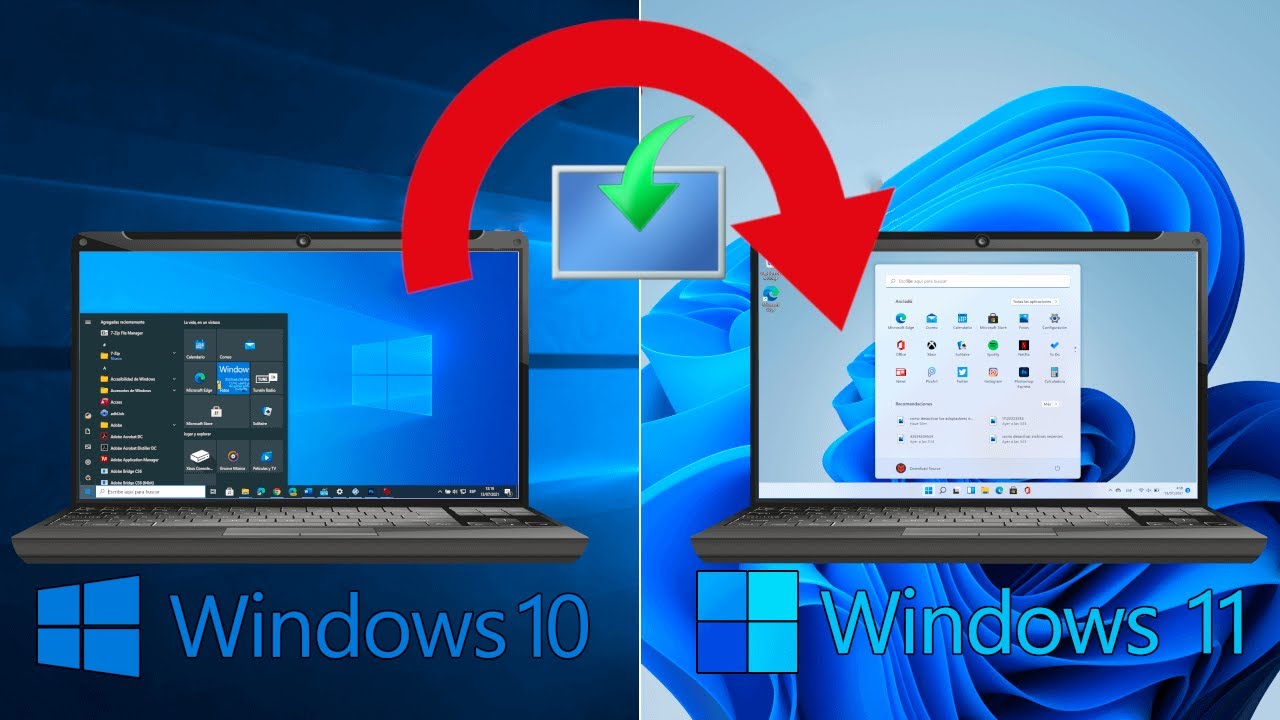
Do luchd-cleachdaidh aig a bheil mar-thà Windows 10 air a chuir a-steach air na coimpiutairean aca, tha treas roghainn ann fhathast a stàladh Windows 11 air coimpiutair gun taic: Ùraich gu Windows 11 gun a bhith agad ri dhol tro sgrùdadh riatanasan an t-siostaim. Is e seo a dh'fheumar a dhèanamh:
- Primero Bidh sinn a’ luchdachadh sìos Windows 11 ISO bho dhuilleag Microsoft mar a mhìnich sinn roimhe.
- An uairsin feumaidh tu cuir suas an ISO air an t-siostam gnàthach againn le Windows 10 (dìreach cliog deas air an ISO agus tagh an roghainn “Mount”).
- An uairsin bidh sinn a 'fosgladh an fhaidhle setup.exe taobh a-staigh an ISO.
- Aon uair ‘s gu bheil seo air a dhèanamh, chan eil againn ach lean an stiùireadh agus tagh an roghainn msgstr "Ùraich an siostam." San dòigh seo, is urrainn dhuinn a stàladh Windows 11 air Windows 10 gun a bhith agad ri na faidhlichean agus na h-aplacaidean againn a sguabadh às.
Gus crìochnachadh, feumar a ràdh gu bheil e comasach stàlaich Windows 11 air coimpiutair gun taic, an-còmhnaidh a’ beachdachadh gu bheil cuid de chunnartan co-cheangailte riutha. Sa mhòr-chuid, an fheadhainn a tha a’ tighinn bho no aig a bheil taic oifigeil agus ùrachaidhean tèarainteachd.

Neach-deasachaidh speisealaichte ann an teicneòlas agus cùisean eadar-lìn le còrr air deich bliadhna de eòlas ann an diofar mheadhanan didseatach. Tha mi air a bhith ag obair mar neach-deasachaidh agus neach-cruthachaidh susbaint airson e-malairt, conaltradh, margaidheachd air-loidhne agus companaidhean sanasachd. Tha mi cuideachd air sgrìobhadh air làraich-lìn eaconamachd, ionmhais agus roinnean eile. Tha an obair agam cuideachd na thoileachas dhomh. A-nis, tro na h-artaigilean agam ann an Tecnobits, Bidh mi a’ feuchainn ri sgrùdadh a dhèanamh air na naidheachdan agus na cothroman ùra a tha saoghal teicneòlais a’ tabhann dhuinn gach latha gus ar beatha adhartachadh.