An deach agad air dealbh iongantach a thogail a-riamh, ach a bheil neach no rud ann a tha ga mhilleadh? Tha e air tachairt don mhòr-chuid againn. Aig na h-amannan sin, tha e glè fheumail innealan deasachaidh dhealbhan a bhith agad a tha furasta an cleachdadh. An turas seo, bheir sinn sùil air cuid aplacaidean a leigeas leat daoine a thoirt air falbh bho dhealbhan air iPhone gun mòran trioblaid.
Co-dhiù a tha feum agad air inneal proifeasanta airson na dealbhan agad a dheasachadh no nach fheum thu ach faighinn a-mach à pinch, tha tagraidhean ann a chuidicheas tu gus a choileanadh. Uaireannan feumaidh tu dìreach ionnsaich mar a chleachdas tu an fheadhainn a thig gu dùthchasach air an iPhone. Ach mura h-eil iad sin gu leòr, tha na roghainnean a lorgas sinn san App Store gu math practaigeach.
Dè a bheir e gus daoine a thoirt air falbh bho dhealbhan air iPhone?
Thoir air falbh daoine bho dhealbhan air iPhone Is e seo rudeigin as urrainn dhut a dhèanamh an-asgaidh, furasta agus le toraidhean fìor mhath.. Air an aon làimh, faodaidh tu brath a ghabhail air an aplacaid dhealbhan dùthchasach air iPhone a leigeas le bàrr agus cuairteachadh. Cuideachd, air eagal gu bheil iOS 16 no nas àirde aig an fhòn agad, tha leasachaidhean inntinneach a-nis aig deasaiche nan dealbhan.
Ach, le bhith onarach, gheibh thu na toraidhean as fheàrr le bhith a’ luchdachadh sìos tagradh treas-phàrtaidh bhon App Store. Ge bith an e tagraidhean an-asgaidh a th’ annta (leithid Google Photos no Snapseed) no feadhainn pàighte, is e an fhìrinn gum bi e comasach dhut daoine agus nithean a thoirt air falbh gu math luath. Air adhart, Chì sinn taghadh de na roghainnean as fheàrr.
Aplacaidean gus daoine a thoirt air falbh bho dhealbhan air iPhone
Am measg na h-aplacaidean an-asgaidh as fheàrr gus daoine a thoirt air falbh bho dhealbhan air iPhone tha na leanas:
- Snapseed
- Dealbhan Ghoogle
- Deasaiche dhealbhan Apple
A-nis, bidh sinn cuideachd a’ dèanamh mion-sgrùdadh co-dhiù dà thagradh pàighte a bheir seachad na toraidhean as fheàrr. Is e aon dhiubh Pixelmator agus am fear eile TouchRetouch. Feuch an tòisich sinn leis na h-aplacaidean as urrainn dhut a chleachdadh gu tur an-asgaidh.
Snapseed
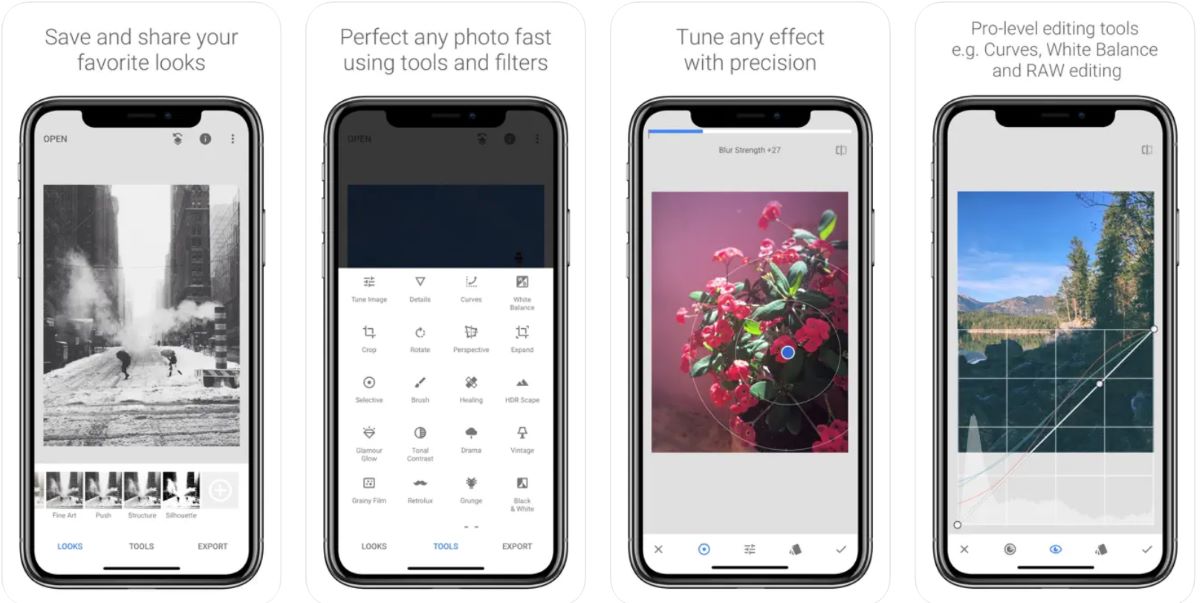
Mura h-eil toirt air falbh daoine no stuthan bho dhealbhan mar rud a nì thu gu math tric, Snapseed Is e seo aon de na roghainnean as fheàrr agad. Air aon làimh, tha e gu tur an-asgaidh. Agus air an taobh eile, Tha e gu math furasta a chleachdadh, mar sin chan fheum thu a bhith nad neach-deasachaidh proifeasanta no rud sam bith mar sin.
Is iad sin na ceumannan gus daoine a thoirt air falbh bho dhealbhan air iPhone le Snapseed:
- Fosgail an aplacaid Snapseed air an iPhone agad
- Tap air an samhla + no àite sam bith air an sgrion gus dealbh fhosgladh
- Tagh an dealbh a tha thu airson a dheasachadh
- A-nis thoir gnogag air an Innealan roghainn
- Cliog air “Concealer” no “Stain Remover”
- Gluais a-steach don phàirt den dealbh a tha thu airson a thoirt air falbh
- Sleamhnachadh do mheur thairis air a’ phàirt a tha thu airson a dhubhadh às (is dòcha gum feum thu seo a dhèanamh grunn thursan)
- Nuair a bhios tu deiseil, tap air an diog a tha suidhichte aig a’ bhonn air an làimh dheis
- An ath rud, cliog air Export
- Mu dheireadh, tagh Sàbhail gus leth-bhreac den dealbh deasaichte a chruthachadh air an fhòn-làimhe agad.
Dealbhan Ghoogle
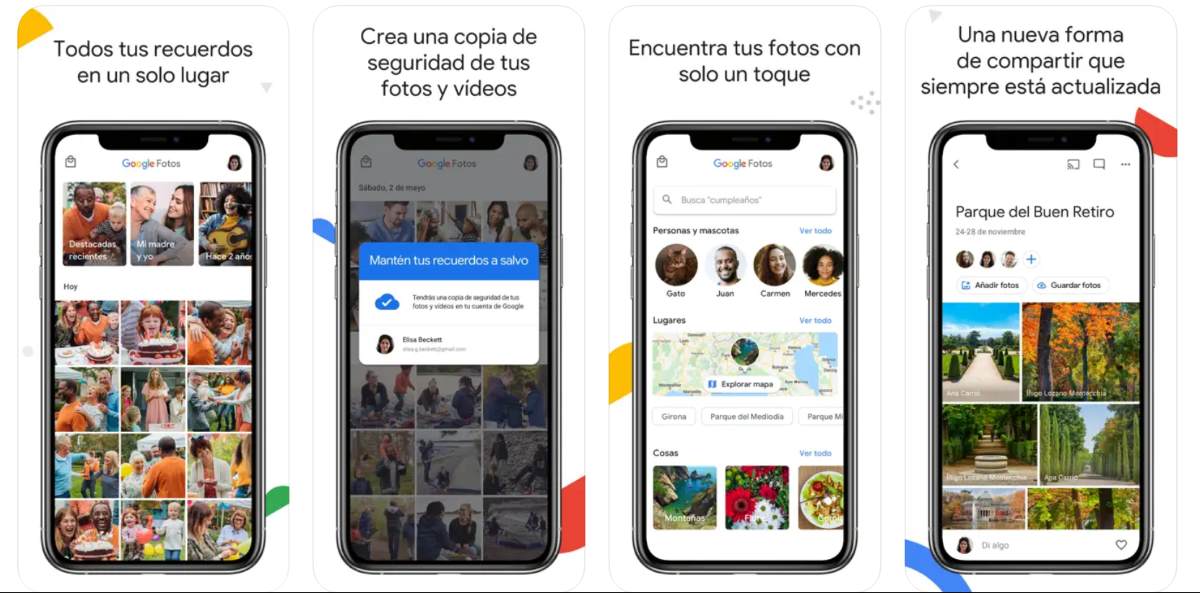
Is e aplacaid an-asgaidh eile as urrainn dhut a chleachdadh air fònaichean Apple Google Photos. Tha e air a chleachdadh gus daoine a thoirt air falbh bho dhealbhan air iPhone no gus falach a dhèanamh air nithean nach eileas ag iarraidh. Cuideachd, faodaidh tu luchdaich suas dealbhan gu Google Photos bho iPhone airson an stòradh an sin agus àite a shaoradh.
An tagradh aig Tha Google Photos ri fhaighinn bhon App Store gun fheum air dad a phàigheadh. Ged a chaidh an inneal-brisidh draoidheachd a dhealbhadh an toiseach airson Google Pixel, a-nis faodaidh luchd-cleachdaidh an aplacaid brath a ghabhail air.
Ciamar as urrainn cleachd Google Photos gus daoine a thoirt air falbh bho dhealbhan air iPhone? Gus seo a choileanadh, lean na ceumannan seo:
- Fosgail an aplacaid Google Photos air an iPhone agad.
- Tagh an dealbh a tha thu airson a dheasachadh.
- Tap air an "Deasaich" roghainn.
- A-nis sleamhnachadh air an làimh dheis agus briogadh air "Innealan".
- Tagh “Magic Eraser.”
- Tagh am pàirt den dealbh a tha thu airson a thoirt air falbh le bhith a’ cuairteachadh no a’ bruiseadh.
- Brùth Done-Sàbhail leth-bhreac.
- Le sin, bidh thu air na daoine no na stuthan a dhubhadh às an dealbh.
App dealbhan Apple
Creid e no nach creid, Faodaidh an aplacaid Dealbhan a thig a-steach air an iPhone agad do chuideachadh gus daoine a thoirt air falbh agus stuthan bho na dealbhan agad. Gus seo a dhèanamh, cuir a-steach an dealbh agus thoir gnogag air "Deasaich". An uairsin, tap air na trì dotagan aig a’ mhullach agus tagh “Crop and Rotate.” Mu dheireadh, cleachd an smachd gus an ìomhaigh a ghluasad agus an neach no an nì a thoirt air falbh agus sin e.
A-nis, ma tha iPhone agad le iOS 16 no nas fhaide air adhart, tha cleas ann a nì rudeigin inntinneach. Tha e air leth freagarrach mas e an rud a tha thu ag iarraidh neach no rud a thoirt air falbh agus a phasgadh an àiteigin eile, mar ann an dealbh eile, mar eisimpleir. Dèan na leanas gus iOS 16 Auto Crop a chleachdadh:
- Lorg an dealbh a tha thu airson a dheasachadh
- Cùm do mheur air a bhrùthadh air an neach no an nì a tha thu airson a chopaigeadh
- Gluais beagan do mheur agus chì thu mar a tha am pàirt taghte air a chomharrachadh
- Leig às an dealbh an àiteigin eile agus coimhead e steigte an sin (faodaidh tu eadhon a chleachdadh mar stiogair anns na cabadaich agad).
Thoir air falbh daoine bho dhealbhan air iPhone le Pixelmator
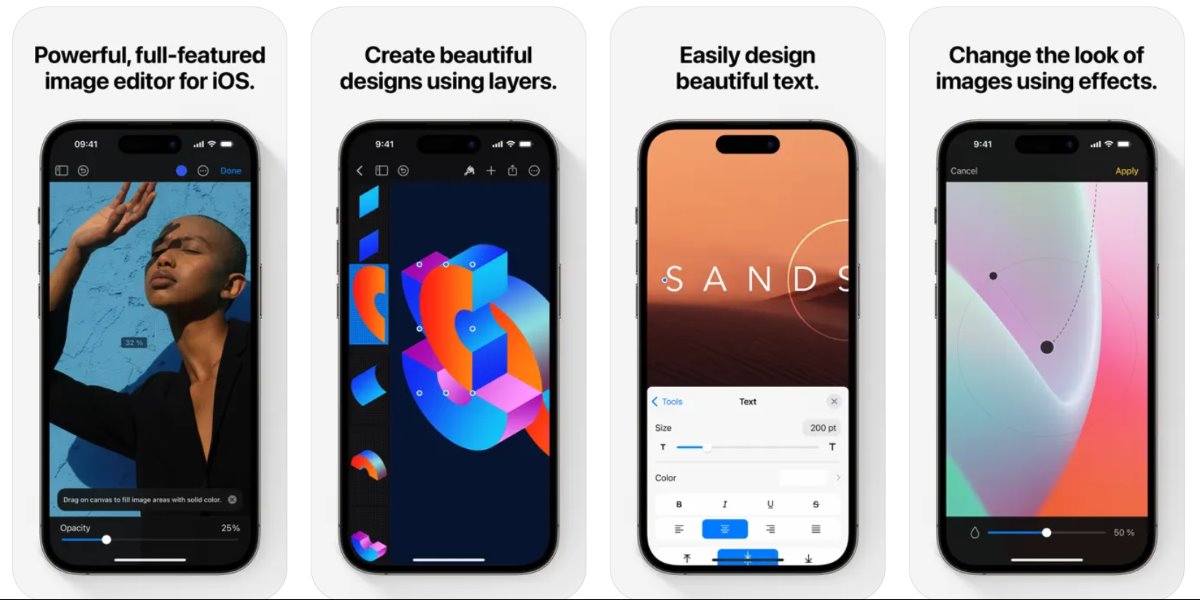
Pixelmator Is e tagradh pàighte a th’ ann aig a bheil innealan deasachaidh iongantach. Agus gu dearbh, faodar a chleachdadh gus daoine a thoirt air falbh bho dhealbhan air iPhone, a bharrachd air a thoirt air falbh stuthan, faileasan, spotan, etc. Nas fheàrr na h-uile, tha an aplacaid seo cuideachd gu math furasta a chleachdadh, agus mar sin faodaidh duine sam bith le fòn cealla na dealbhan aca a dheasachadh gun mòran duilgheadas.
An ath rud, fàgaidh sinn thu ceumannan gus daoine a thoirt air falbh bho dhealbhan air iPhone le Pixelmator:
- Cuir a-steach an tagradh Pixelmator air an fhòn-làimhe agad
- Cliog air "Cruthaich dealbh"
- A-nis, tagh an dealbh sin
- Tap air “Import”
- Cliog air ìomhaigh a’ bhruis anns na h-innealan
- A-nis thoir gnogag air "Retouch" - "Càradh"
- Gluais air an ìomhaigh gus am pàirt a tha thu airson a thoirt air falbh a thaghadh
- Dèan sgàil air an raon gu lèir a tha thu airson a thoirt air falbh
- Cliog air “Done” aig a’ mhullach
- Tap air an ìomhaigh Share, sàbhail agus sin agad e.
TouchRetouch
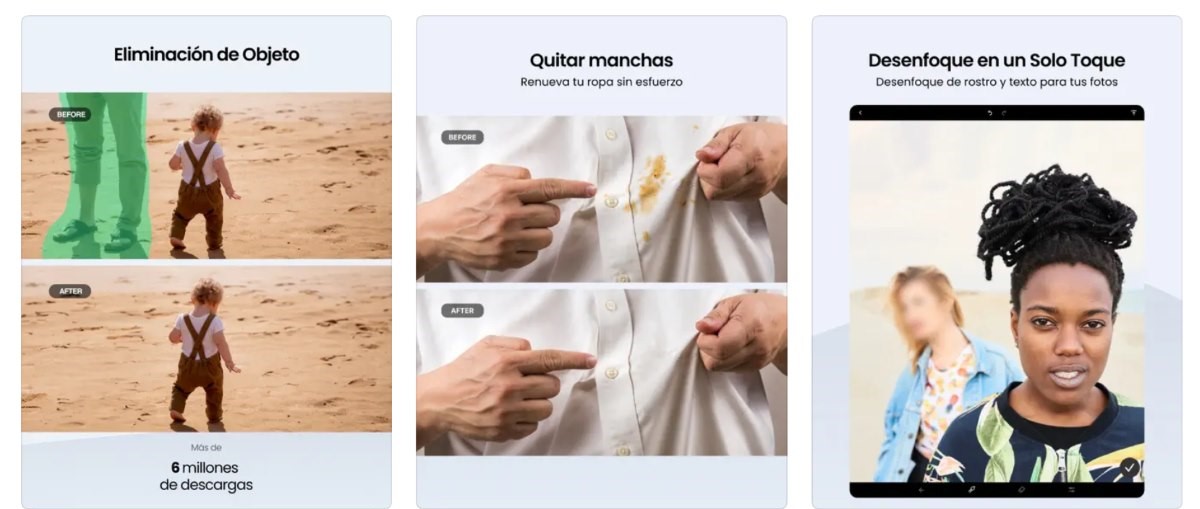
Bidh sinn a ’crìochnachadh le TouchRetouch, app pàighte a chaidh a chruthachadh gu sònraichte gus do chuideachadh le bhith ag atharrachadh coltas do dhealbhan. Coltach ris a h-uile tagradh air an tug sinn iomradh, tha an inneal seo gu math sìmplidh agus intuitive. An ath rud, fàgaidh sinn thu ceumannan gus daoine a thoirt air falbh bho dhealbhan air iPhone le TouchRetouch:
- Fosgail TouchRetouch air an iPhone agad
- Tagh an dealbh a tha thu ag iarraidh
- Tap air Rudan
- A-nis gluais a-steach don phàirt a tha thu airson a thoirt air falbh
- Dèan sgàil air an raon den dealbh a tha thu airson a sguabadh às
- Tap Export
- Mu dheireadh, sàbhail leth-bhreac no dèan lethbhreac dheth chun bhòrd bhidio agus tha thu deiseil.

Bhon a bha mi glè òg tha mi air a bhith gu math fiosrach mu dheidhinn a h-uile càil co-cheangailte ri adhartasan saidheansail agus teicneòlach, gu sònraichte an fheadhainn a tha a’ dèanamh ar beatha nas fhasa agus nas inntinniche. Is toil leam a bhith a’ cumail suas ris na naidheachdan is na gluasadan as ùire, agus a’ roinn m’ eòlasan, mo bheachdan agus mo chomhairle mun uidheamachd agus na h-innealan a bhios mi a’ cleachdadh. Thug seo orm a bhith nam sgrìobhadair lìn beagan is còig bliadhna air ais, gu sònraichte ag amas air innealan Android agus siostaman obrachaidh Windows. Tha mi air ionnsachadh mìneachadh ann am faclan sìmplidh dè a tha toinnte gus an tuig mo luchd-leughaidh e gu furasta.